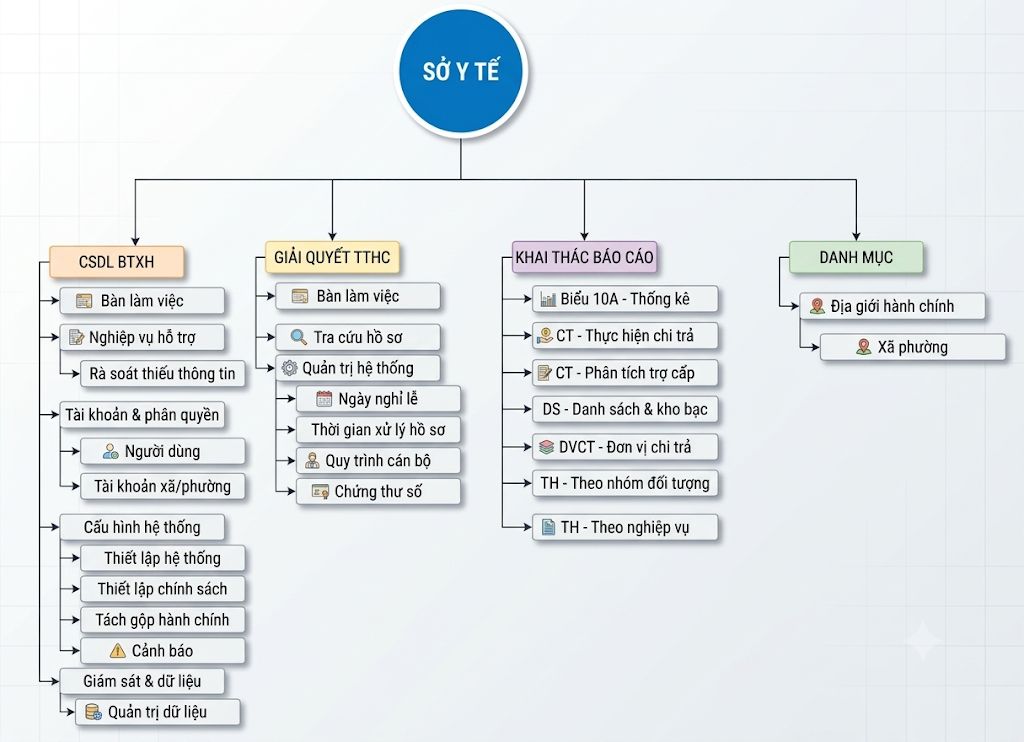
I. Tổng quan chức năng
II. CSDL đối tượng BTXH
2.1. Bàn làm việc
Mô tả: Chức năng Bàn làm việc giúp người dùng theo dõi tổng quan số liệu đối tượng bảo trợ xã hội đang hưởng trợ cấp, tình hình tiếp nhận hồ sơ từ Dịch vụ công (DVC) và kết quả lập danh sách hàng tháng.
Các bước thực hiện:
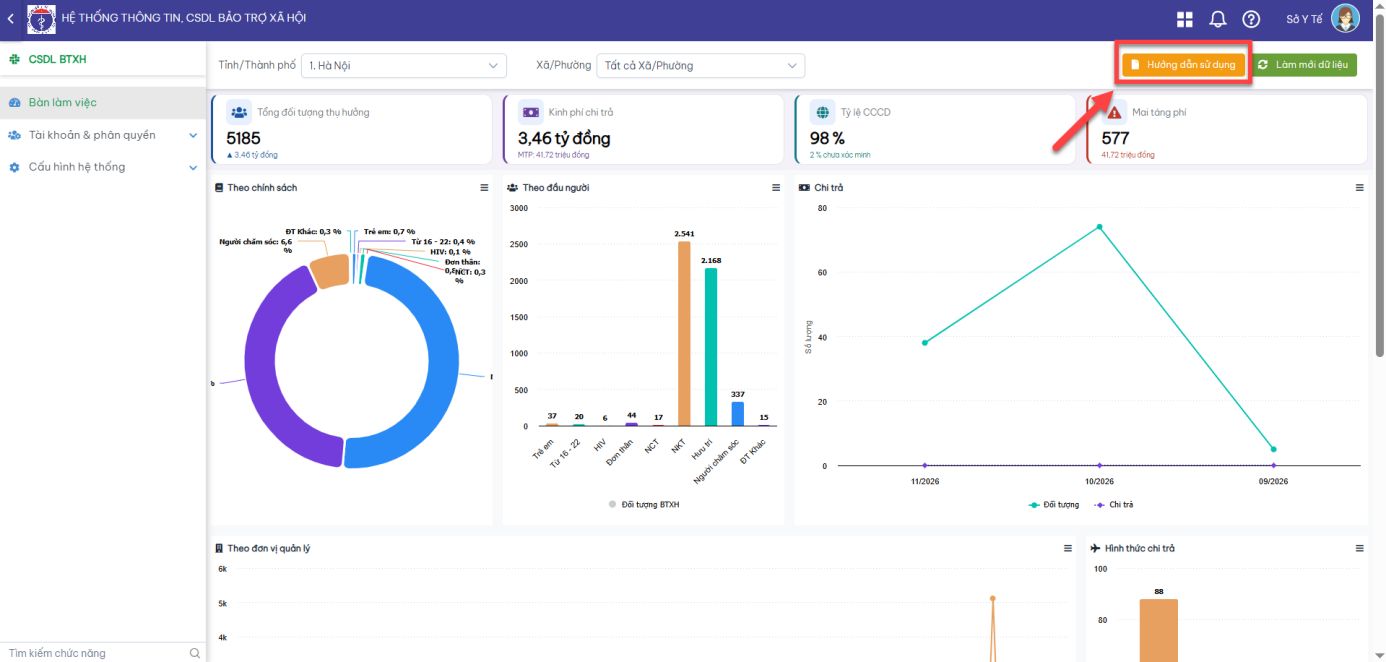
Bước 1: Truy cập phân hệ [CSDL BTXH], chọn danh mục [Bàn làm việc]. Hệ thống hiển thị màn hình bàn làm việc.
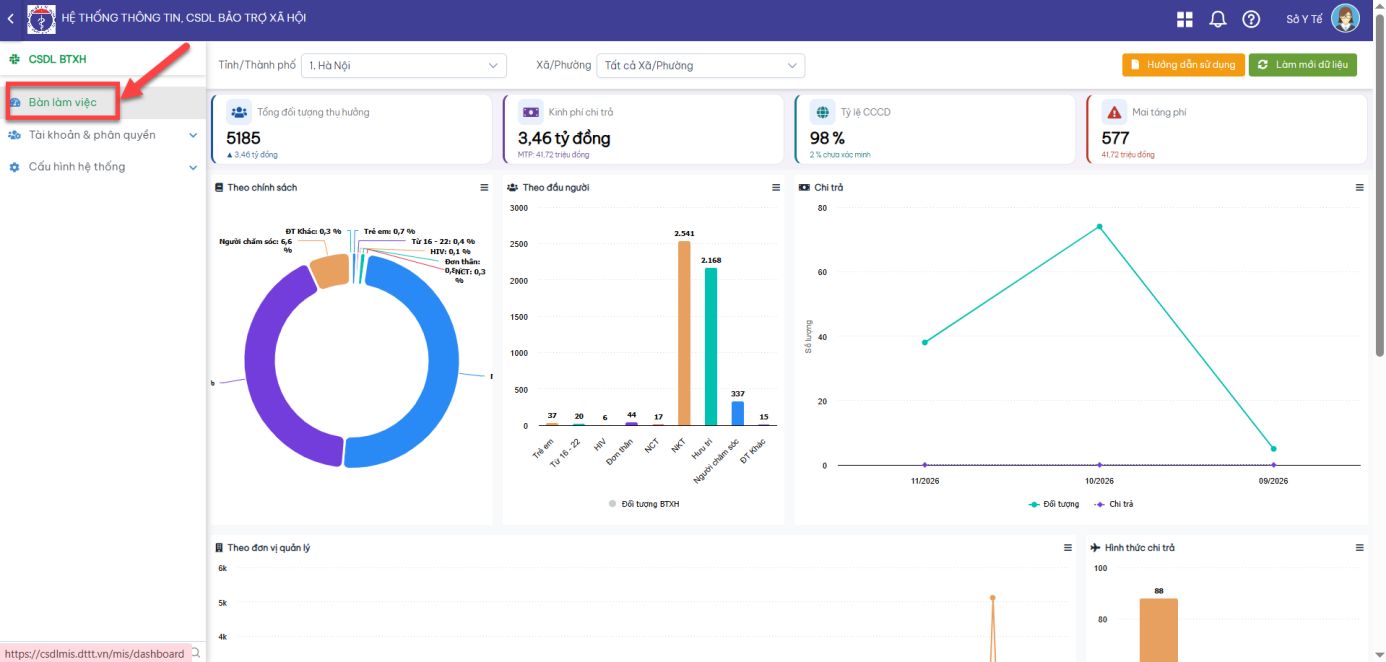
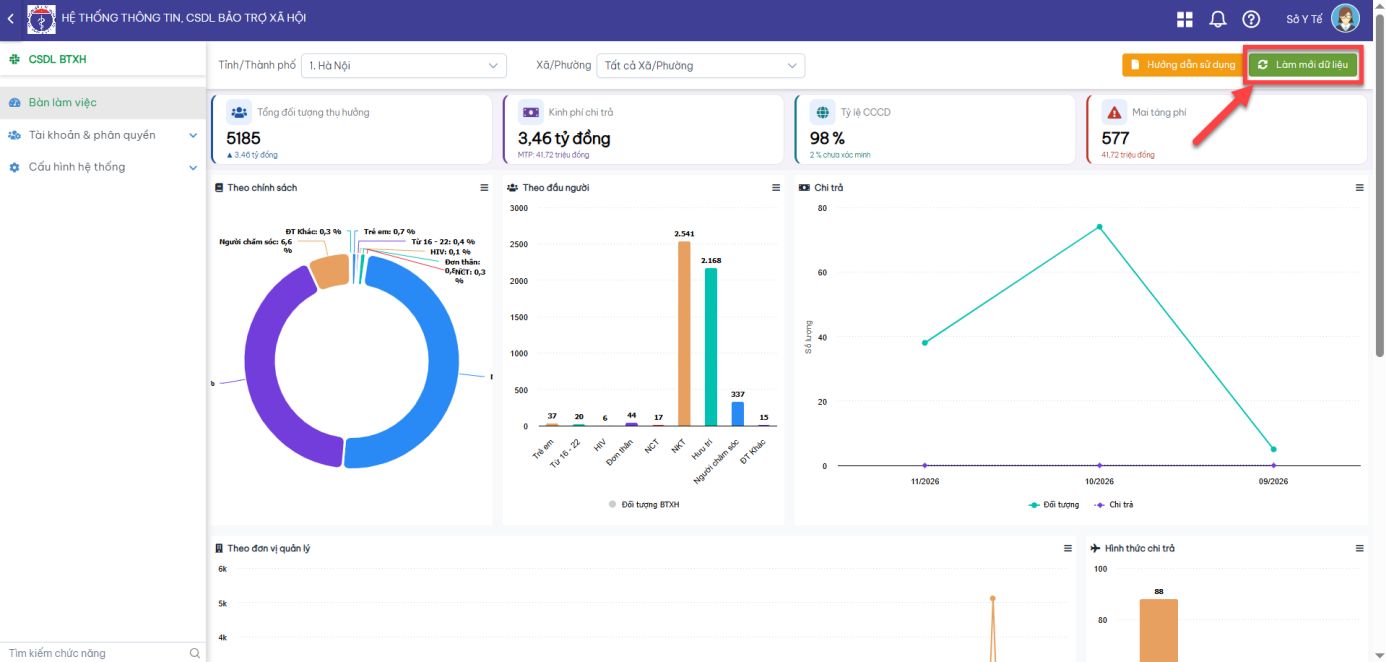
Bước 2: Khai thác dữ liệu và chức năng thống kê tại màn hình chức năng bàn làm việc:
Làm mới dữ liệu: Tại màn hình bàn làm việc, chọn [Làm mới dữ liệu]
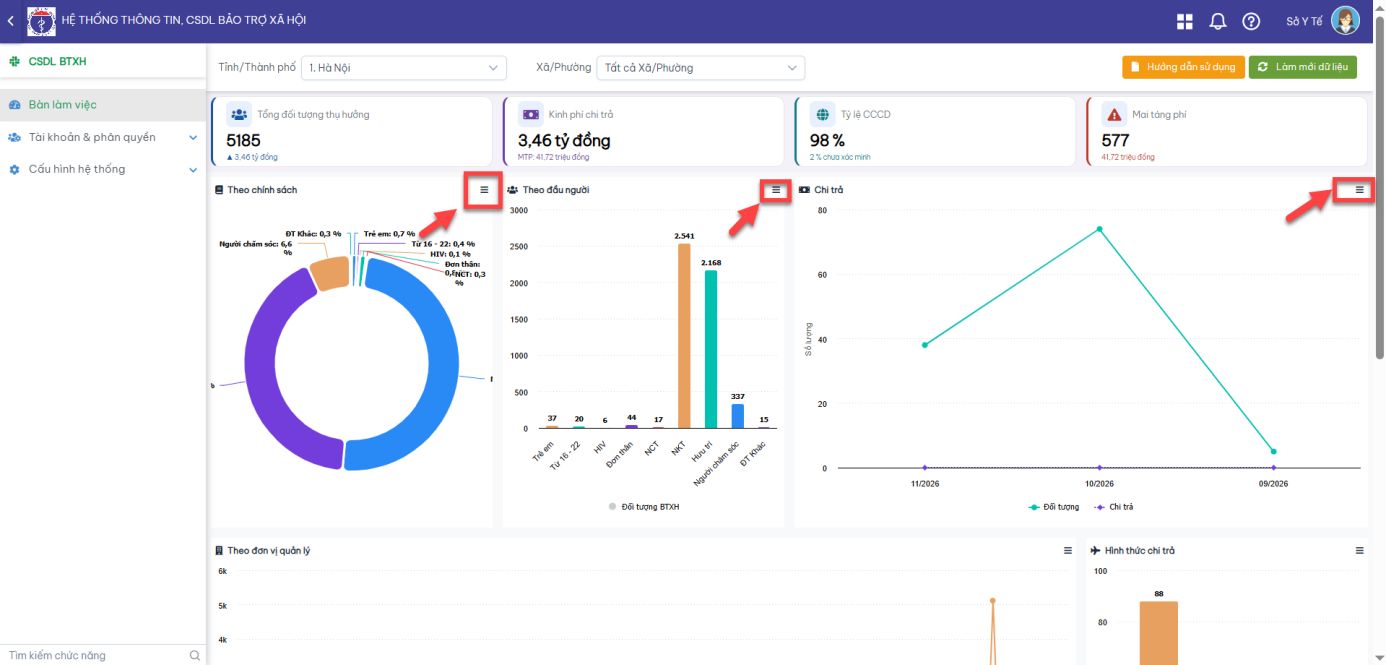
Tải biểu đồ: Tại màn hình bàn làm việc, chọn biểu tượng
 tại biểu đồ muốn tải xuống.
Hướng dẫn sử dụng: Tại màn hình bàn làm việc, chọn [Hướng dẫn sử dụng]. Hệ thống hiển thị màn hình hướng dẫn sử dụng, chọn [Tải tài liệu].
2.2. Quản lý tài khoản phân quyền
2.2.1. Người dùng
Mô tả: Chức năng này cho phép người dùng tạo và quản lý rà soát danh sách tài khoản của phường xã.
Các bước thực hiện:
Bước 1: Truy cập phân hệ [CSDL BTXH], chọn danh mục [Tài khoản & phân quyền], chọn [Người dùng]. Hệ thống hiển thị màn hình danh sách Tài khoản người dùng.
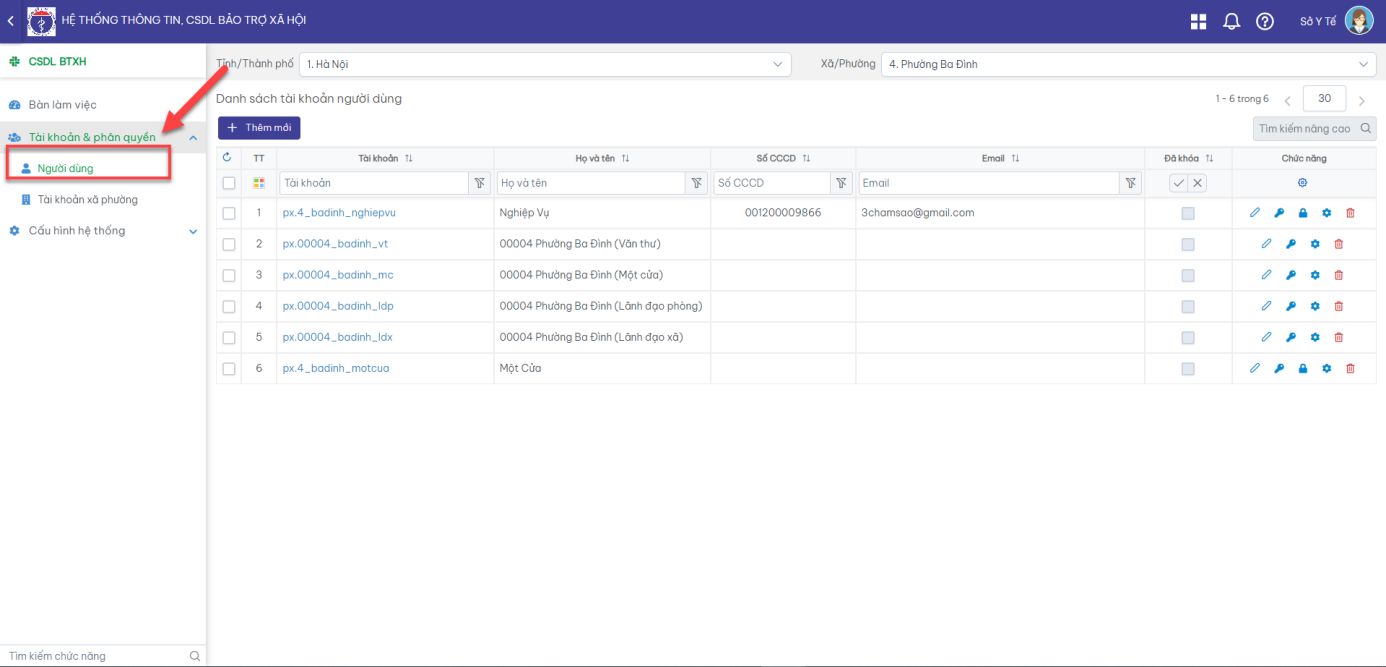
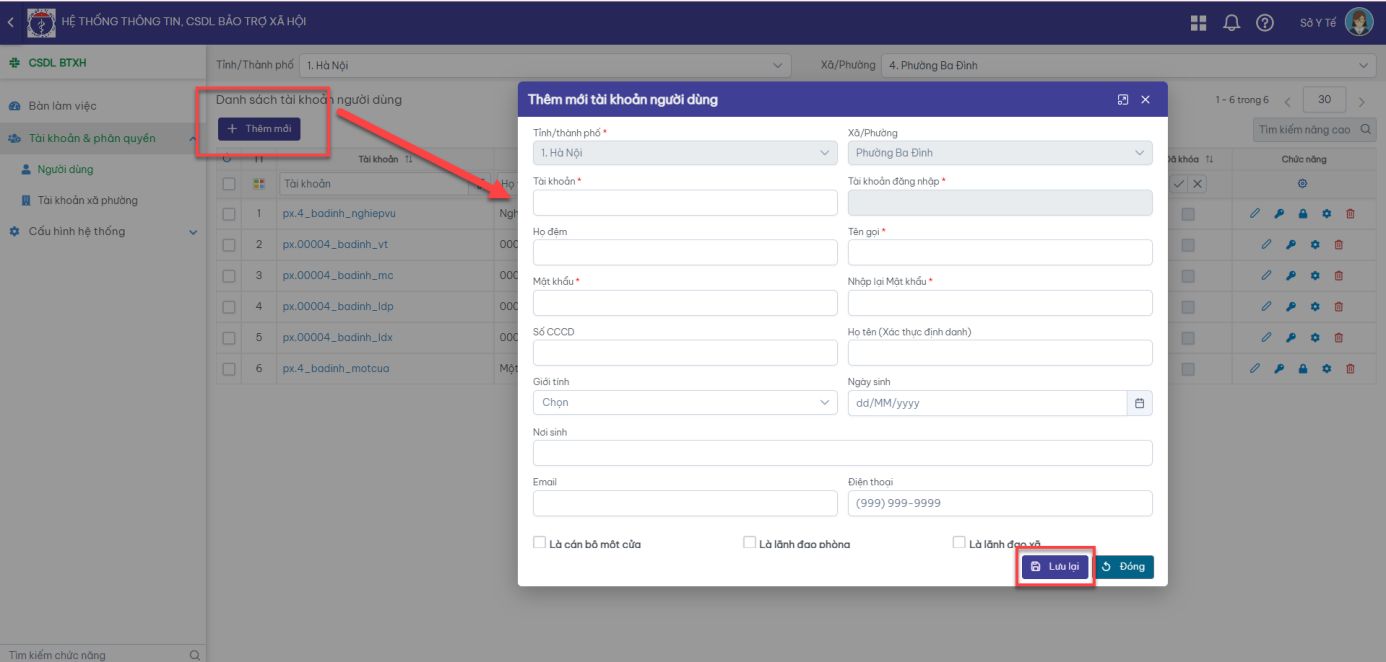
Bước 2: Tại màn hình danh sách Tài khoản người dùng, chọn [Thêm mới]. Hệ thống hiển thị màn hình thêm mới tài khoản, thực hiện nhập thông tin tài khoản và chọn [Lưu].
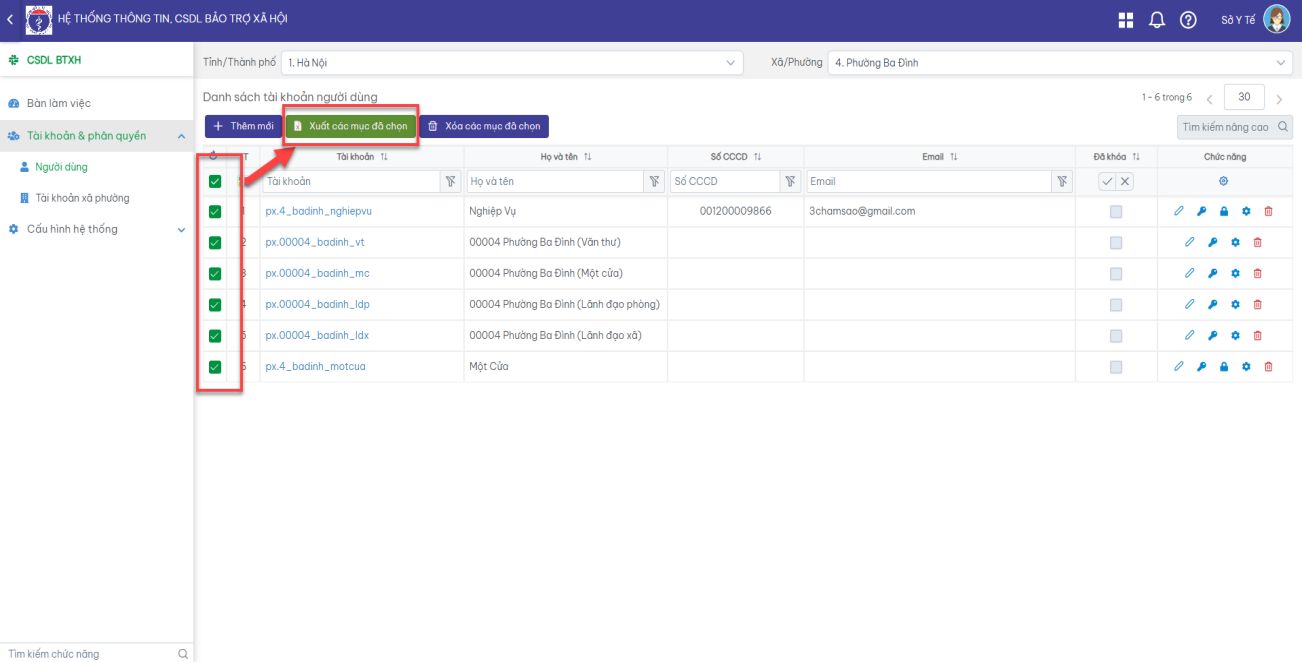
Bước 3: Thực hiện khai thác chức năng tại màn hình Danh sách Tài khoản Người dùng:
Xuất các mục đã chọn: Tại cột Làm mới dữ liệu, tích chọn các bản ghi. Chọn [Xuất các mục đã chọn].
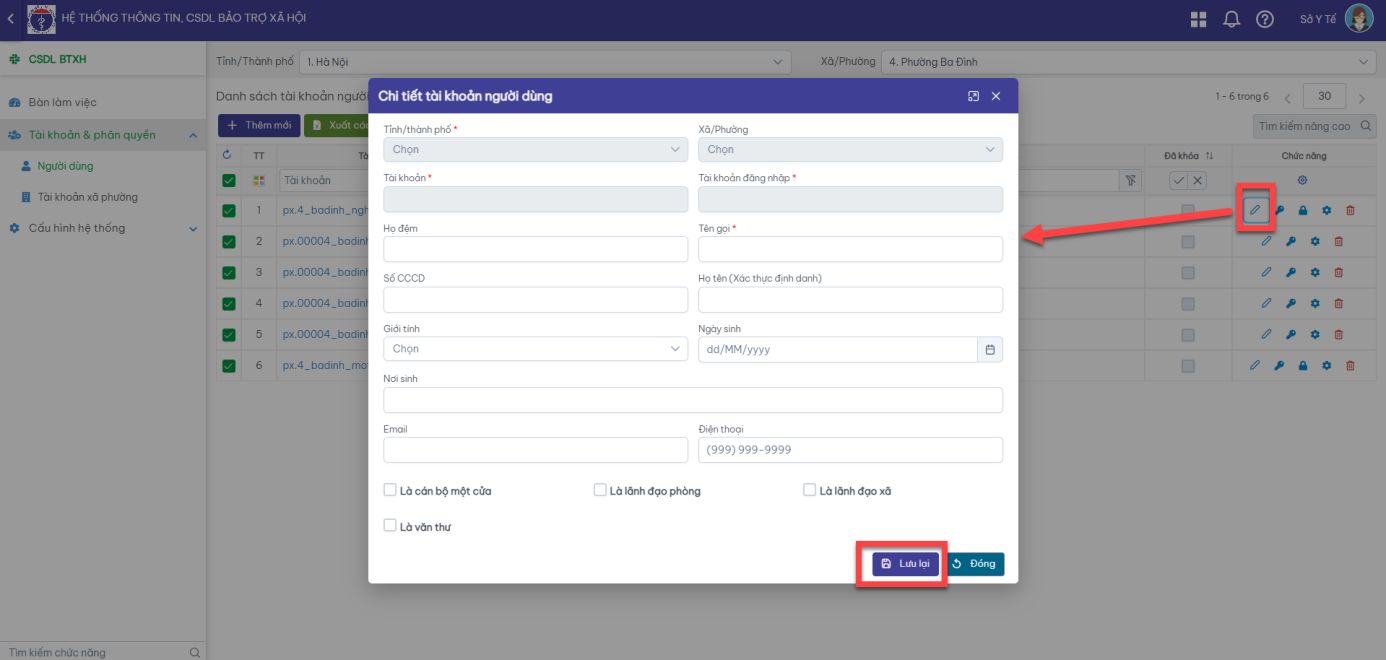
Chỉnh sửa: Tại cột chức năng, chọn biểu tượng
 . Hệ thống hiển thị màn hình sửa thông tin, thực hiện chỉnh sửa thông tin và chọn [Lưu].
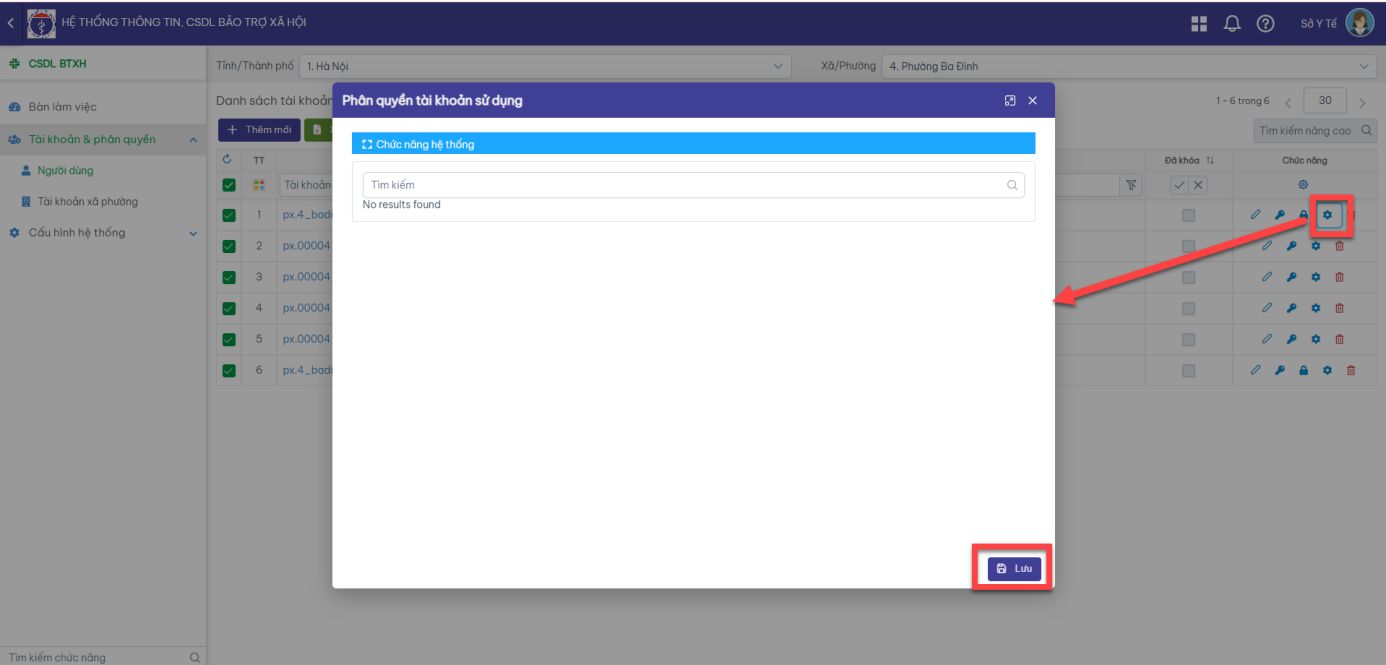
Phân quyền tài khoản: Tại cột chức năng, chọn biểu tượng
 . Hệ thống hiển thị màn hình Phân quyền tài khoản sử dụng, thực hiện tích chọn quyền và chọn [Lưu].
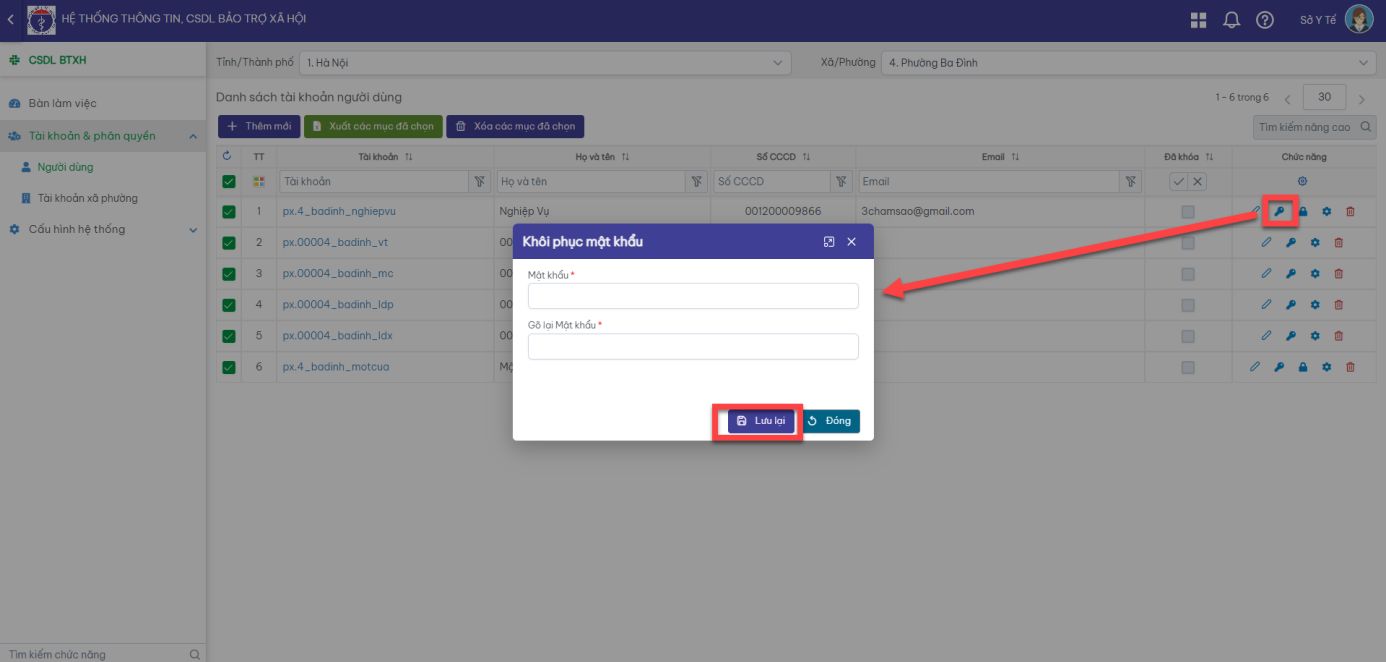
Đổi mật khẩu: Tại cột chức năng, chọn biểu tượng
 . Hệ thống hiển thị form đổi mật khẩu, nhập mật khẩu mới và chọn [Lưu lại].
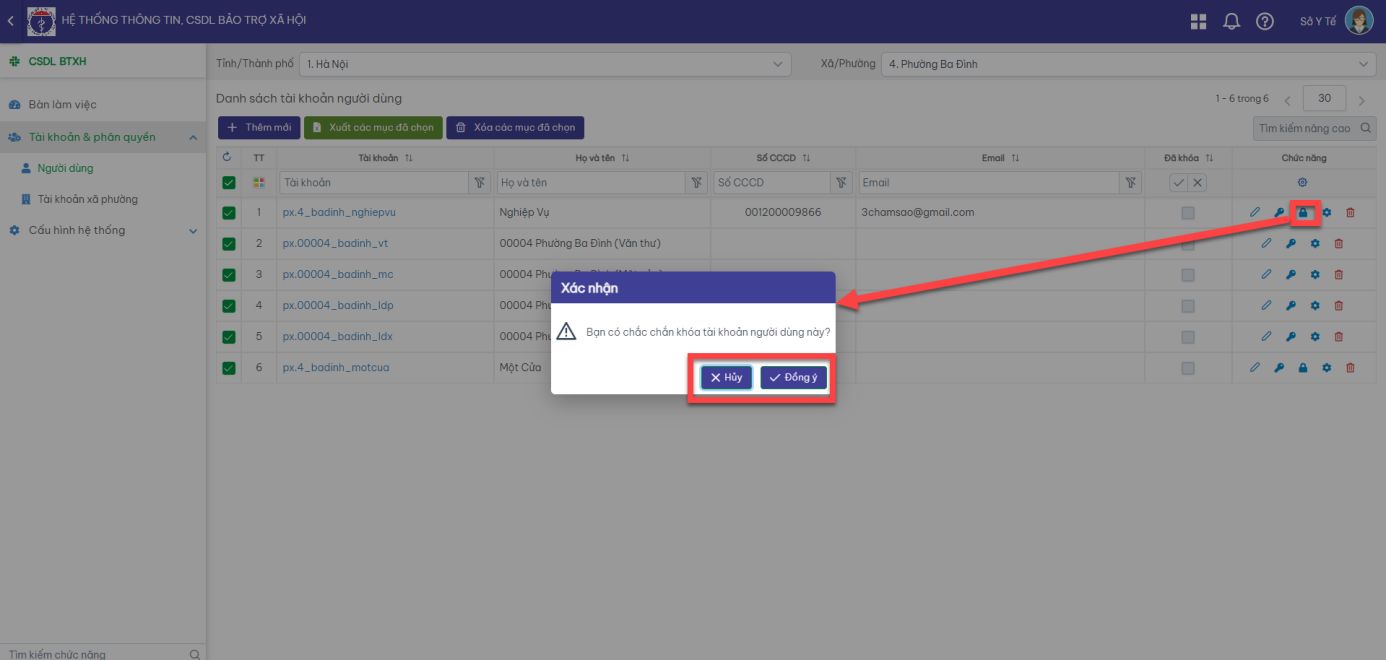
Khóa/Mở khóa tài khoản: Tại cột chức năng, chọn biểu tượng
 . Hệ thống hiển thị thông báo xác nhận:
Chọn [Đồng ý]: Xác nhận khóa/mở khóa tài khoản
Chọn [Hủy]: Hủy thao tác
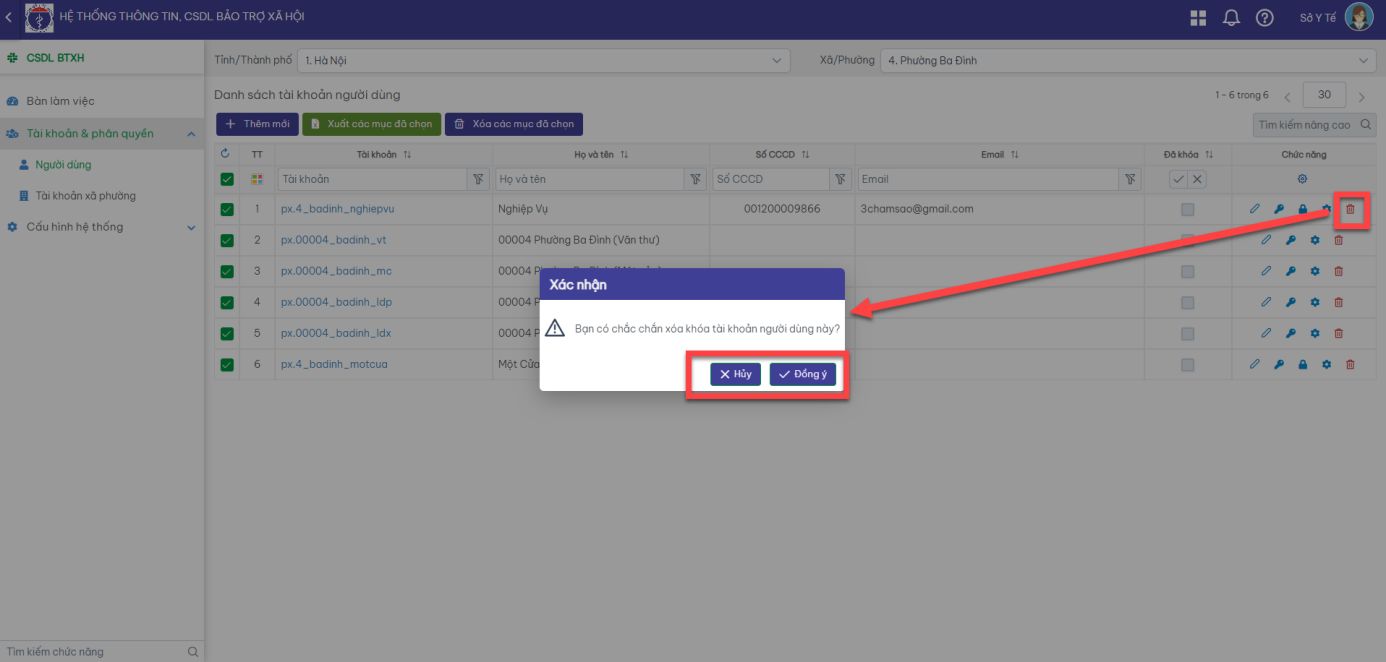
Xóa: Tại cột chức năng, chọn biểu tượng
 . Hệ thống hiển thị thông báo xác nhận:
Chọn [Đồng ý]: Xác nhận xóa tài khoản
Chọn [Hủy]: Hủy thao tác
2.2.2. Tài khoản xã phường
Mô tả: Chức năng này cho phép người dùng tạo và quản lý rà soát danh sách tài khoản của phường xã.
Các bước thực hiện:
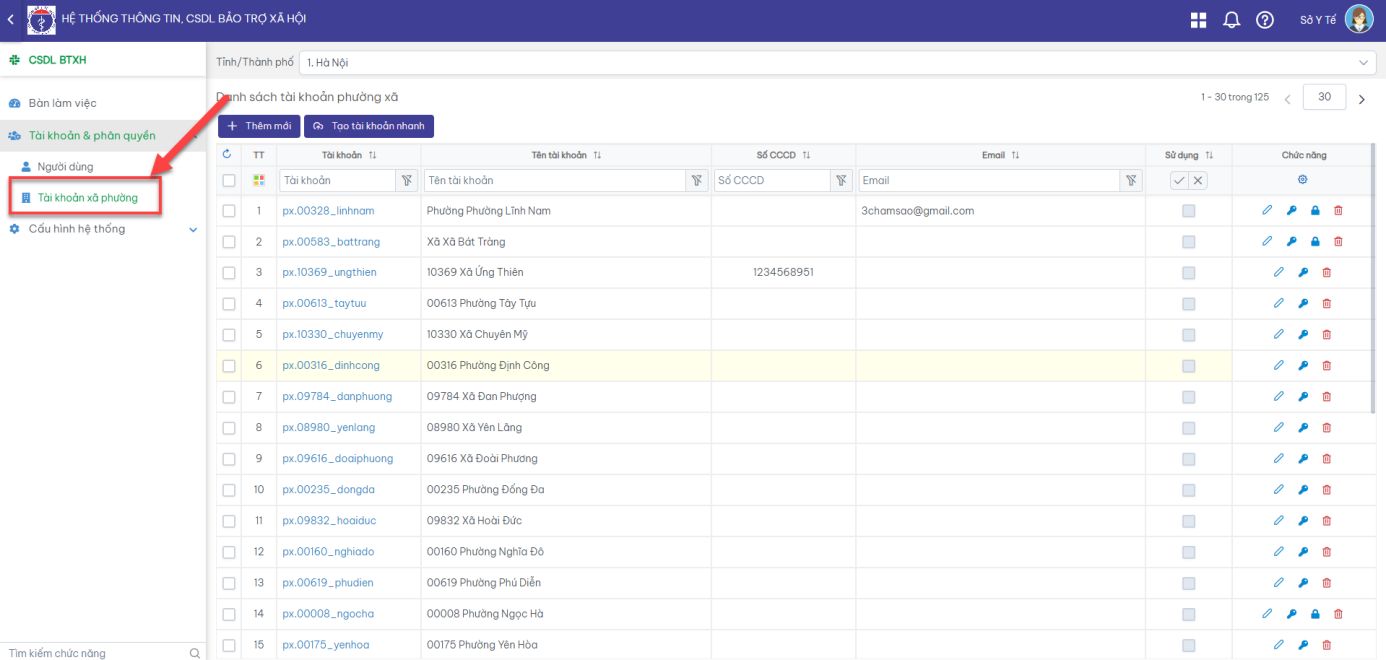
Bước 1: Truy cập phân hệ [CSDL BTXH], chọn danh mục [Tài khoản & phân quyền], chọn [Tài khoản xã phường]. Hệ thống hiển thị màn hình danh sách Tài khoản xã phường.
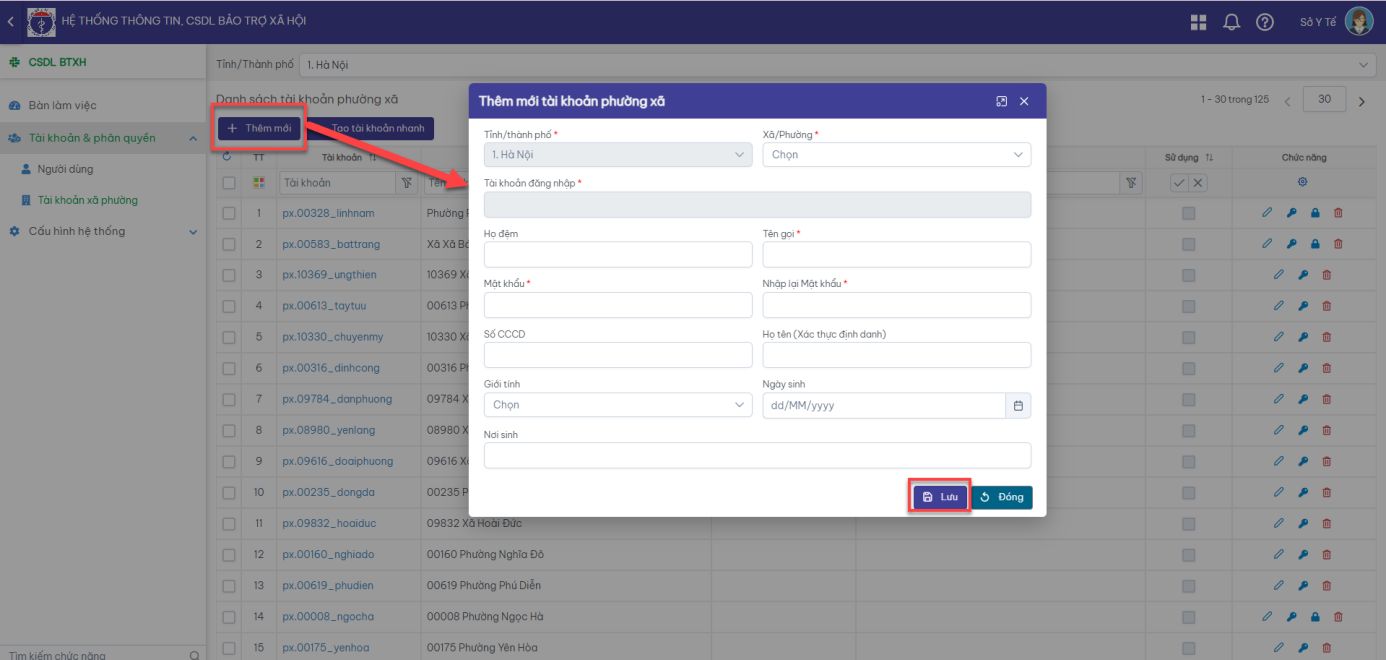
Bước 2: Tại màn hình danh sách Tài khoản xã phường, chọn [Thêm mới]. Hệ thống hiển thị màn hình thêm mới tài khoản, thực hiện nhập thông tin tài khoản và chọn [Lưu]
Bước 3: Thực hiện khai thác chức năng tại màn hình Danh sách Tài khoản phường xã:
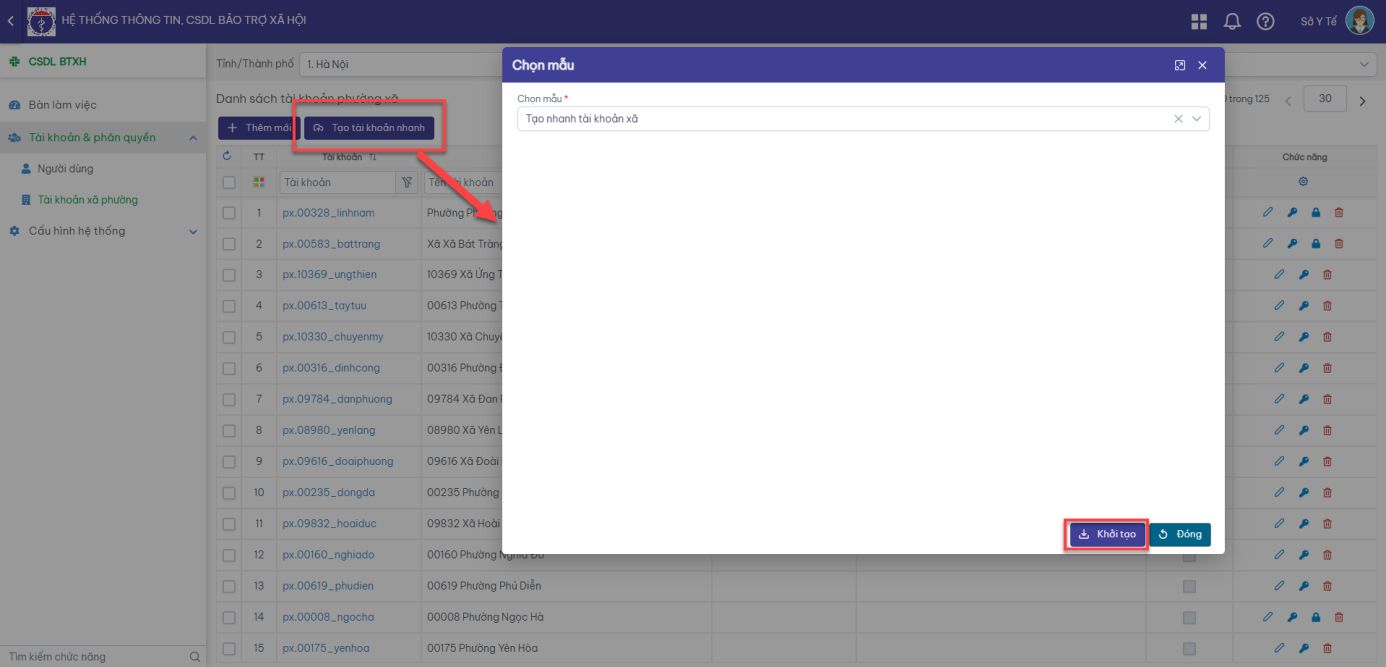
Tạo tài khoản nhanh: Tại màn hình Danh sách Tài khoản xã phường phố, chọn [Tạo tài khoản nhanh]. Hệ thống tự động tạo tài khoản thành công và cập nhật ngoài màn hình danh sách.
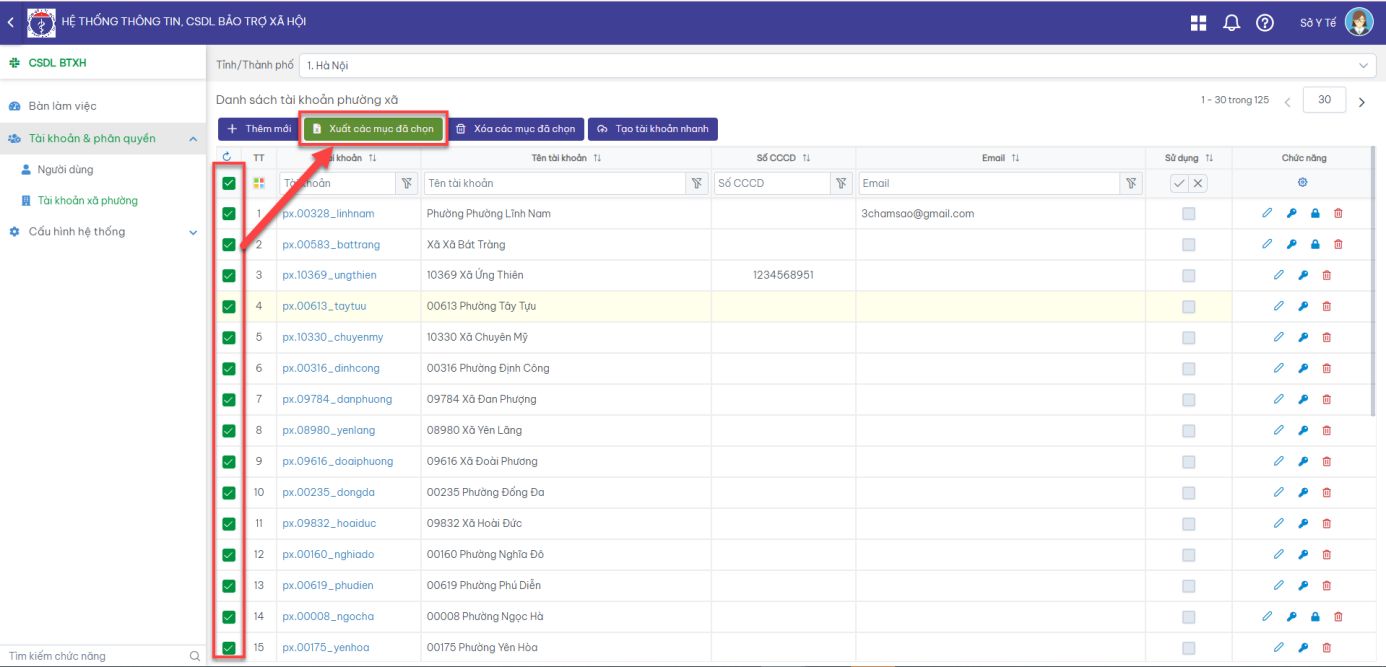
Xuất các mục đã chọn: Tại cột Làm mới dữ liệu, tích chọn các bản ghi. Chọn [Xuất các mục đã chọn].
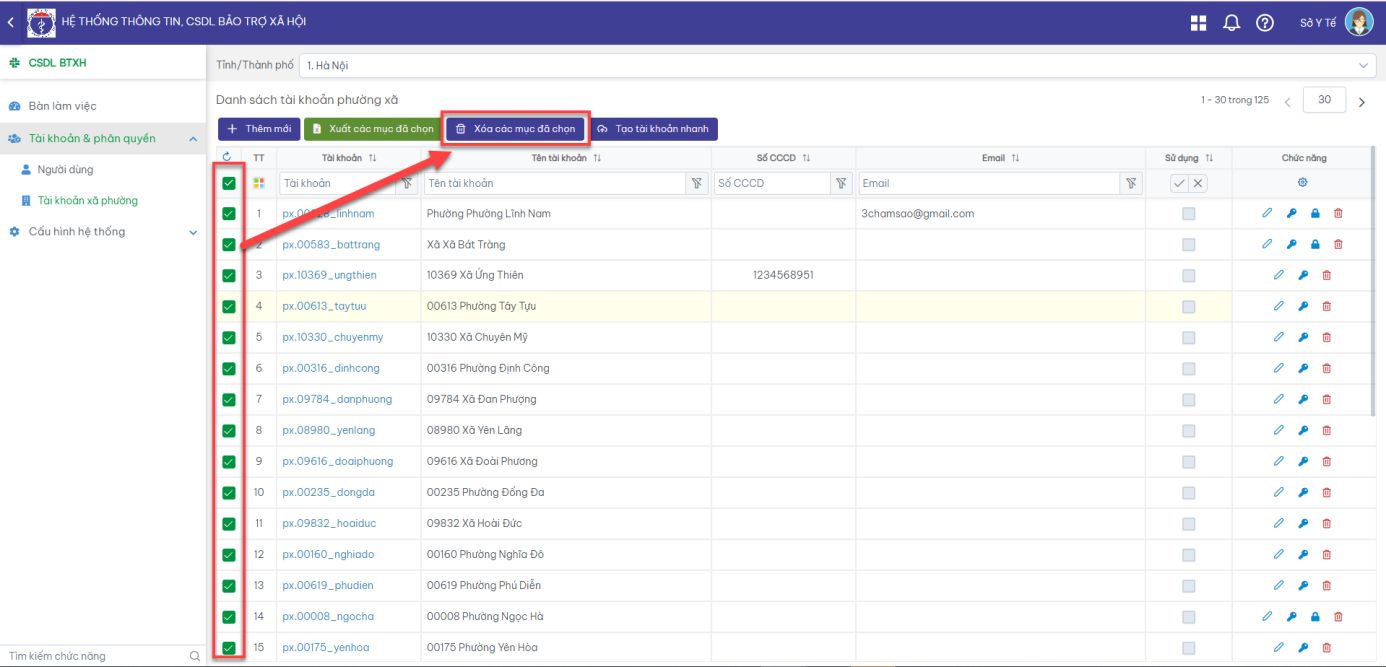
Xoá các mục đã chọn: Tại cột Làm mới dữ liệu, tích chọn các bản ghi và chọn [Xoá các mục đã chọn].
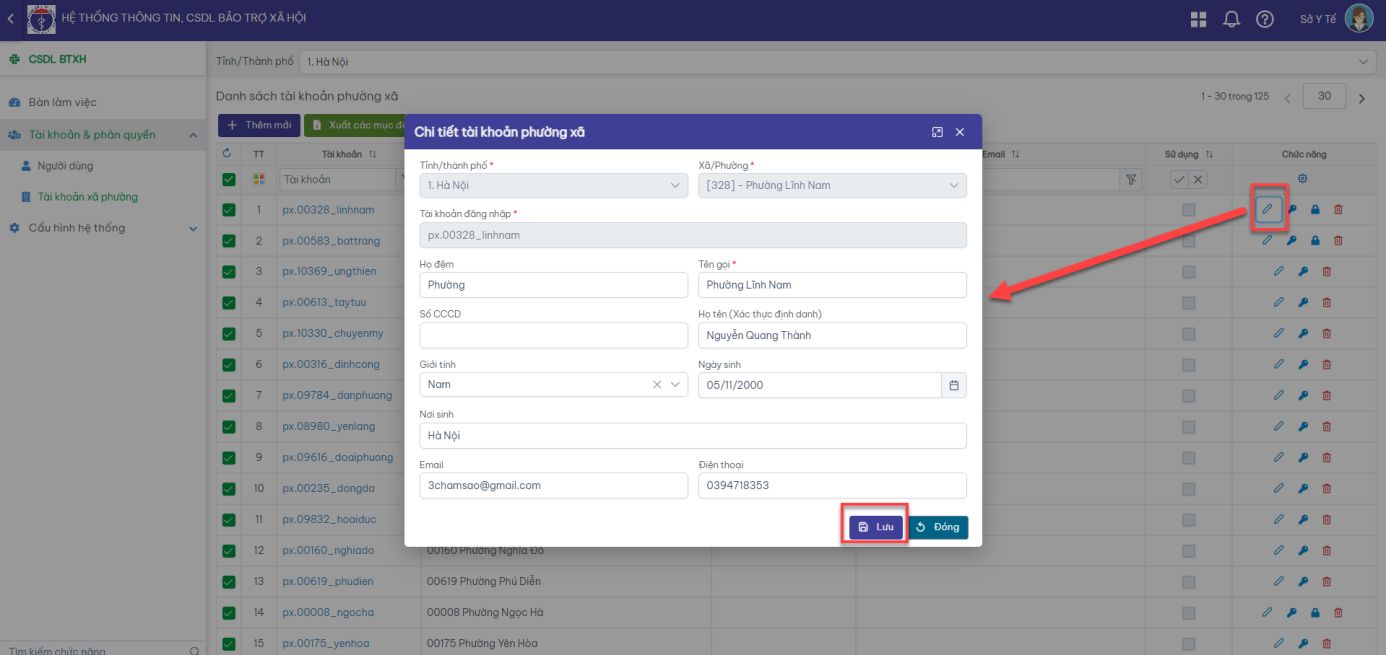
Chỉnh sửa: Tại cột chức năng, chọn biểu tượng
 . Hệ thống hiển thị màn hình sửa thông tin, thực hiện chỉnh sửa thông tin và chọn [Lưu].
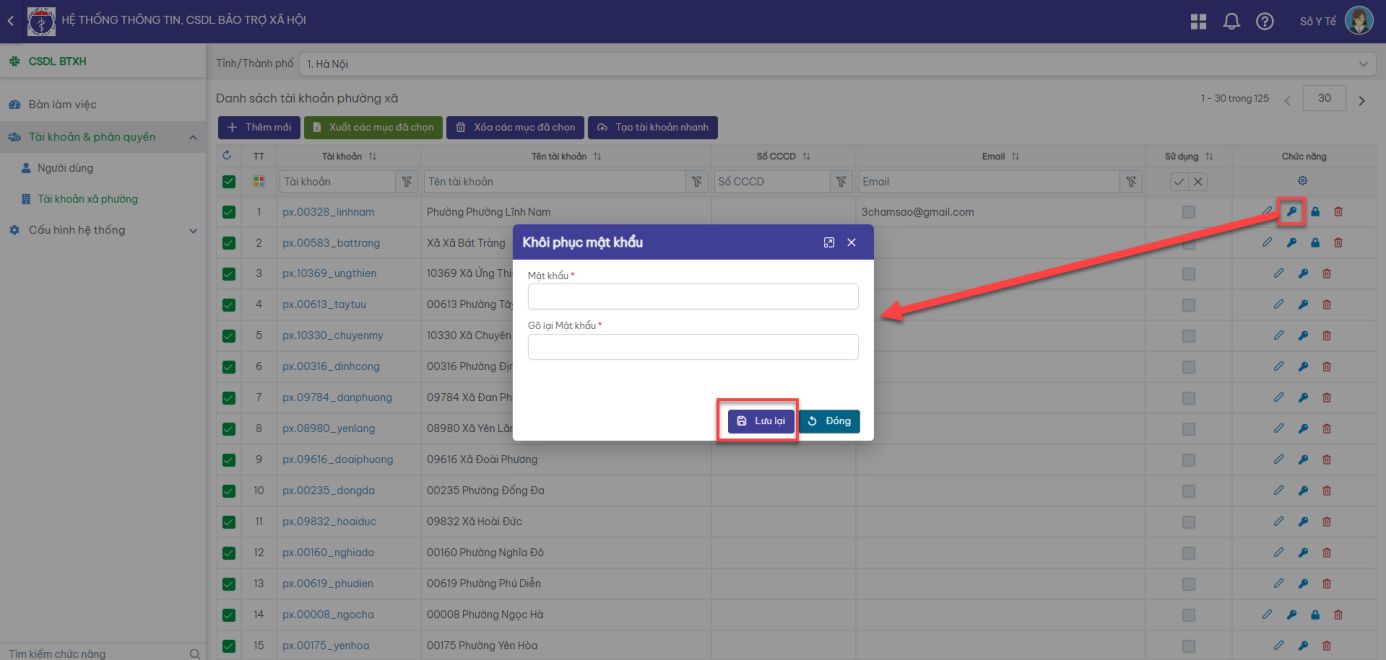
Đổi mật khẩu: Tại cột chức năng, chọn biểu tượng
 . Hệ thống hiển thị form đổi mật khẩu, nhập mật khẩu mới và chọn [Lưu lại].
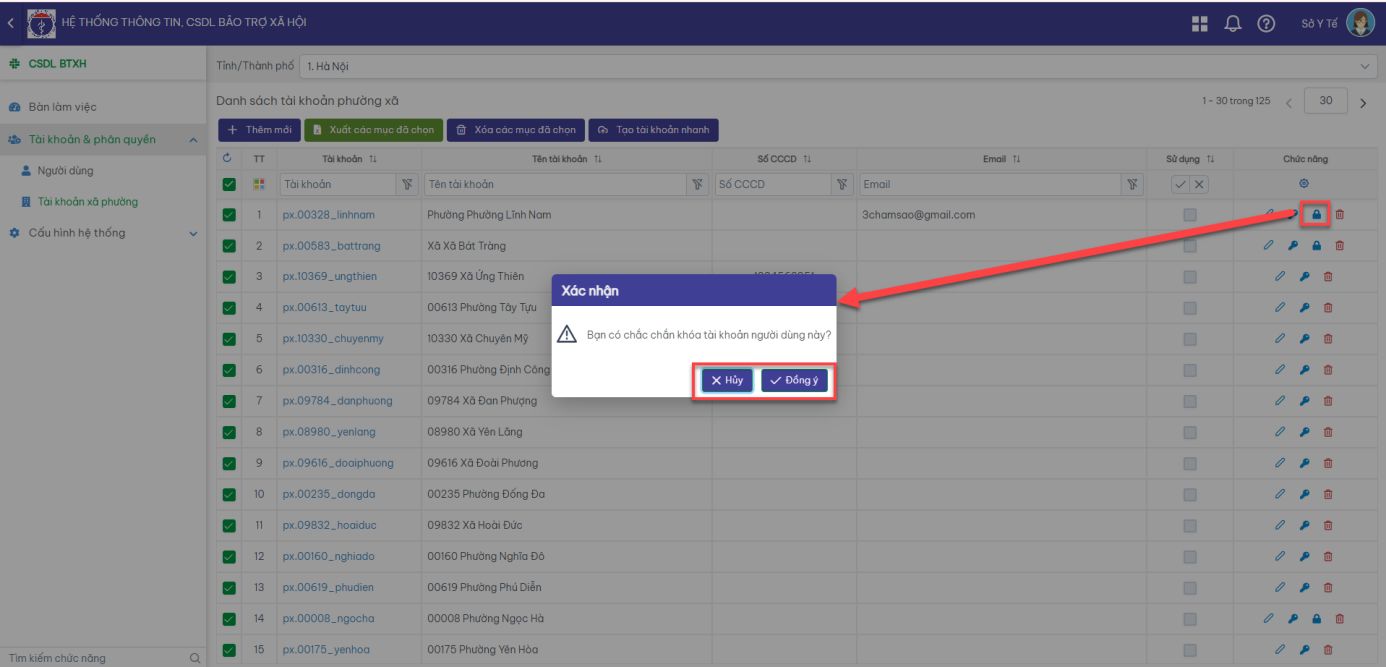
Khóa/Mở khóa tài khoản: Tại cột chức năng, chọn biểu tượng
 . Hệ thống hiển thị thông báo xác nhận:
Chọn [Đồng ý]: Xác nhận khóa/mở khóa tài khoản
Chọn [Hủy]: Hủy thao tác
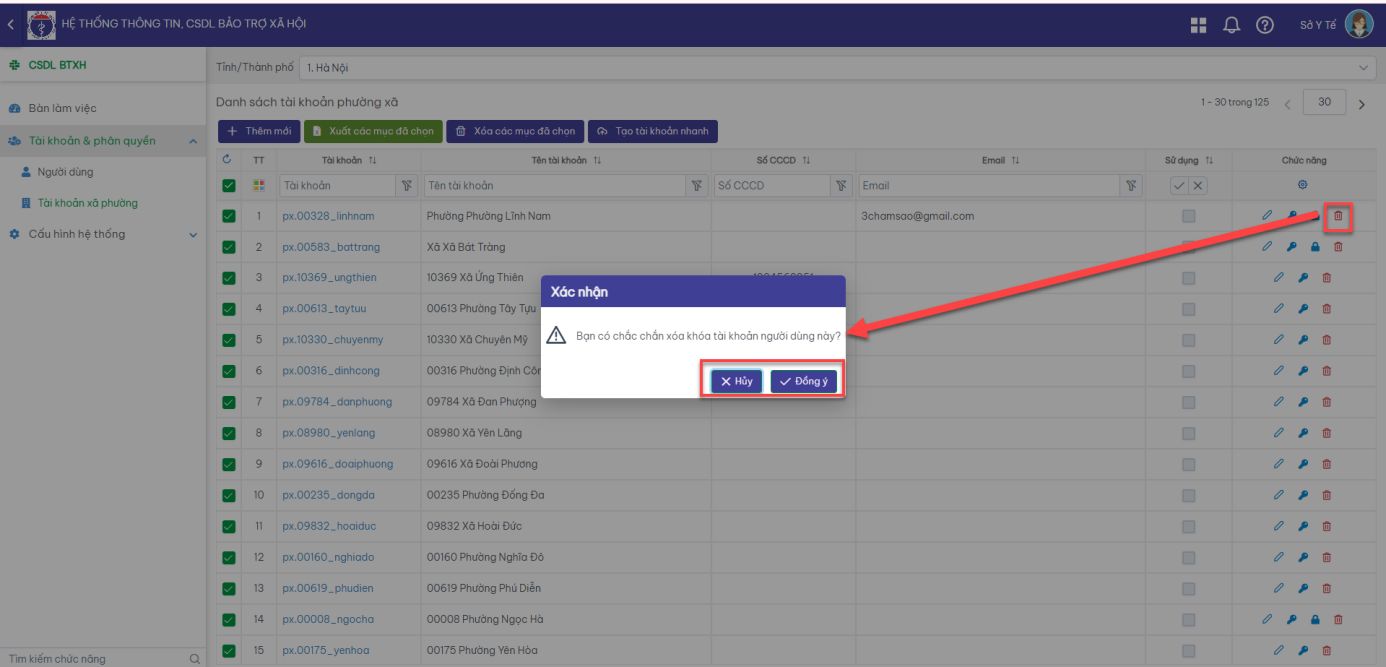
Xóa: Tại cột chức năng, chọn biểu tượng
 . Hệ thống hiển thị thông báo xác nhận:
Chọn [Đồng ý]: Xác nhận xóa tài khoản
Chọn [Hủy]: Hủy thao tác
2.3. Cấu hình hệ thống
2.3.1. Thiết lập chính sách
Mô tả: Chức năng này cho phép người dùng xem, rà soát và chỉnh sửa thông tin chính sách đã ban hành về Bảo trợ xã hội.
Các bước thực hiện:
Bước 1: Truy cập phân hệ [CSDL BTXH], chọn danh mục [Cấu hình hệ thống], chọn [Thiết lập chính sách]. Hệ thống hiển thị màn hình danh sách Thiết lập chính sách trợ giúp xã hội.
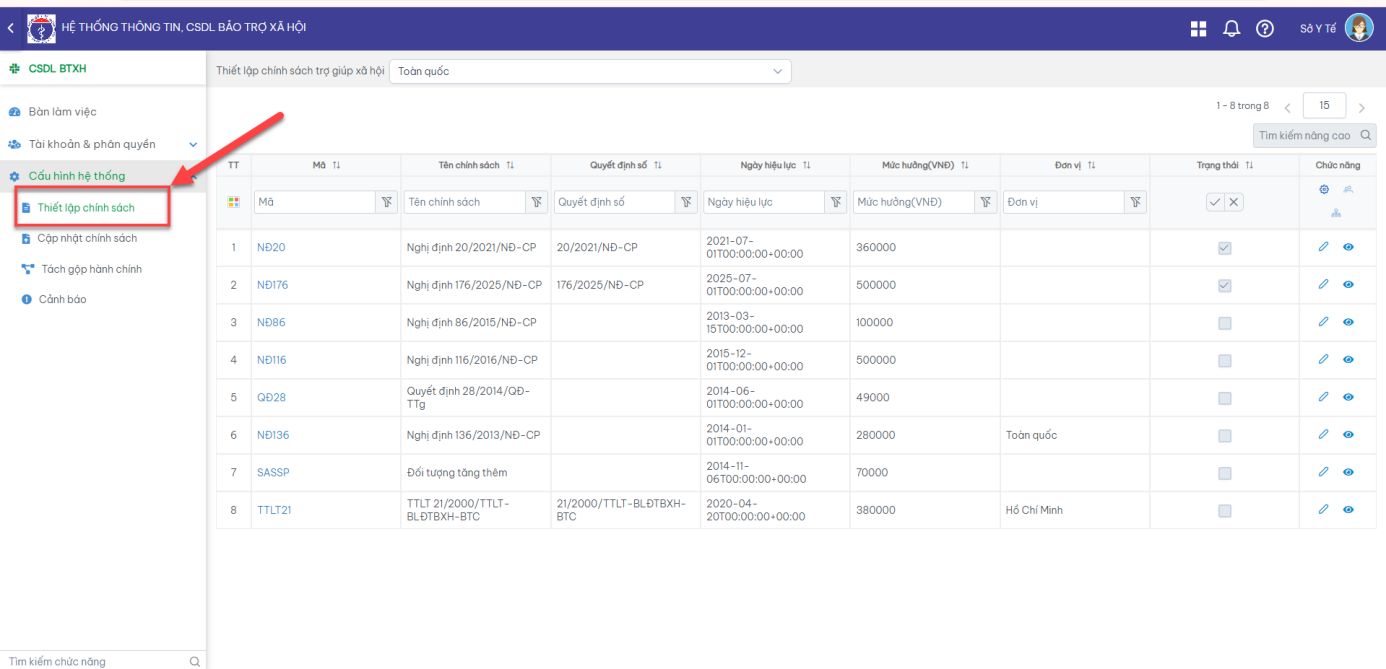
Bước 2: Khai thác chức năng tại màn hình danh sách Thiết lập chính sách trợ giúp xã hội:
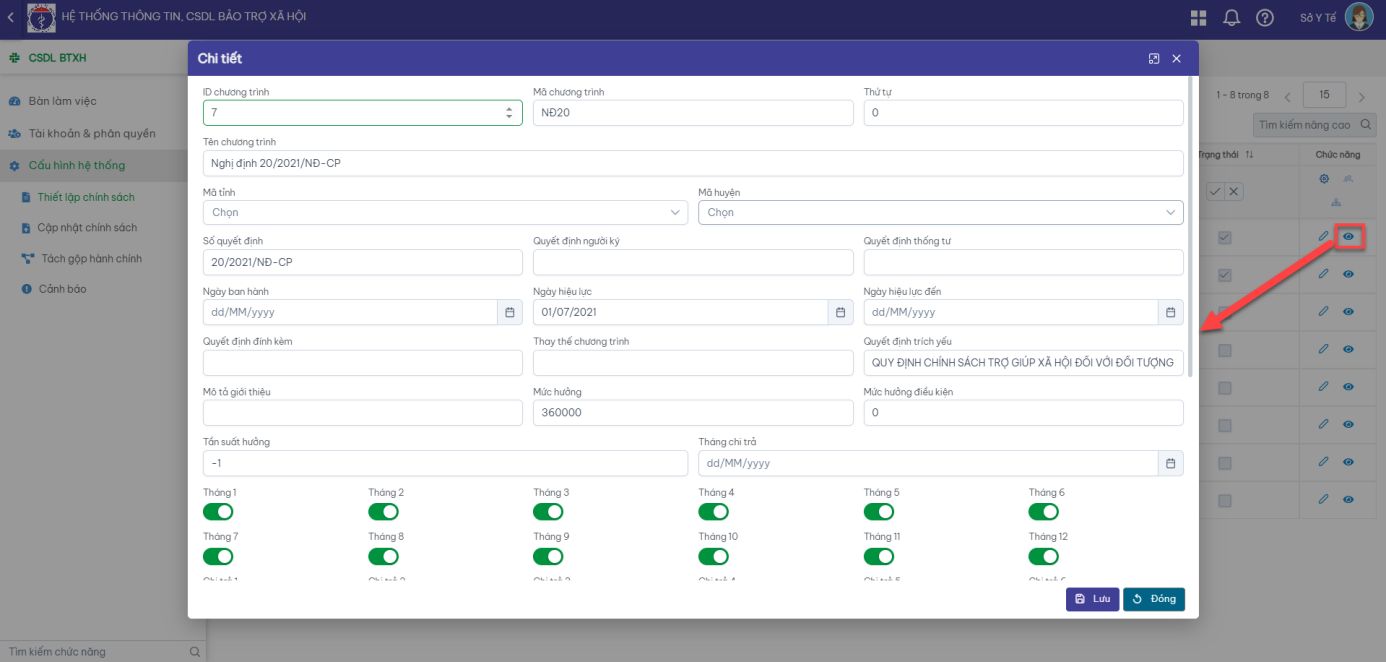
Xem chi tiết: Tại cột chức năng, chọn biểu tượng
 . Hệ thống hiển thị màn hình xem chi tiết.
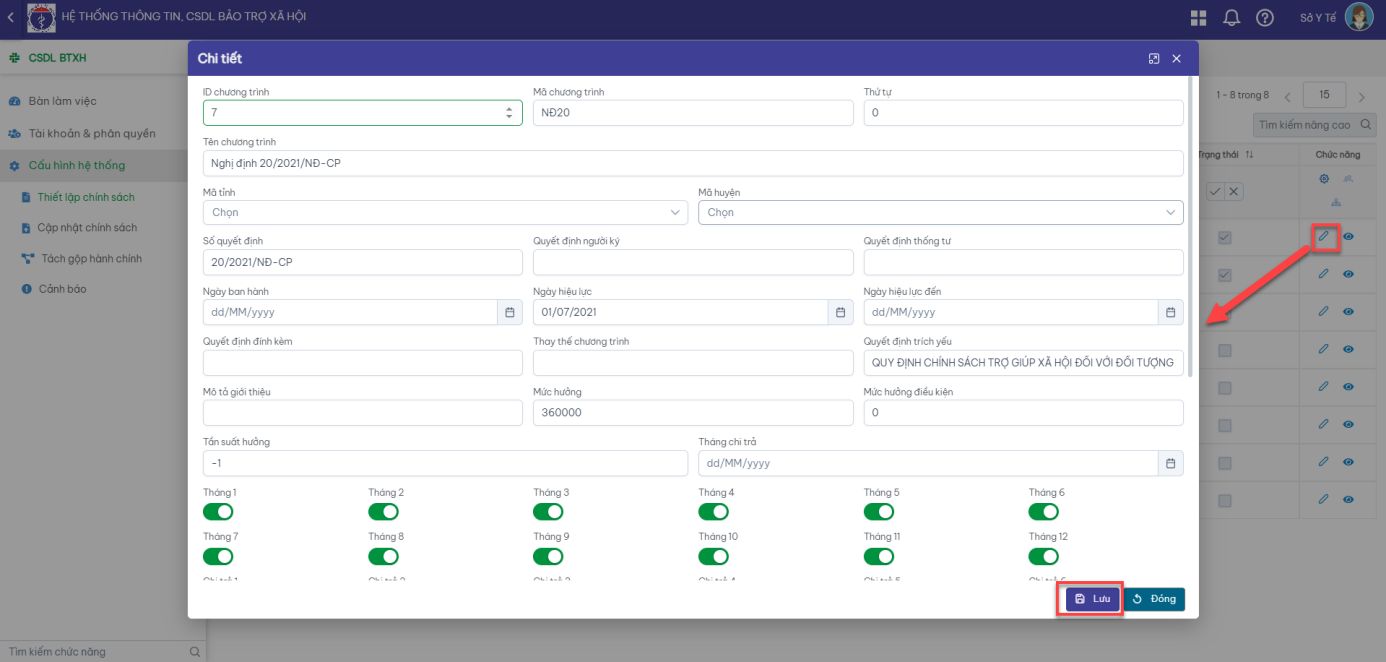
Chỉnh sửa: Tại cột chức năng, chọn biểu tượng
 . Hệ thống hiển thị màn hình chỉnh sửa thông tin, thực hiện chỉnh sửa thông tin và chọn [Lưu].
2.3.2. Tách gộp hành chính
Mô tả: Chức năng cho phép người dùng tách gộp dữ liệu giữa các đơn vị hành chính theo quy định nhà nước.
Các bước thực hiện:
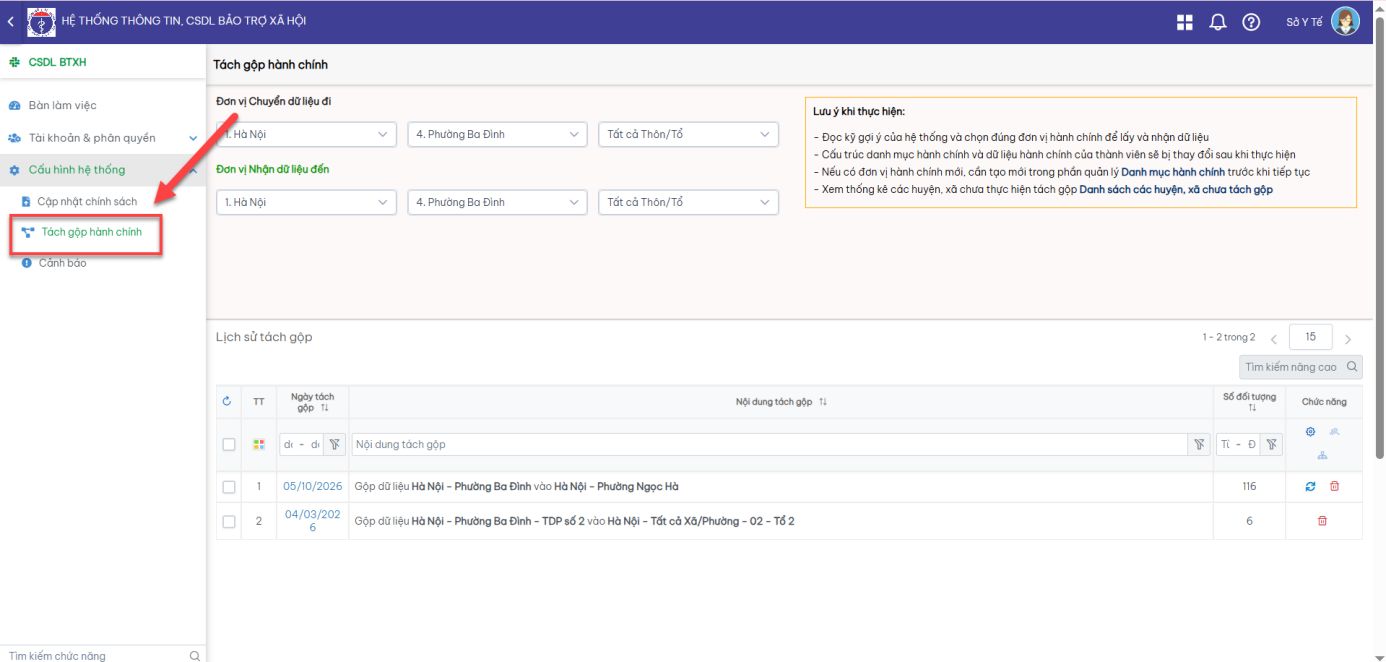
Bước 1: Truy cập phân hệ [CSDL BTXH], chọn danh mục [Cấu hình hệ thống], chọn [Tách gộp hành chính]. Hệ thống hiển thị màn hình Tách gộp hành chính.
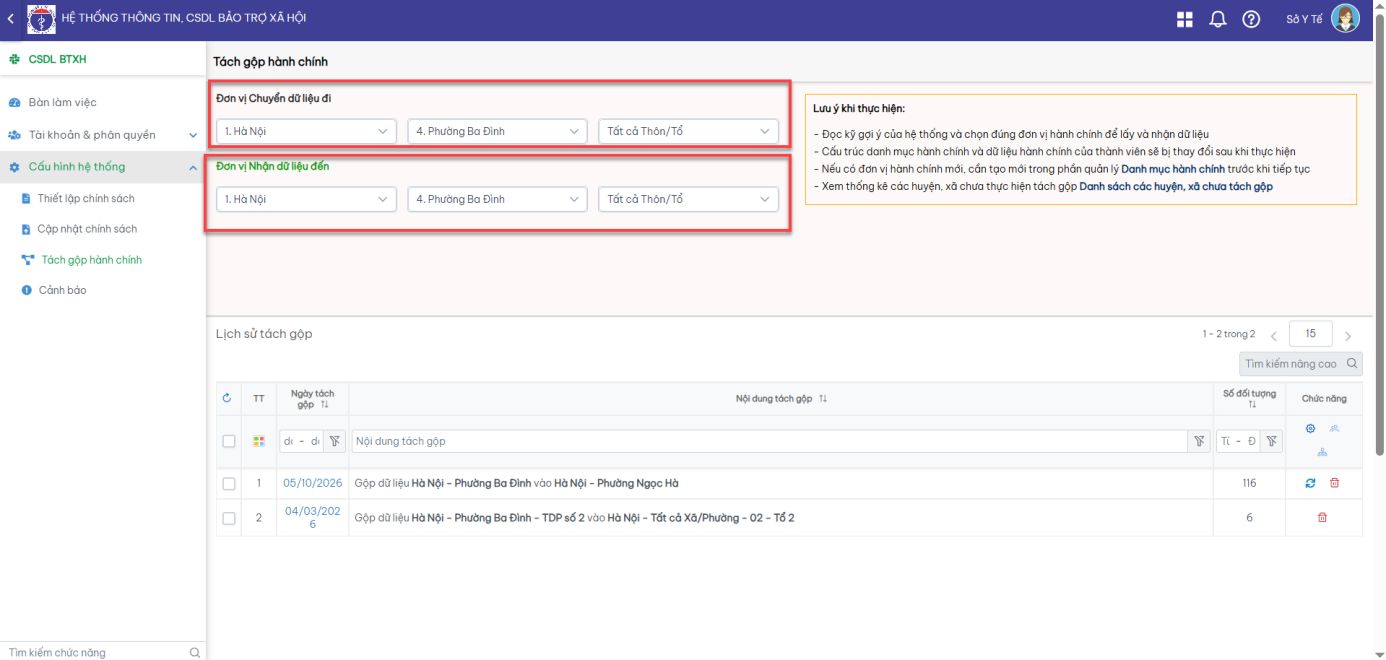
Bước 2: Tại màn hình Tách gộp hành chính, thực hiện chọn thông tin Đơn vị chuyển dữ liệu đi và thông tin Đơn vị nhận dữ liệu đến.
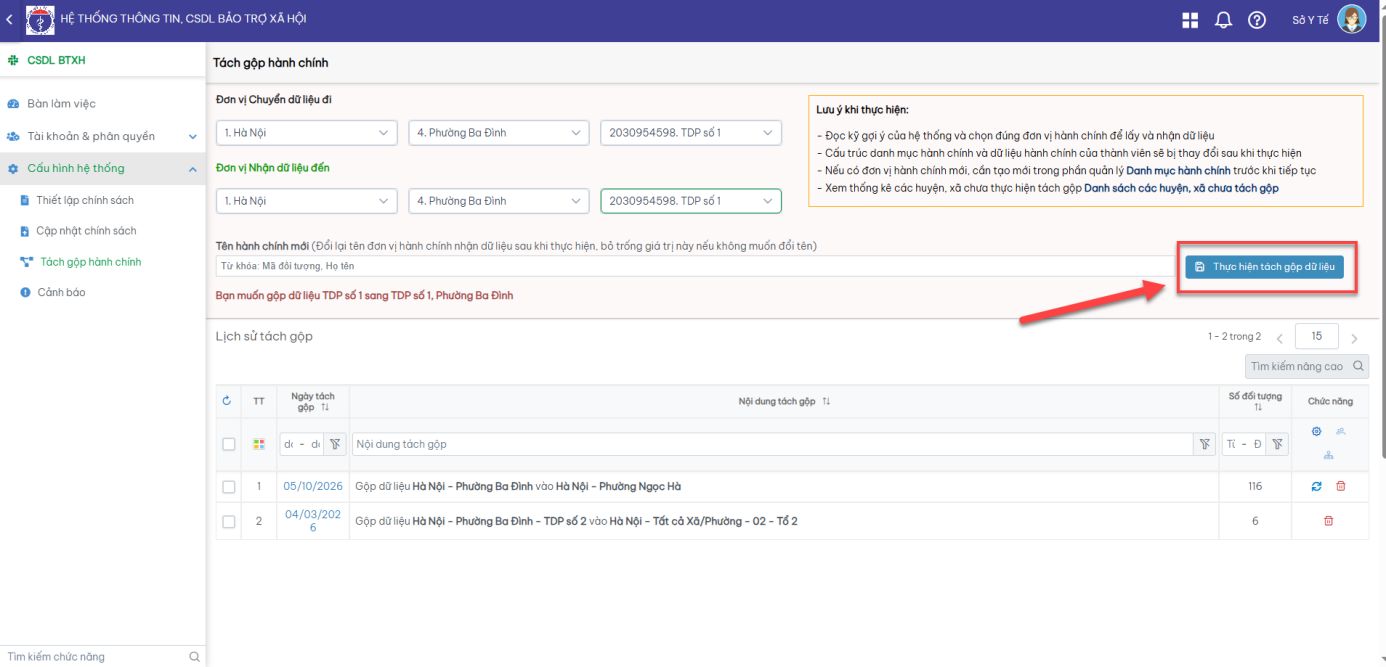
Bước 3: Thực hiện nhập Tên đơn vị hành chính mới và chọn [Thực hiện tách gộp dữ liệu].
Chú ý:
Đơn vị chuyển dữ liệu đi và đơn vị Nhận dữ liệu không được trùng nhau.
Trong trường hợp chỉ gộp dữ liệu từ đơn vị này sang đơn vị nhận dữ liệu mà không có đơn vị hành chính mới thì không cần nhập.
2.3.3. Cảnh báo
Mô tả: Chức năng cho phép người dùng thiết lập cảnh báo điều kiện hưởng chính sách.
Các bước thực hiện:
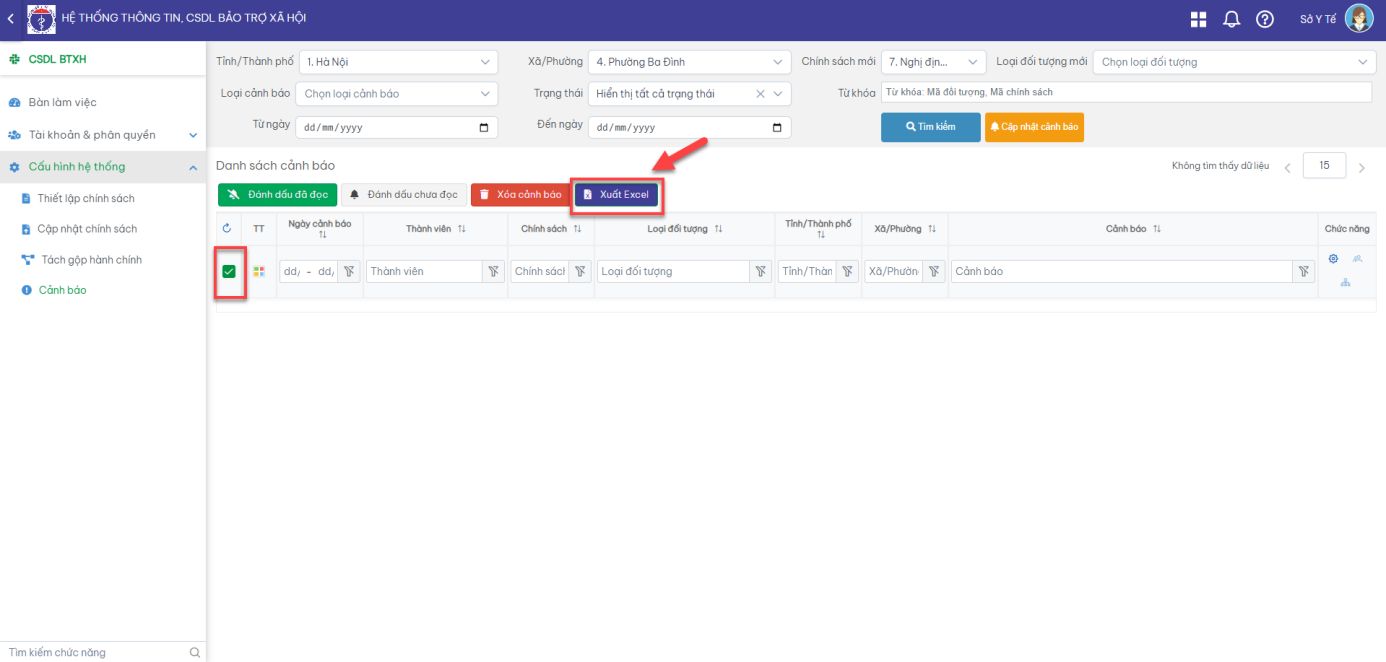
Bước 1: Truy cập phân hệ [CSDL BTXH], chọn danh mục [Cấu hình hệ thống], chọn [Cảnh báo]. Hệ thống hiển thị màn hình danh sách Cảnh báo, chọn thông tin bộ lọc và nhấn [Tìm kiếm].
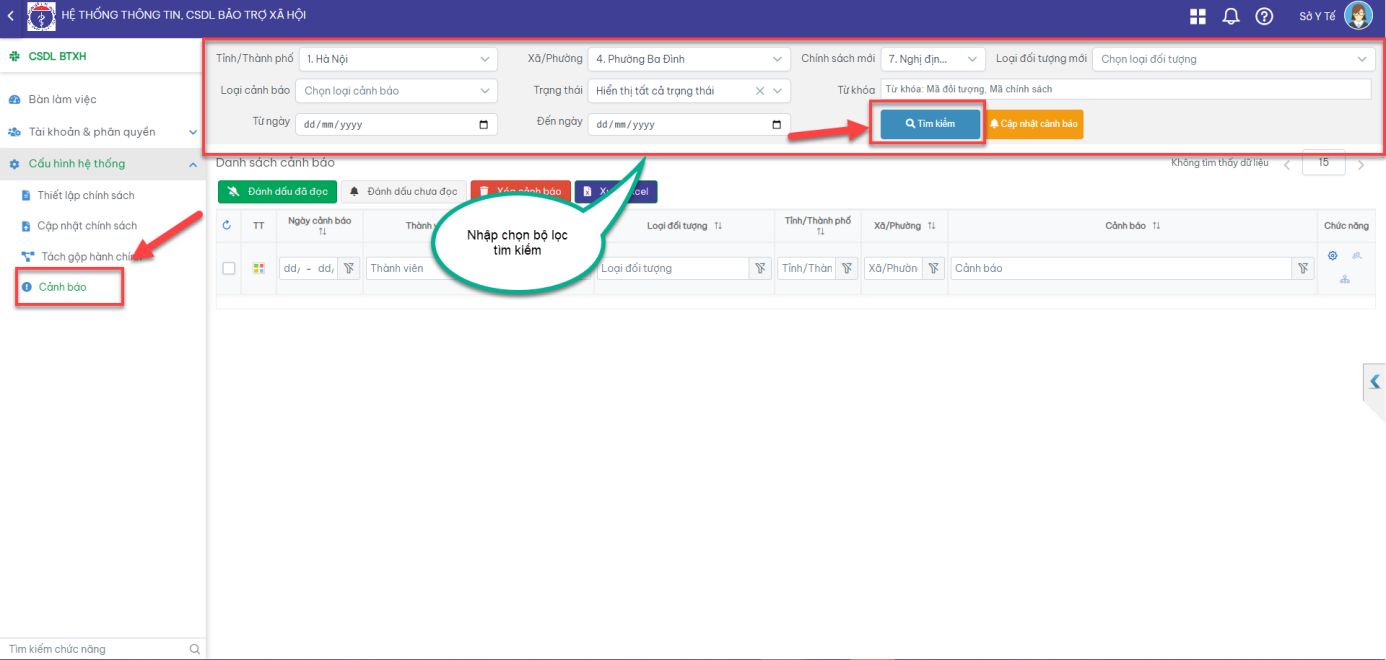
Bước 2: Khai thác danh sách và chức năng tại màn hình danh sách Cảnh báo:
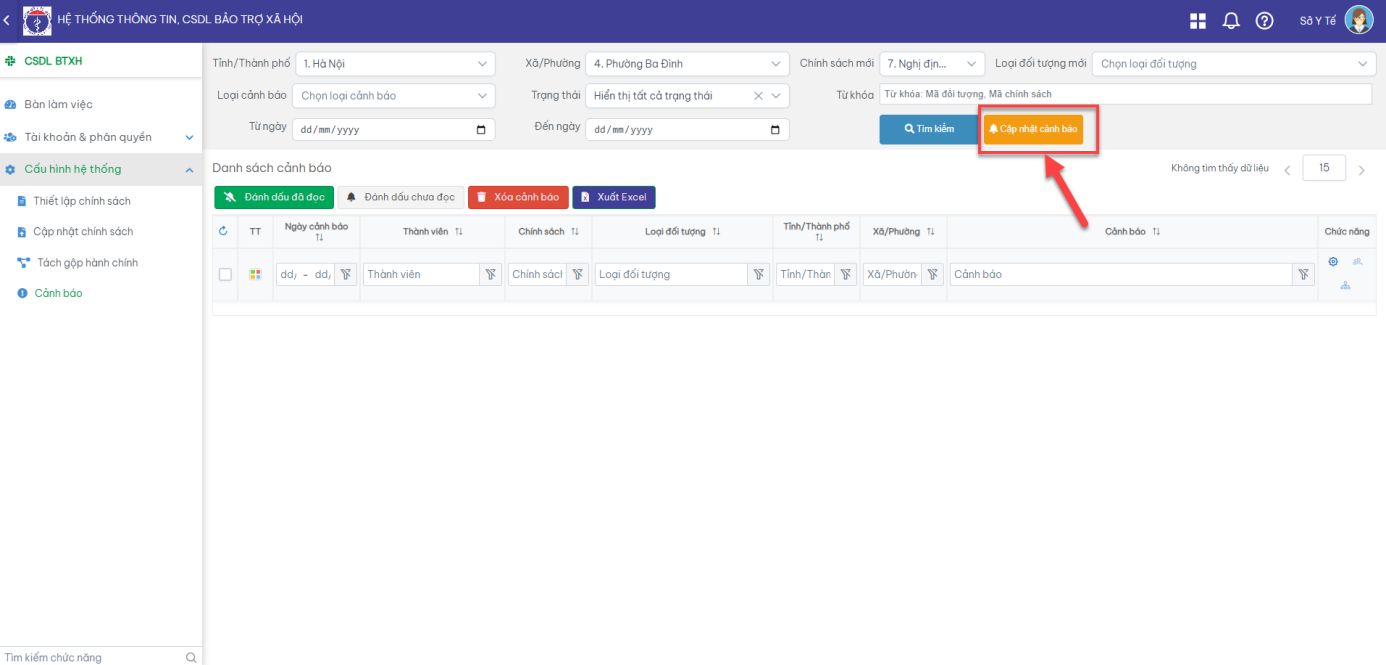
Cập nhật báo cáo: Tại màn hình danh sách Cảnh báo, chọn [Cập nhật cảnh báo].
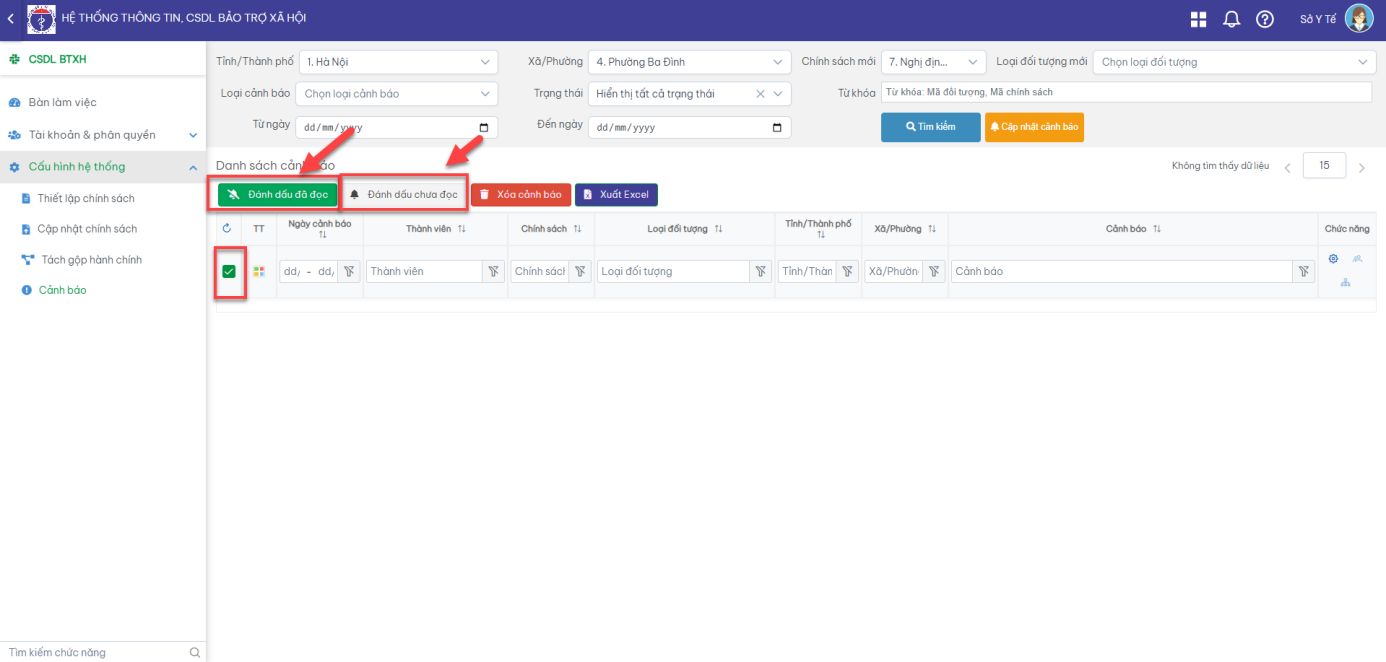
Đánh dấu đã đọc/Đánh dấu chưa đọc: Tại cột làm mới dữ liệu, tích chọn các bản ghi và chọn [Đánh dấu đã đọc/Đánh dấu chưa đọc].
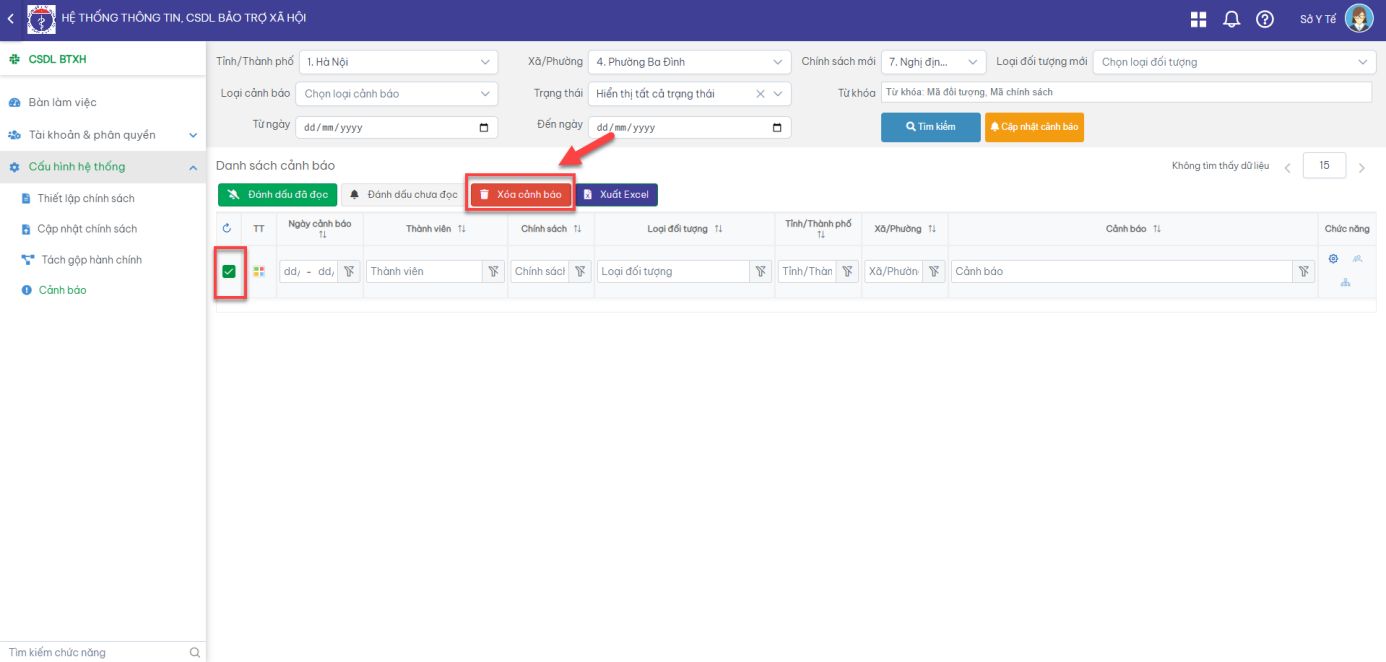
Xóa cảnh báo: Tại cột làm mới dữ liệu, tích chọn bản ghi và nhấn [Xóa cảnh báo].
Xuất danh sách: Tại màn hình danh sách Cảnh báo, chọn [Xuất excel].
III. Giải quyết TTHC
3.1. Bàn làm việc
Mô tả: Chức năng Bàn làm việc dùng để hiển thị tổng quan tình hình tiếp nhận và giải quyết thủ tục hành chính (TTHC) trên hệ thống.
Các bước thực hiện:
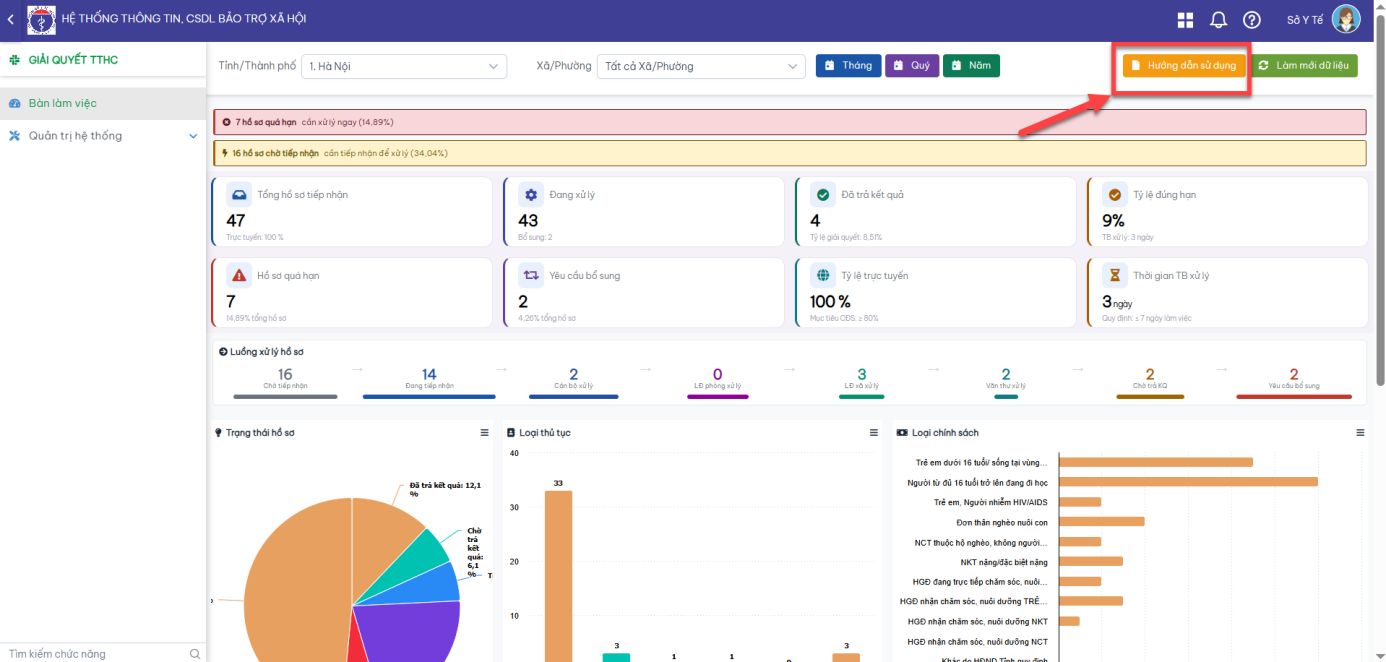
Bước 1: Truy cập phân hệ [Giải quyết TTHC], chọn danh mục [Bàn làm việc]. Hệ thống hiển thị màn hình bàn làm việc.
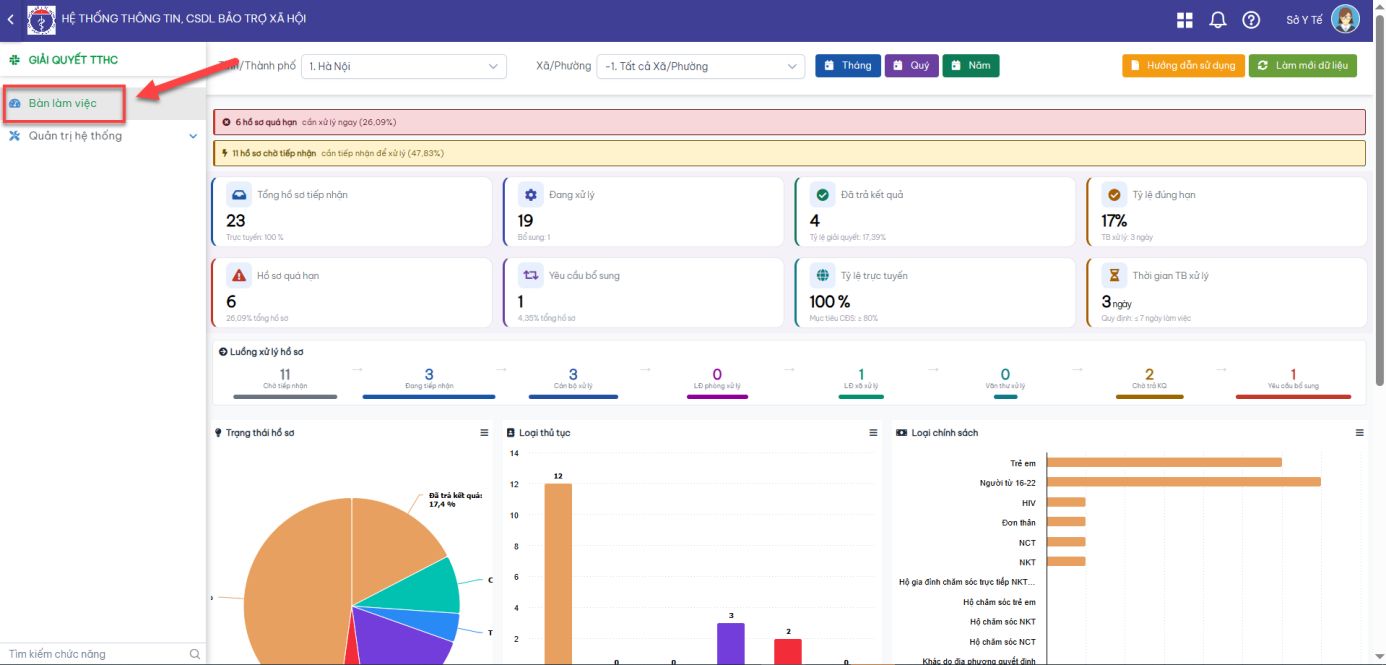
Bước 2: Khai thác dữ liệu và chức năng thống kê tại màn hình chức năng bàn làm việc:
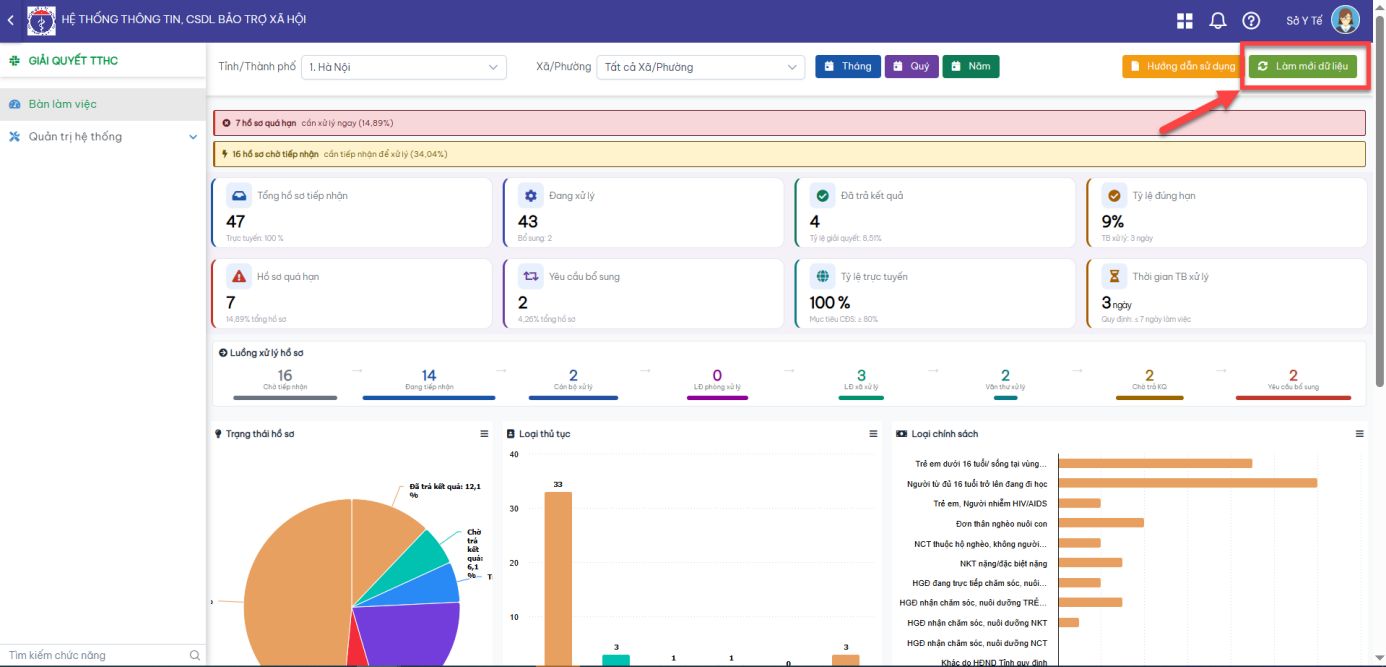
Làm mới dữ liệu: Tại màn hình bàn làm việc, chọn [Làm mới dữ liệu]
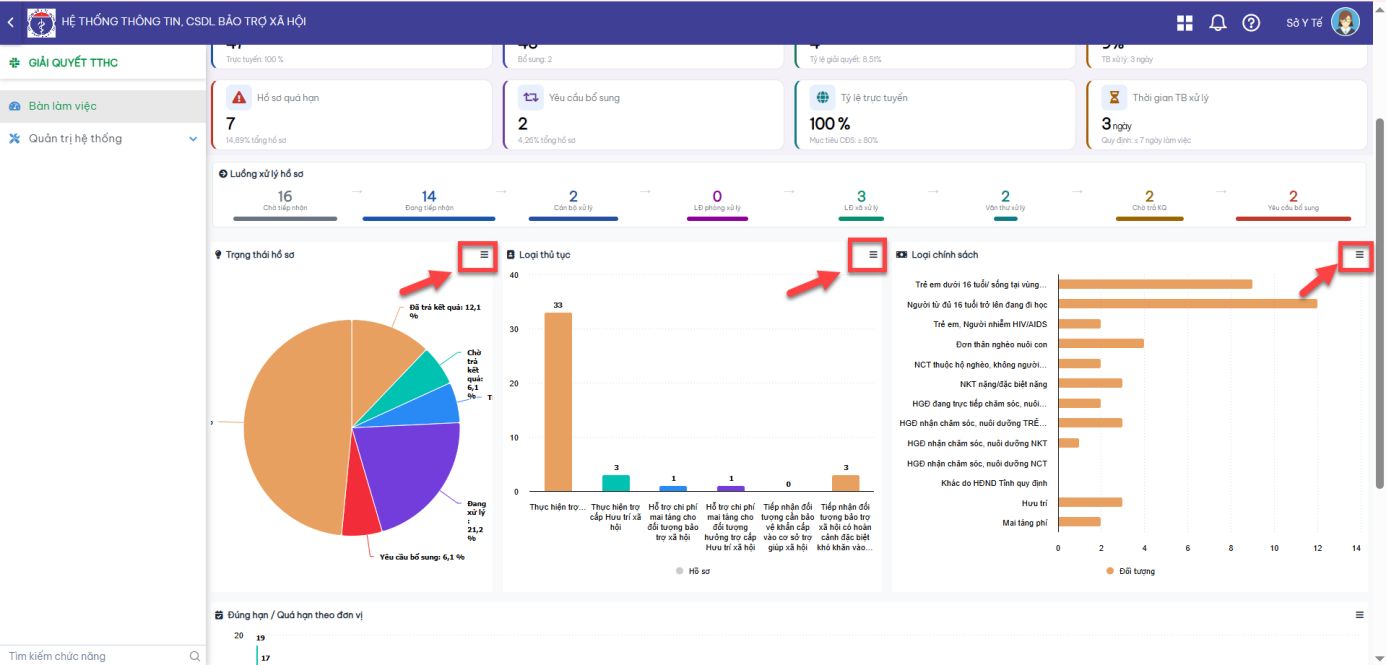
Tải biểu đồ: Tại màn hình bàn làm việc, chọn biểu tượng
 tại biểu đồ muốn tải xuống.
Hướng dẫn sử dụng: Tại màn hình bàn làm việc, chọn [Hướng dẫn sử dụng]. Hệ thống hiển thị màn hình hướng dẫn sử dụng, chọn [Tải tài liệu].
3.2. Quản trị hệ thống
3.2.1. Quản lý ngày nghỉ lễ
Mô tả: Chức năng này dùng để thiết lập và quản lý ngày nghỉ lễ theo quy định của nhà nước.
Các bước thực hiện:
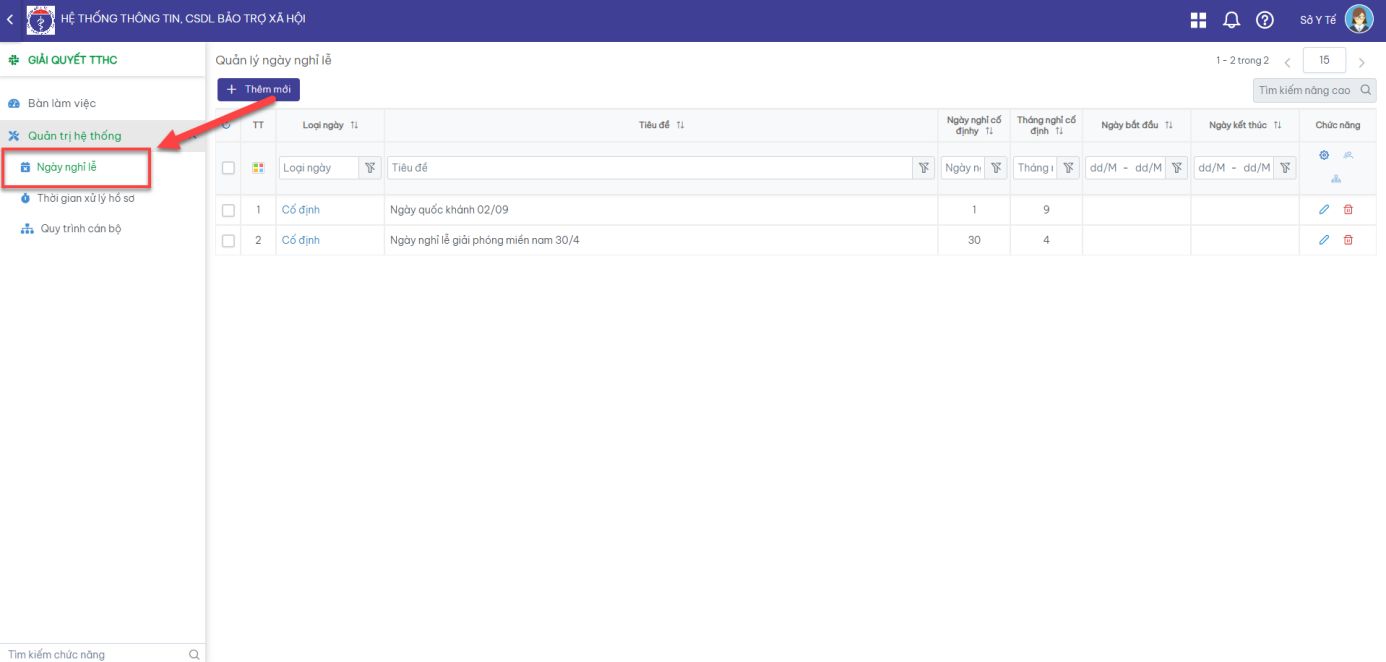
Bước 1: Truy cập phân hệ [Giải quyết TTHC], chọn danh mục [Quản trị hệ thống], chọn [Ngày nghỉ lễ]. Hệ thống hiển thị màn hình danh sách Ngày nghỉ lễ.
Bước 2: Tại màn hình danh sách Ngày nghỉ lễ, chọn [Thêm mới]. Hệ thống hiển thị màn hình thêm mới tài khoản, thực hiện nhập thông tin tài khoản.
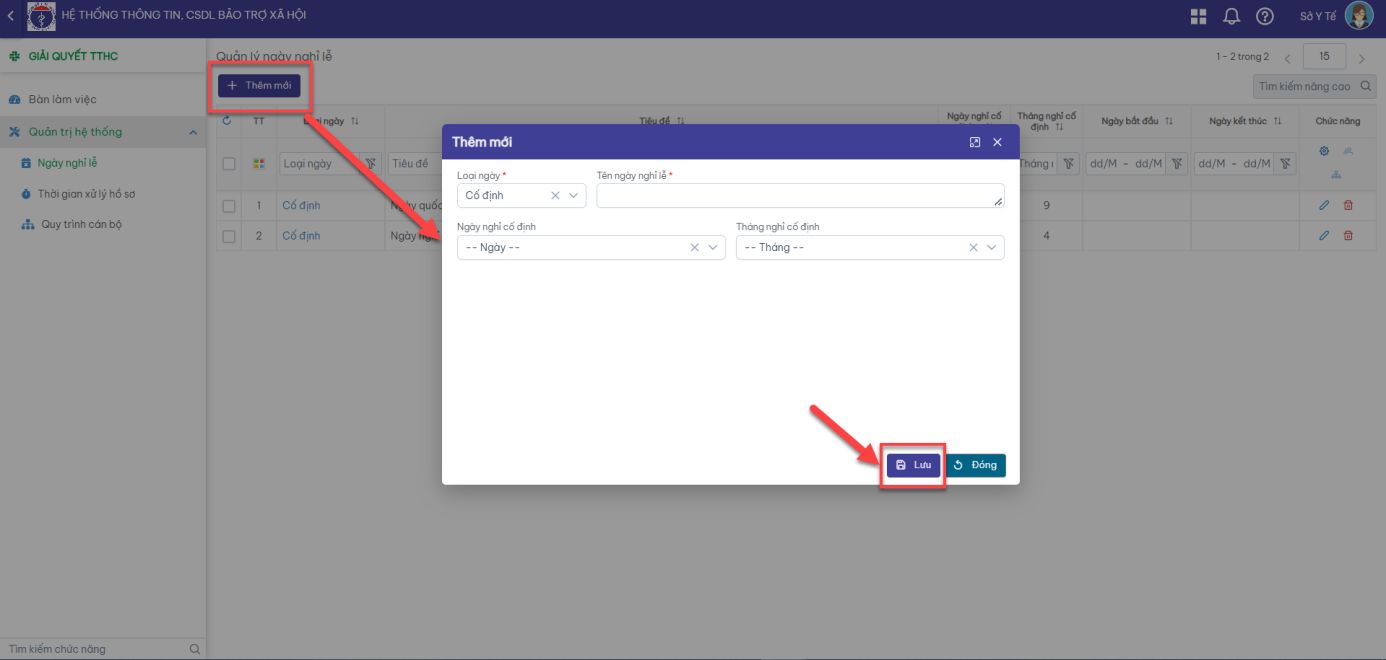
Bước 3: Chọn [Lưu], hệ thống lưu thông tin thêm mới thành công và hiển thị dữ liệu ngoài màn hình danh sách.
Bước 4: Thực hiện khai thác danh sách và chức năng tại màn hình Danh sách Ngày nghỉ lễ:
Xuất các mục đã chọn: Tại cột Làm mới dữ liệu, tích chọn các bản ghi. Chọn [Xuất các mục đã chọn].
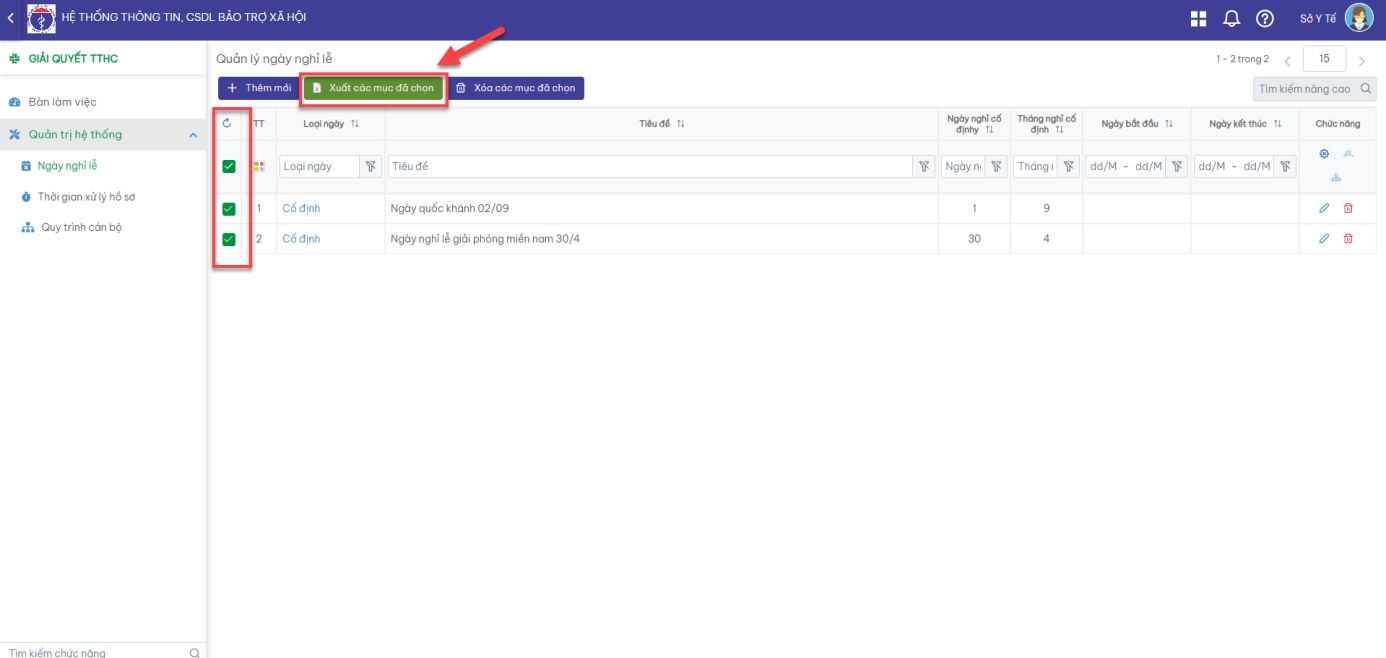
Xoá các mục đã chọn: Tại cột Làm mới dữ liệu, tích chọn các bản ghi. Chọn [Xoá các mục đã chọn], Hệ thống xóa thành công các bản ghi đã chọn khỏi danh sách.
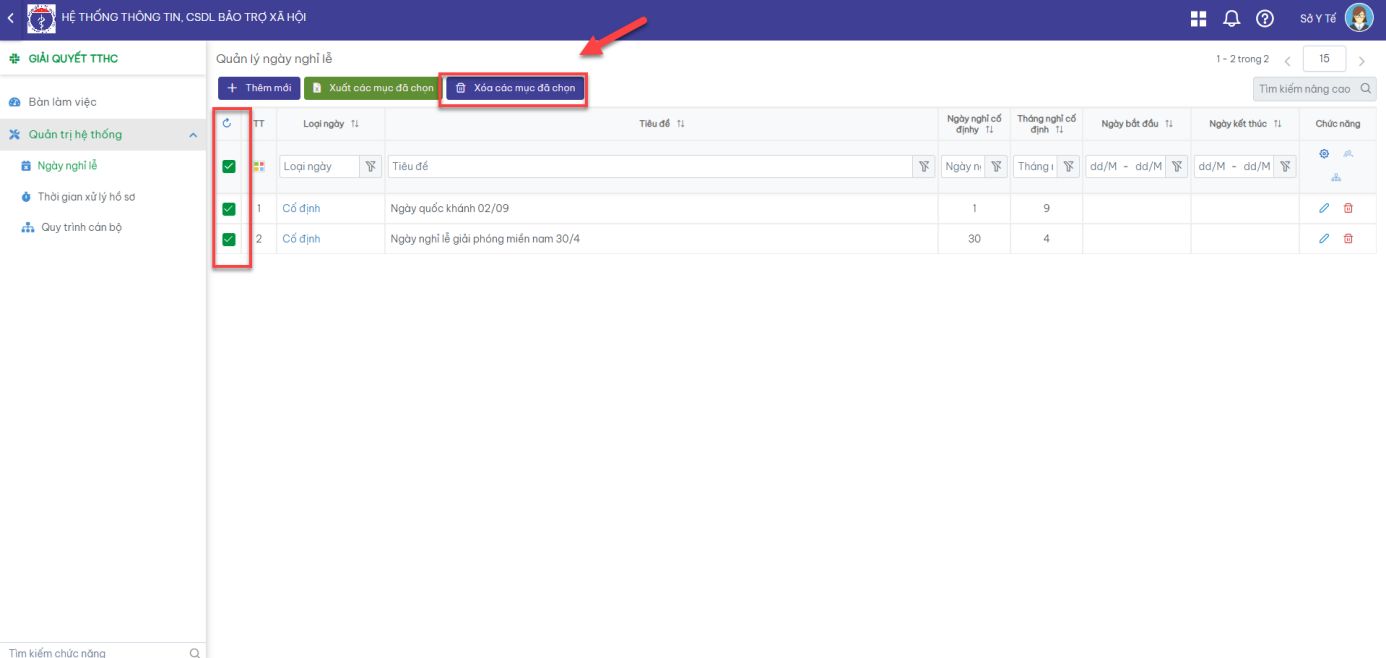
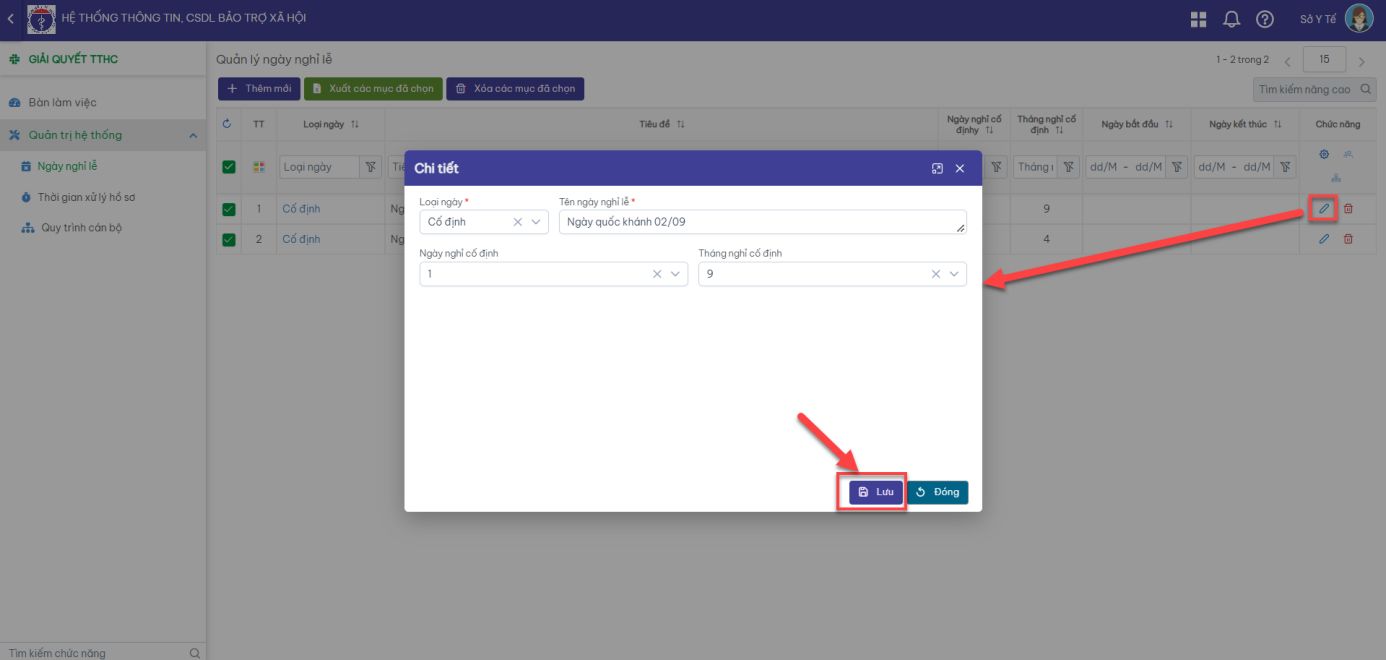
Chỉnh sửa: Tại cột chức năng, chọn biểu tượng
 . Hệ thống hiển thị màn hình sửa thông tin, thực hiện chỉnh sửa thông tin và chọn [Lưu].
Xóa: Tại cột chức năng, chọn biểu tượng
 . Hệ thống hiển thị thông báo xác nhận:
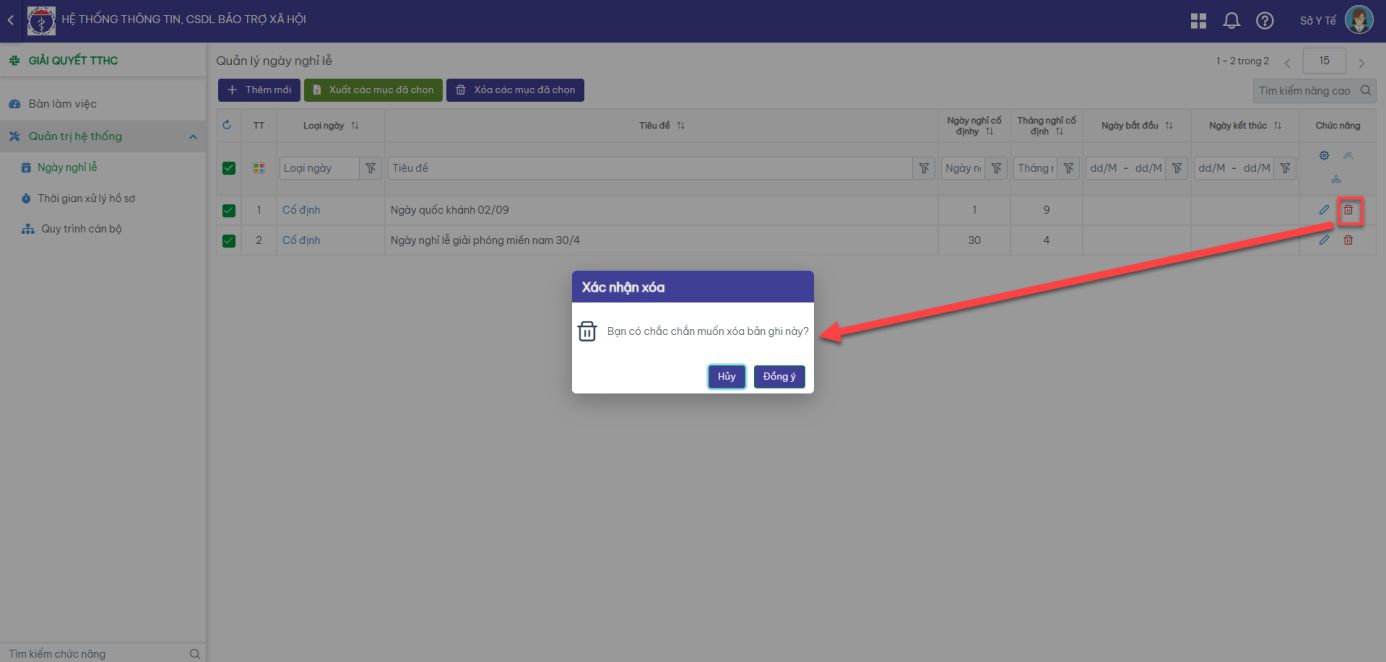
Chọn [Đồng ý]: Xác nhận xóa tài khoản
Chọn [Hủy]: Hủy thao tác
3.2.2. Cấu hình thời gian xử lý hồ sơ
Mô tả: Chức năng cho phép người dùng cấu hình thời gian xử lý hồ sơ thủ tục hành chính.
Các bước thực hiện:
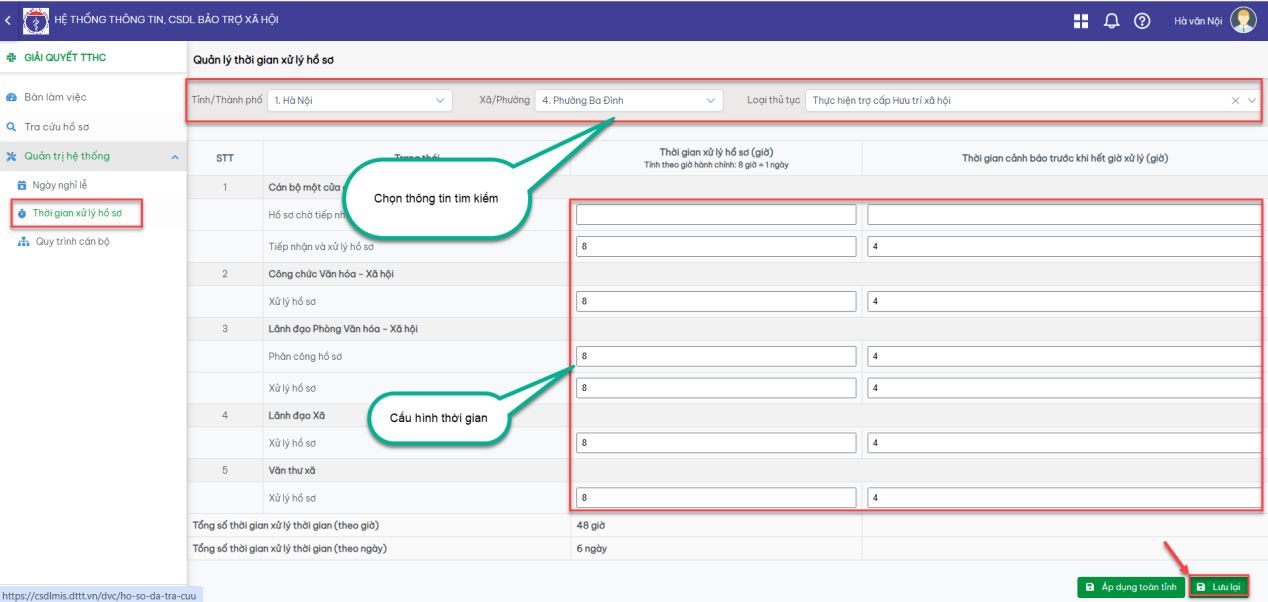
Bước 1: Truy cập phân hệ [Giải quyết TTHC], chọn danh mục [Quản trị hệ thống], chọn [Thời gian xử lý hồ sơ]. Hệ thống hiển thị màn hình Quản lý thời gian xử lý hồ sơ.
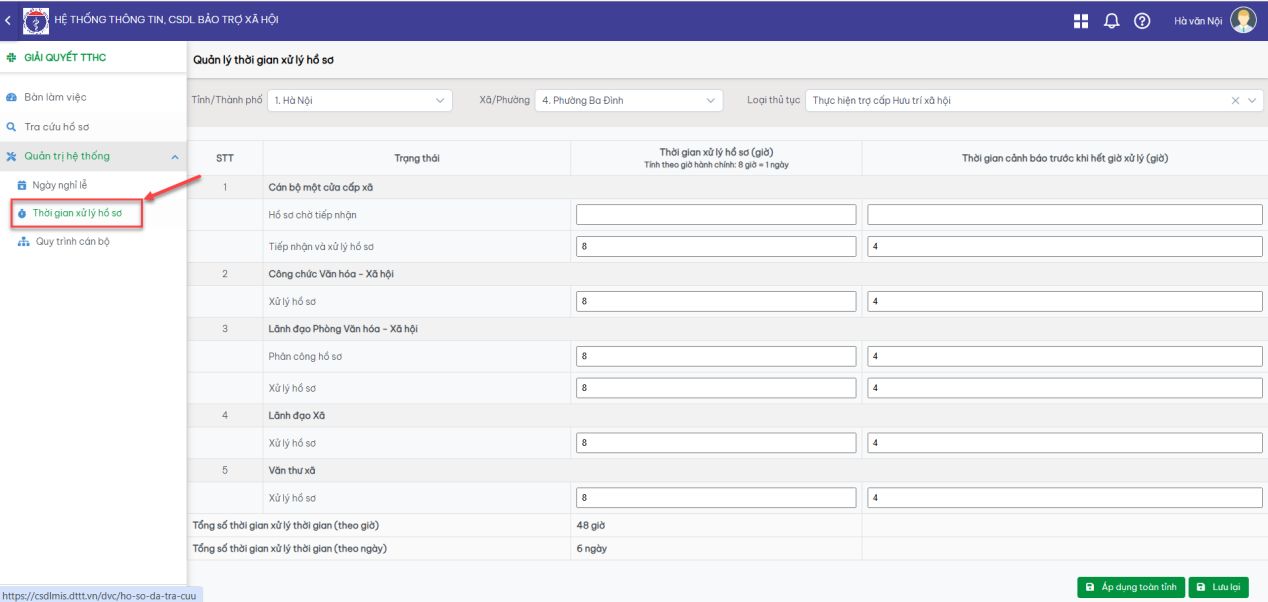
Bước 2: Tại màn hình Quản lý thời gian xử lý hồ sơ, chọn thông tin bộ lọc. Thực hiện cấu hình thời gian xử lý hồ sơ và chọn [Lưu lại].
Lưu ý:
Cán bộ một cửa tiếp nhận hồ sơ tối đa 8 tiếng kể từ khi công dân nộp hồ sơ
Quá trình xử lý hồ sơ của các cán bộ xã không được quá 7 ngày
Thực hiện chọn [Áp dụng toàn tỉnh] để cấu hình thời gian cho toàn tỉnh
3.2.3. Quy trình cán bộ
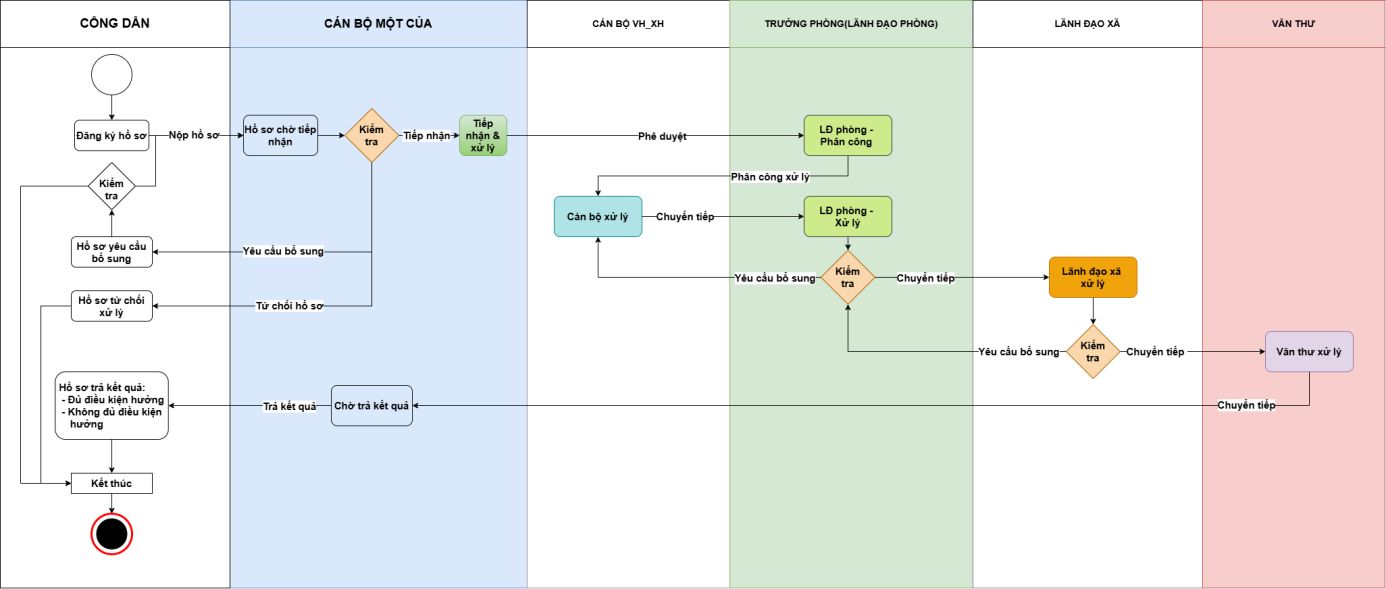
Mô tả: Chức năng cho phép người dùng cấu hình quy trình xử lý thủ tục hành chính của xã.
Quy trình giải quyết TTHC:
 v
Các bước thực hiện:
Bước 1: Truy cập phân hệ [Giải quyết TTHC], chọn danh mục [Quản trị hệ thống], chọn [Quy trình cán bộ]. Hệ thống hiển thị màn hình Quản lý quy trình xử lý của cán bộ.
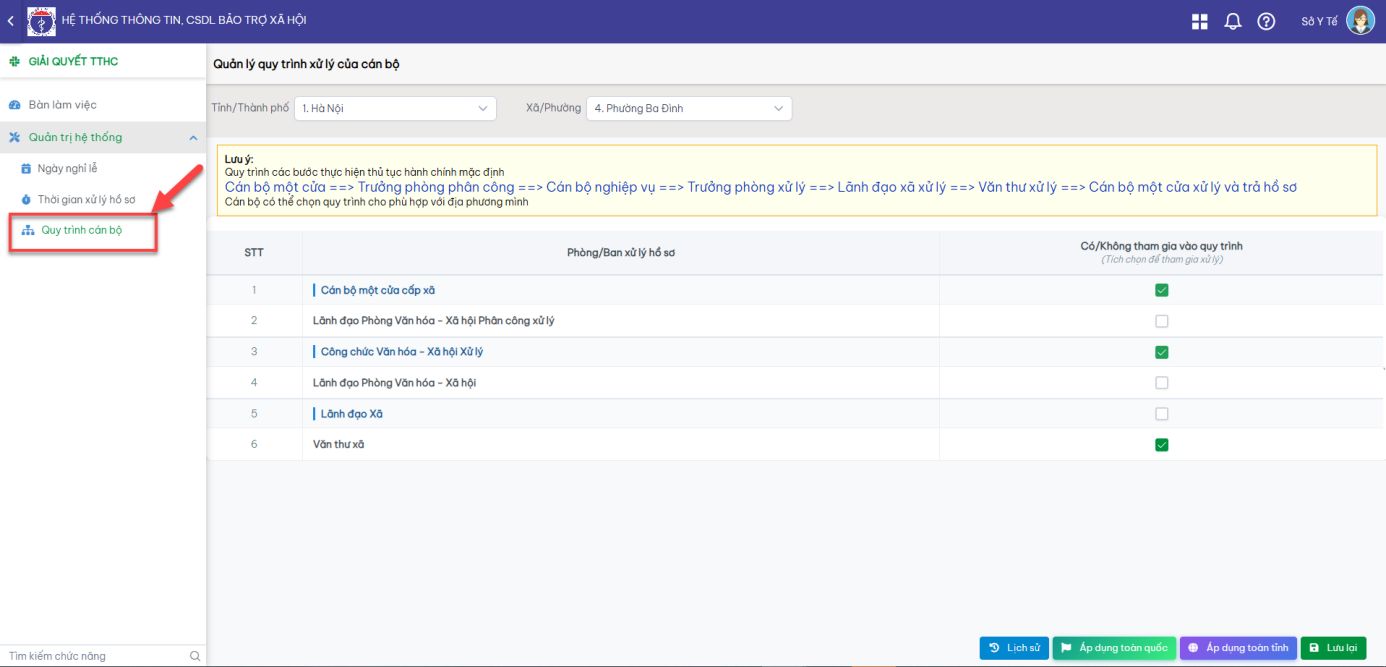
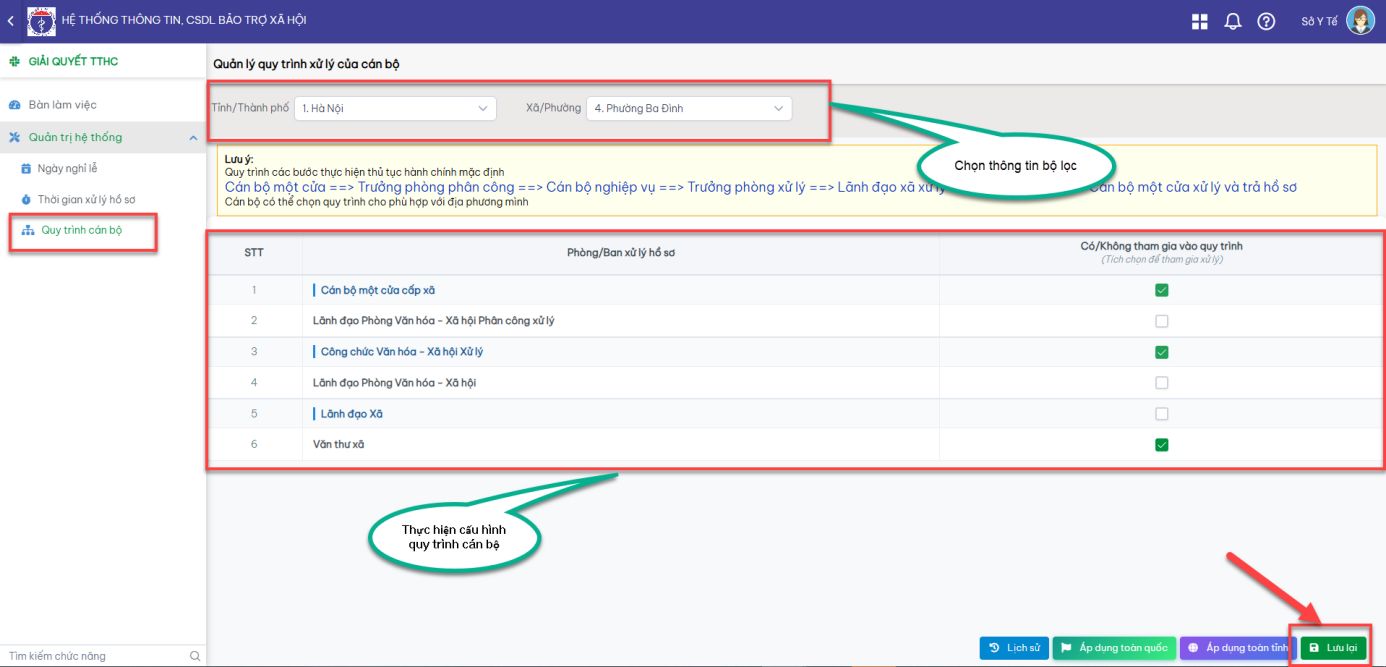
Bước 2: Tại màn hình Quản lý quy trình xử lý của cán bộ, chọn thông tin bộ lọc. Thực hiện cấu hình quy trình cán bộ phù hợp và chọn [Lưu].
VI. Khai thác, báo cáo
4.1. Biểu 10A - Thống kê
4.1.1. 10A - Tháng
Mô tả: Chức năng cho phép người dùng rà soát thống kê Số liệu kết quả thực hiện trợ giúp xã hội thường xuyên.
Các bước thực hiện:
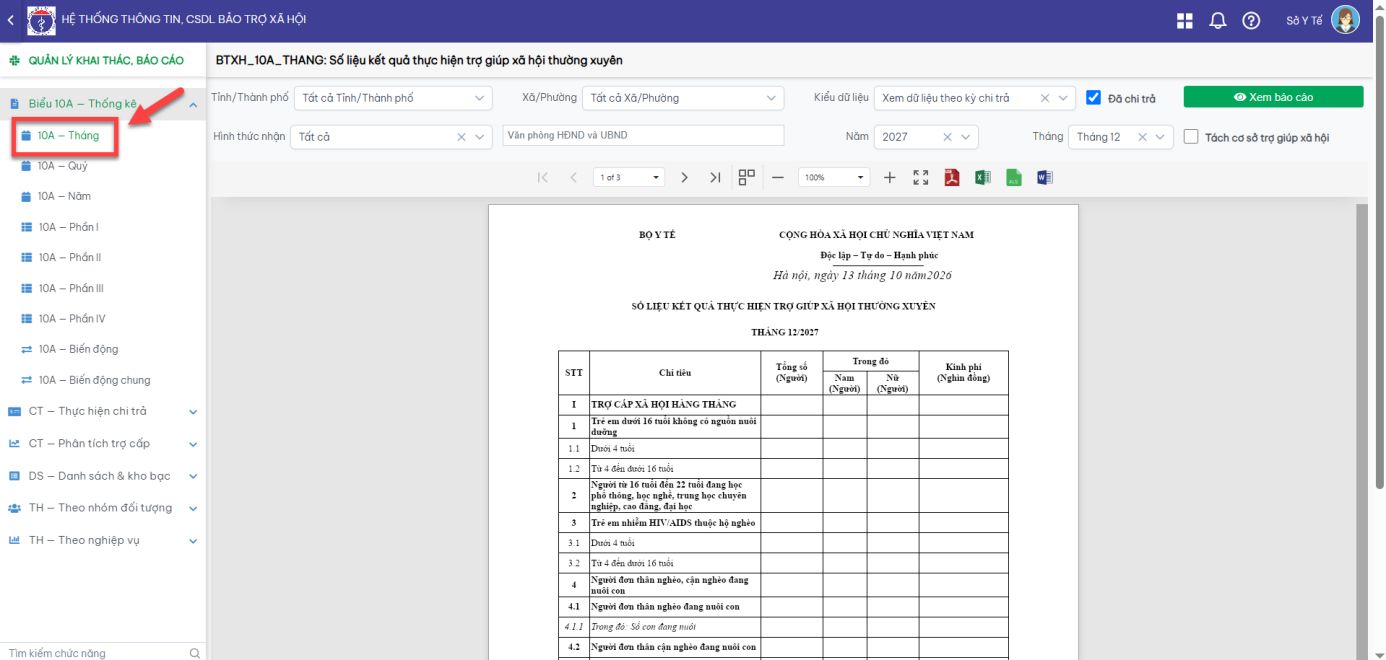
Bước 1: Truy cập phân hệ [Khai thác, báo cáo], chọn danh mục [Biểu 10A - Thống kê], chọn [10A - Tháng]. Hệ thống hiển thị màn hình báo cáo BTXH_10A_THANG.
Bước 2: Tại màn hình BTXH_10A_THANG, chọn và nhập thông tin tìm kiếm và nhấn [Xem báo cáo].
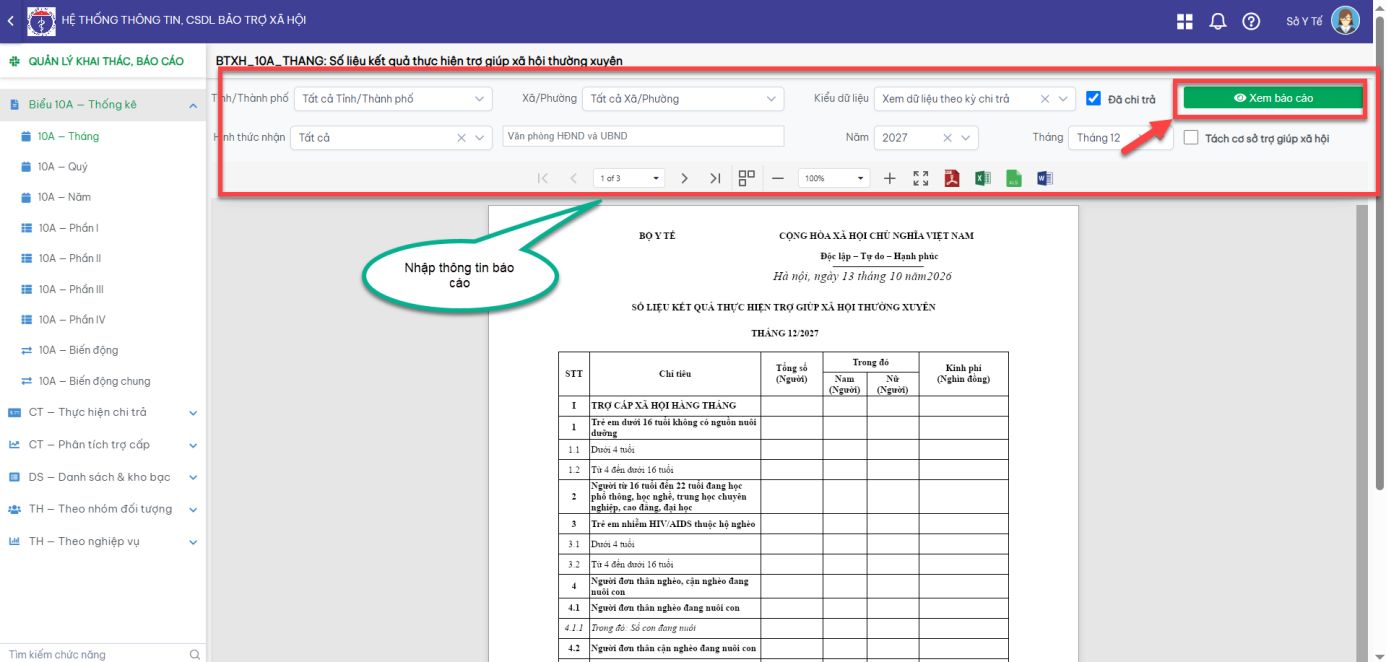
Chú giải:
Xem dữ liệu kỳ chi trả: Thống kê dữ liệu theo các kỳ chi trả.
Xem dữ liệu theo quyết định: Thống kê dữ liệu theo quyết định nhà nước ban hành.
Tích chọn [Đã chi trả]: Thống kê các đối tượng đã cập nhật trạng thái đã chi trả.
Bỏ tích chọn [Đã chi trả]: Thống kê các đối tượng của tất cả trạng thái chi trả
Văn phòng HĐND và UBND: Điền thông tin phòng báo cáo.
Bước 3: Khai thác dữ liệu báo cáo thống kê:
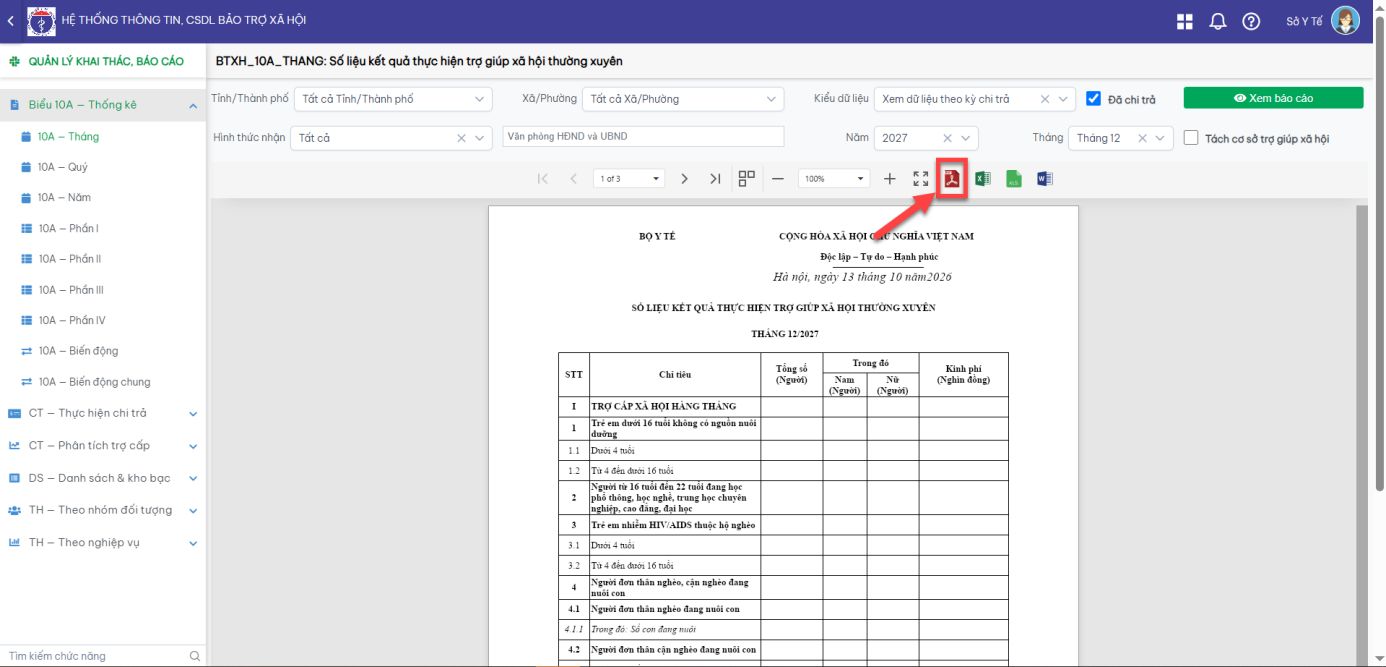
Xuất báo cáo PDF: Tại màn hình chức năng, chọn biểu tượng
 . Hệ thống xuất báo cáo tháng thành công theo định dạng PDF.
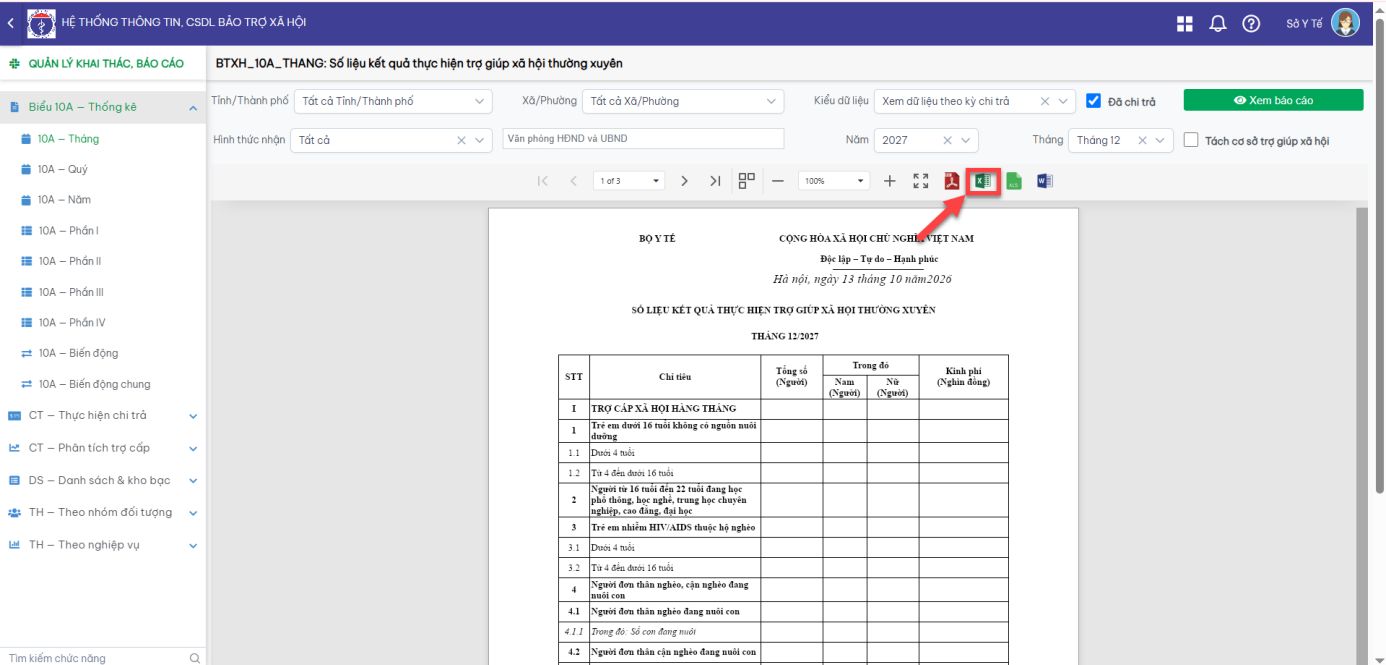
Xuất báo cáo Excel: Tại màn hình chức năng, chọn biểu tượng
 . Hệ thống xuất báo cáo tháng thành công theo định dạng Excel.
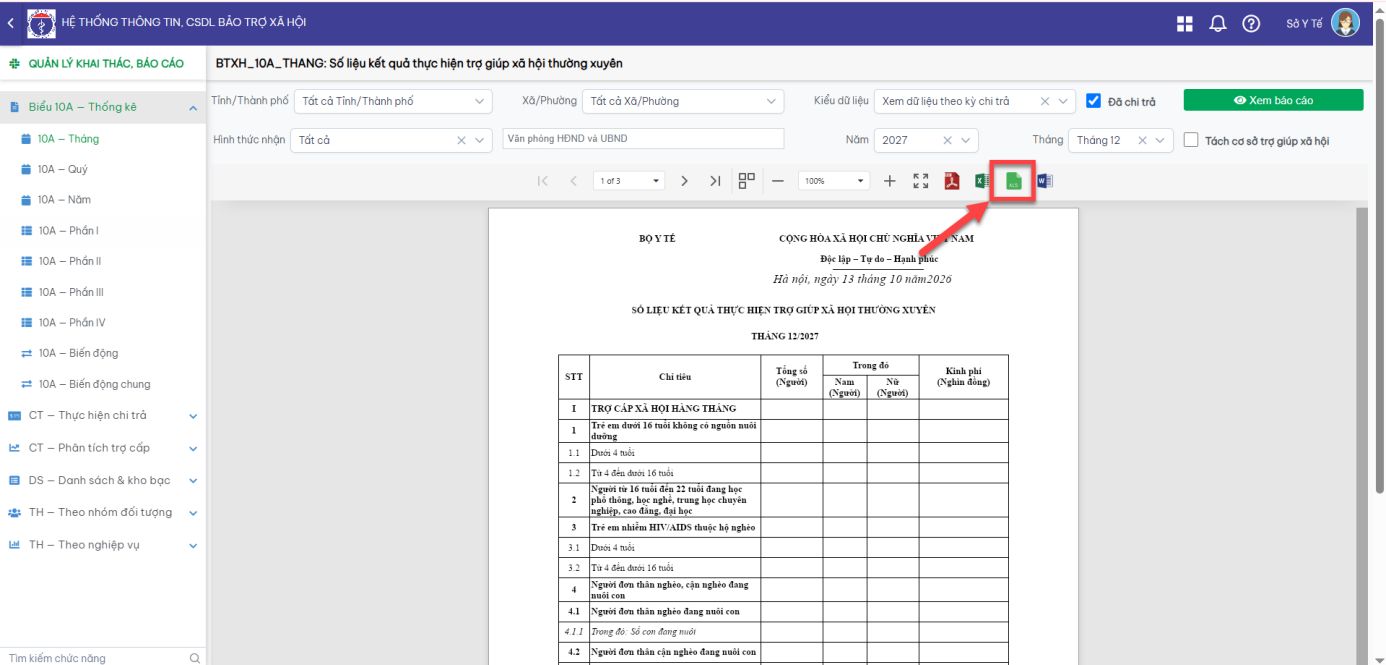
Xuất báo cáo Xls: Tại màn hình chức năng, chọn biểu tượng
 . Hệ thống xuất báo cáo tháng thành công theo định dạng Xls.
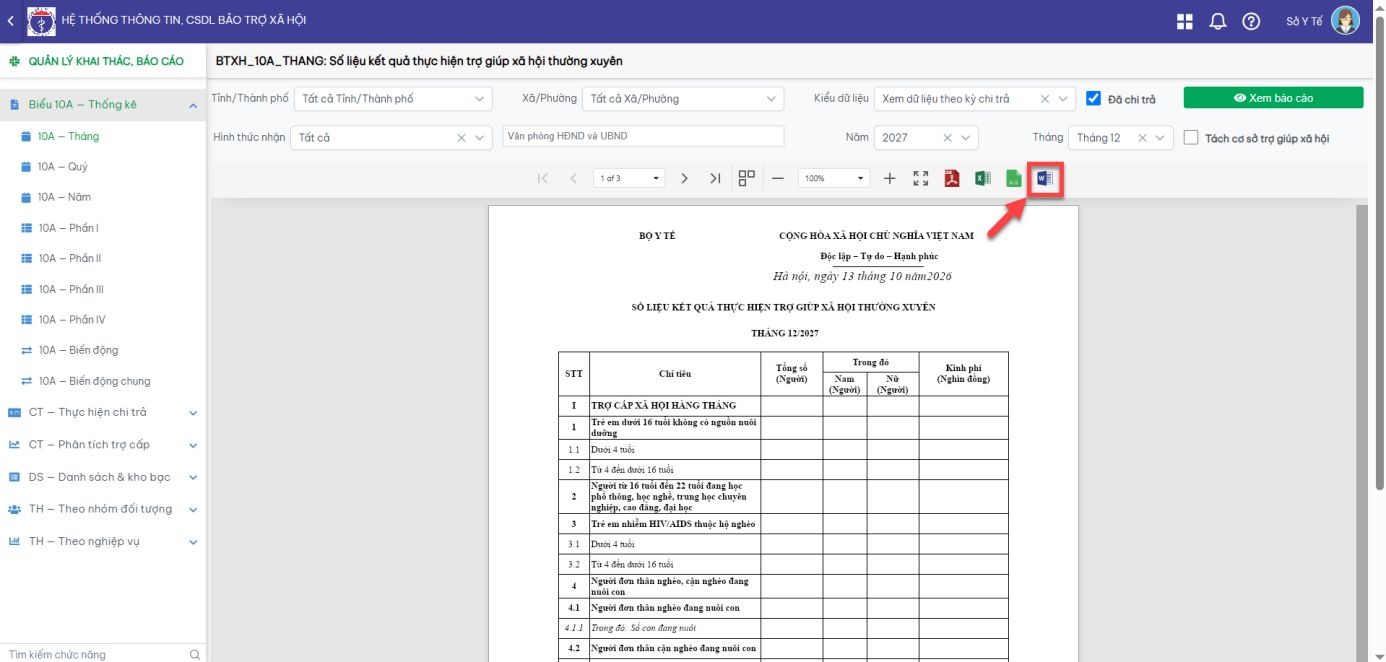
Xuất báo cáo Word: Tại màn hình chức năng, chọn biểu tượng
 . Hệ thống xuất báo cáo tháng thành công theo định dạng Word.
4.1.2. 10A - Quý
Mô tả: Chức năng cho phép người dùng rà soát thống kê Tổng hợp số liệu đối tượng hưởng trợ giúp xã hội thường xuyên theo quý.
Các bước thực hiện:
Bước 1: Truy cập phân hệ [Khai thác, báo cáo], chọn danh mục [Biểu 10A - Thống kê], chọn [10A - Quý]. Hệ thống hiển thị màn hình báo cáo BTXH_10A_QUY.
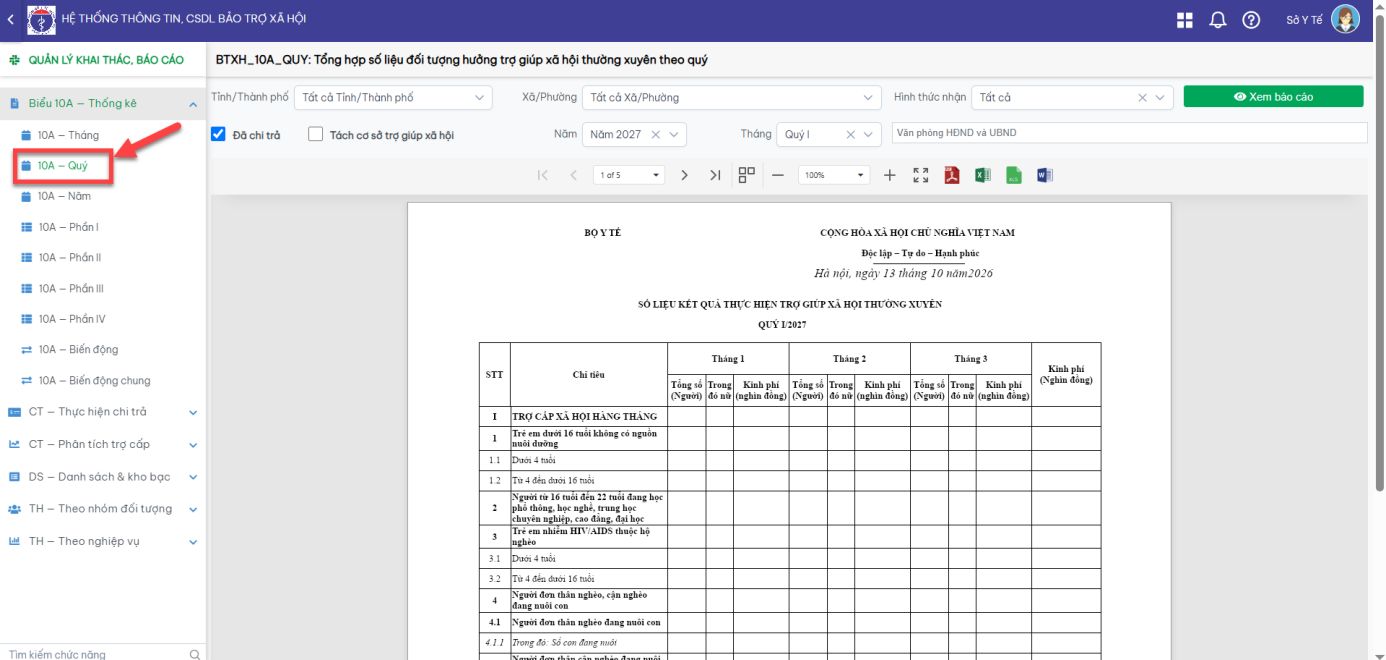
Bước 2: Tại màn hình BTXH_10A_QUY, chọn và nhập thông tin tìm kiếm và nhấn [Xem báo cáo].
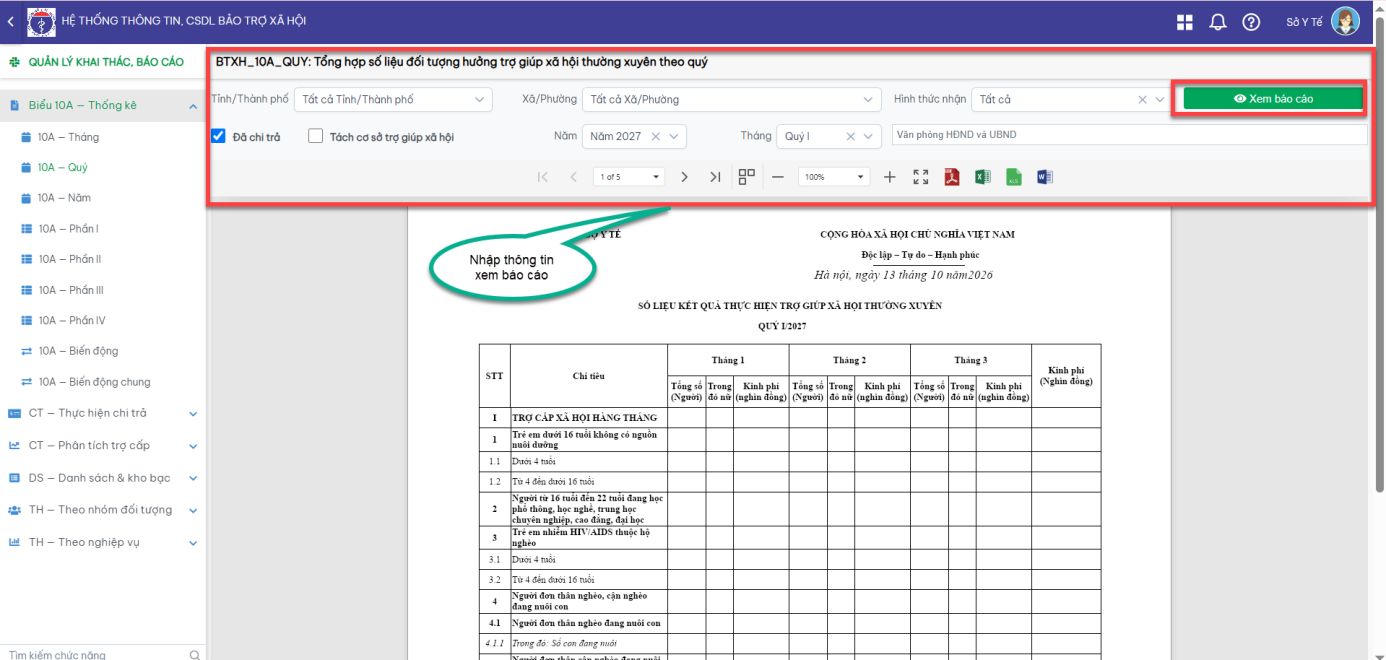
Chú giải:
Hình thức nhận “Tất cả”: Thống kê dữ liệu theo tất cả hình thức nhận.
Hình thức nhận “Tiền mặt”: Thống kê các đối tượng có hình thực nhận là “Tiền mặt”.
Hình thức nhận “Tài khoản ngân hàng”: Thống kê các đối tượng có hình thức nhận là “Tài khoản ngân hàng”.
Hình thức nhận “Ví điện tử”: Thống kê các đối tượng có hình thức nhận là “Ví điện tử”
Tích chọn [Đã chi trả]: Thống kê các đối tượng đã cập nhật trạng thái đã chi trả.
Bỏ tích chọn [Đã chi trả]: Thống kê các đối tượng của tất cả trạng thái chi trả.
Bước 3: Khai thác dữ liệu báo cáo thống kê:
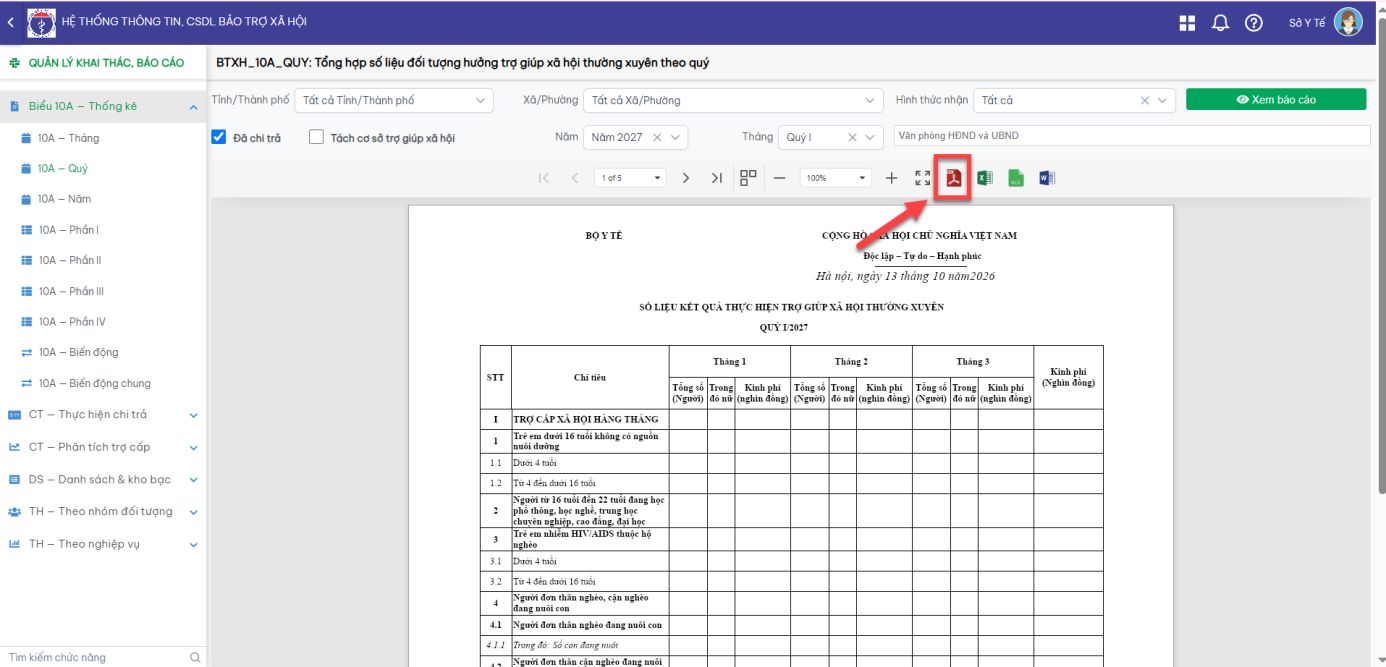
Xuất báo cáo PDF: Tại màn hình chức năng, chọn biểu tượng
 . Hệ thống xuất báo cáo tháng thành công theo định dạng PDF.
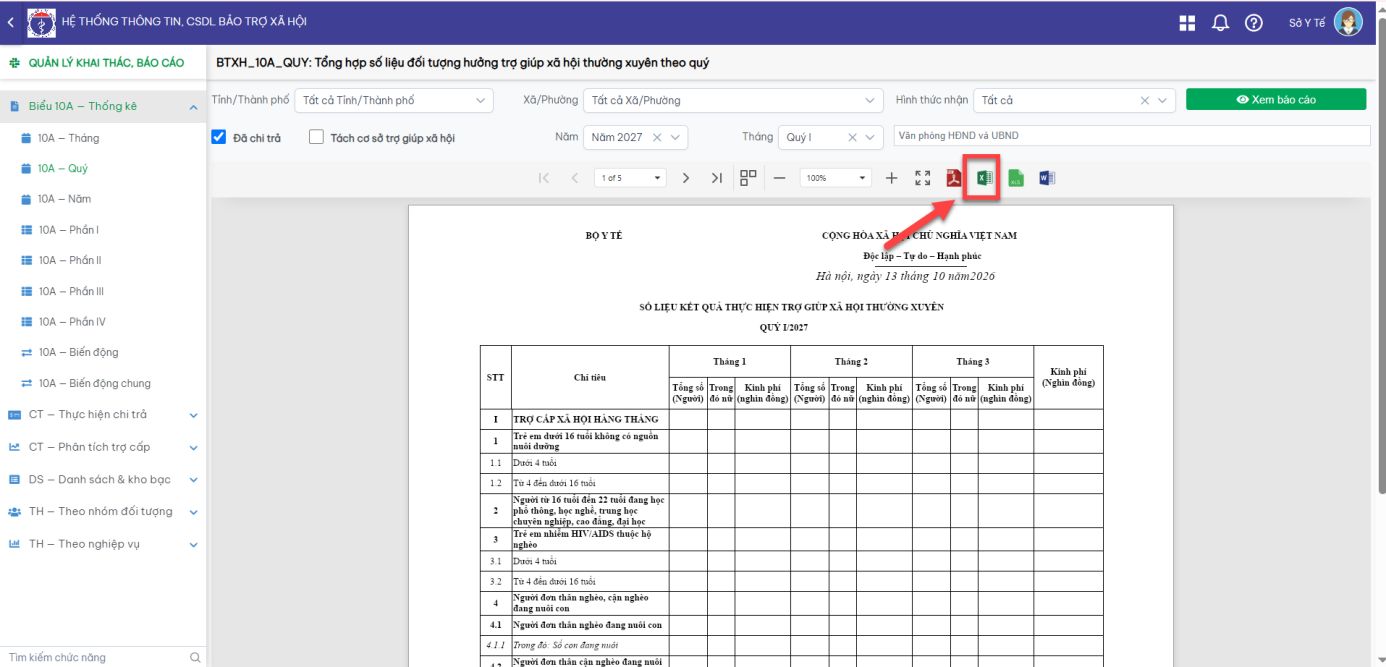
Xuất báo cáo Excel: Tại màn hình chức năng, chọn biểu tượng
 . Hệ thống xuất báo cáo tháng thành công theo định dạng Excel.
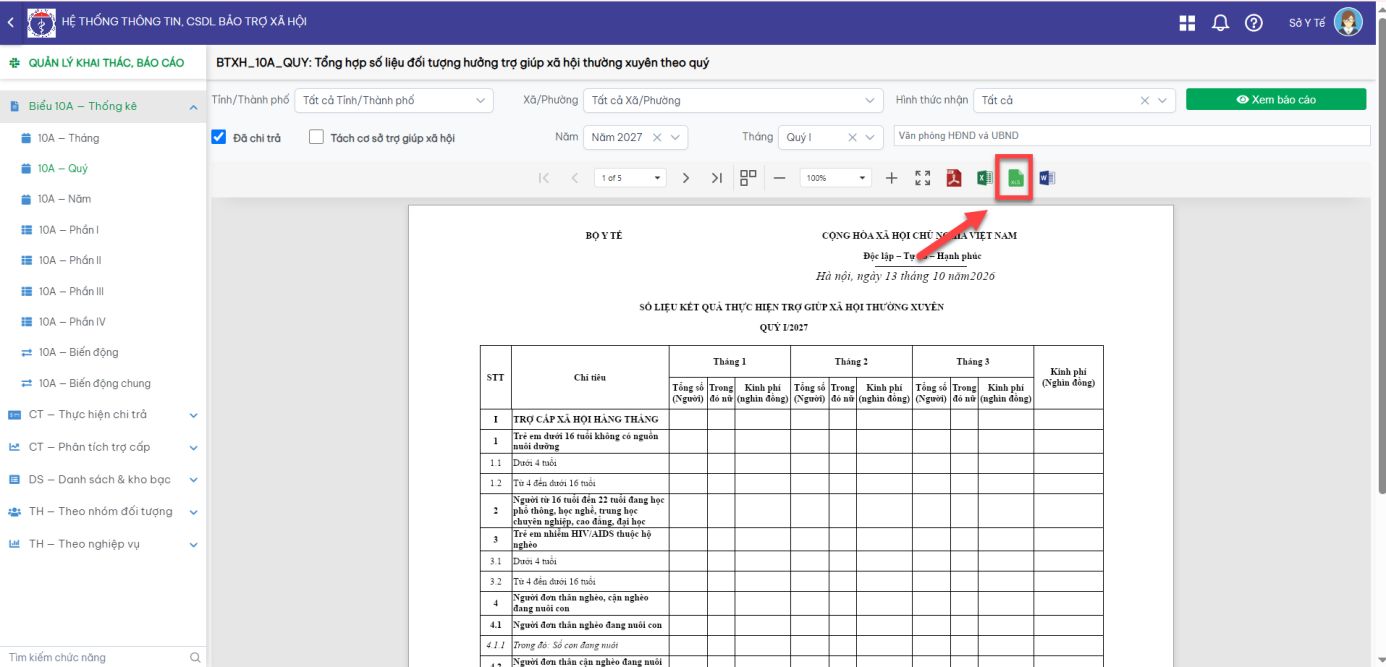
Xuất báo cáo Xls: Tại màn hình chức năng, chọn biểu tượng
 . Hệ thống xuất báo cáo tháng thành công theo định dạng Xls.
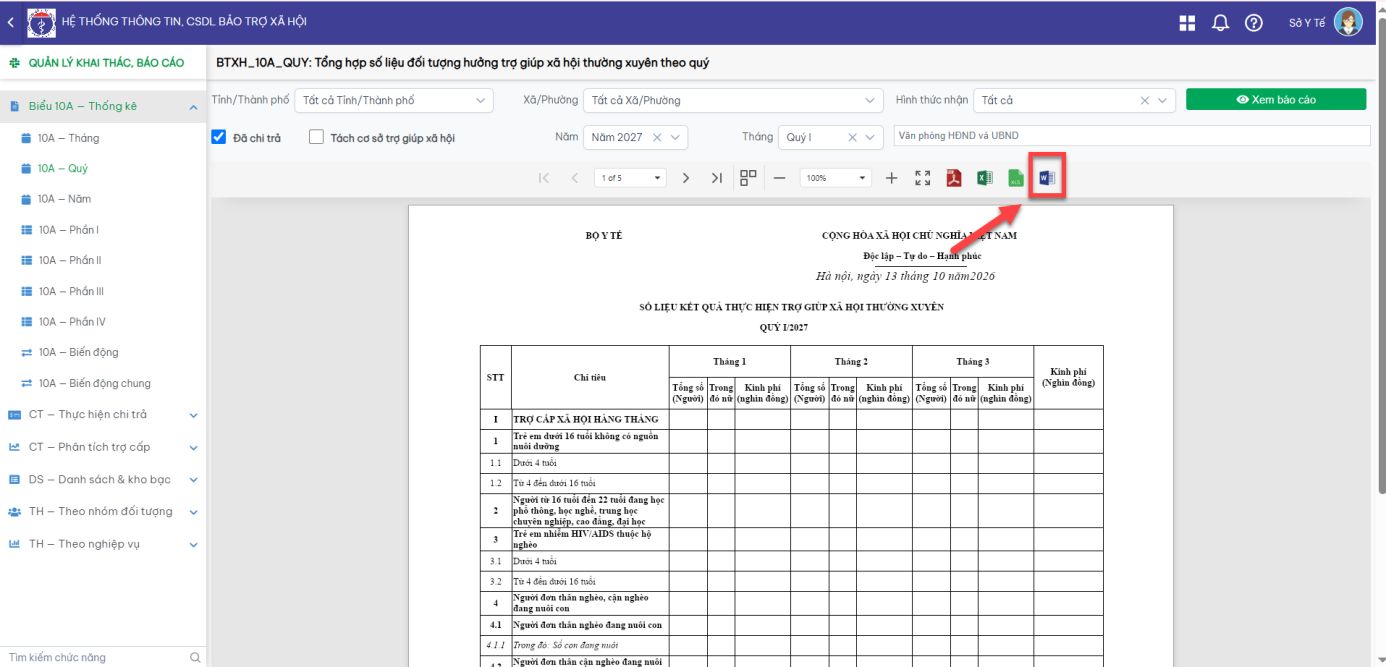
Xuất báo cáo Word: Tại màn hình chức năng, chọn biểu tượng
 . Hệ thống xuất báo cáo tháng thành công theo định dạng Word.
4.1.3. 10A - Năm
Mô tả: Chức năng cho phép người dùng rà soát thống kê Số liệu kết quả thực hiện trợ giúp xã hội thường xuyên.
Các bước thực hiện:
Bước 1: Truy cập phân hệ [Khai thác, báo cáo], chọn danh mục [Biểu 10A - Thống kê], chọn [10A - Năm]. Hệ thống hiển thị màn hình báo cáo BTXH_10A_NAM.
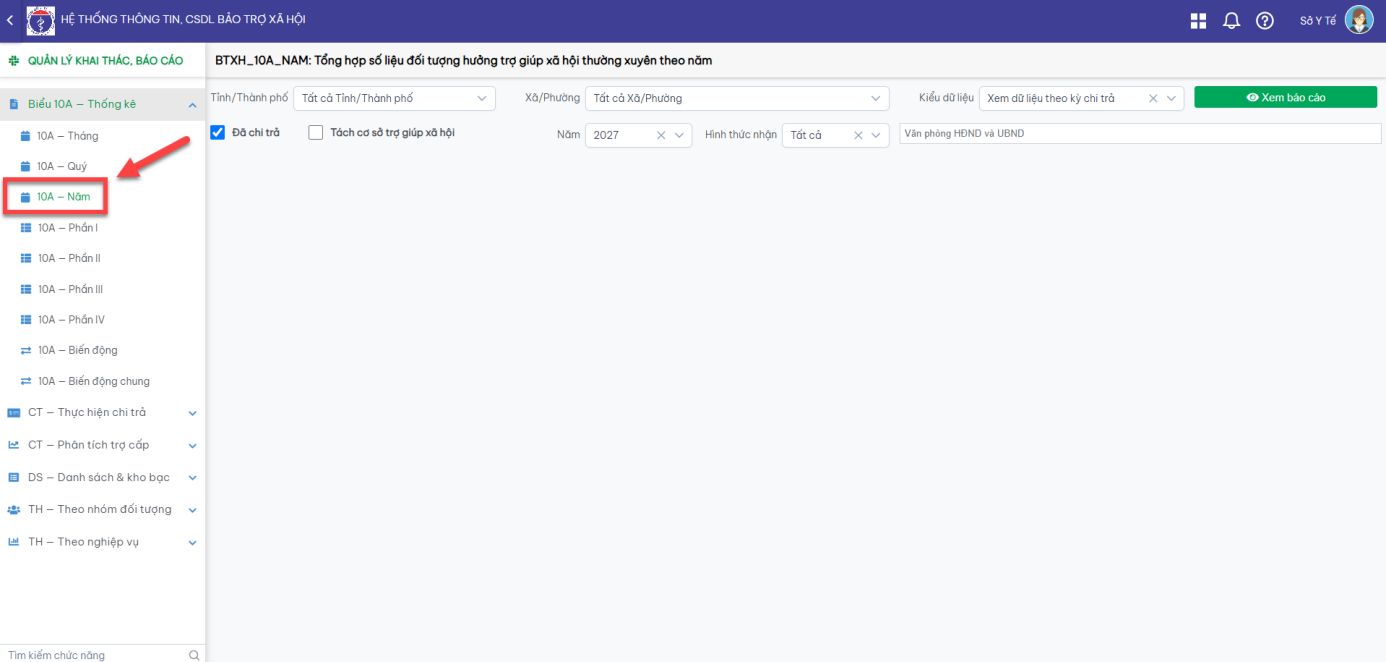
Bước 2: Tại màn hình BTXH_10A_NAM, chọn và nhập thông tin tìm kiếm và nhấn [Xem báo cáo].
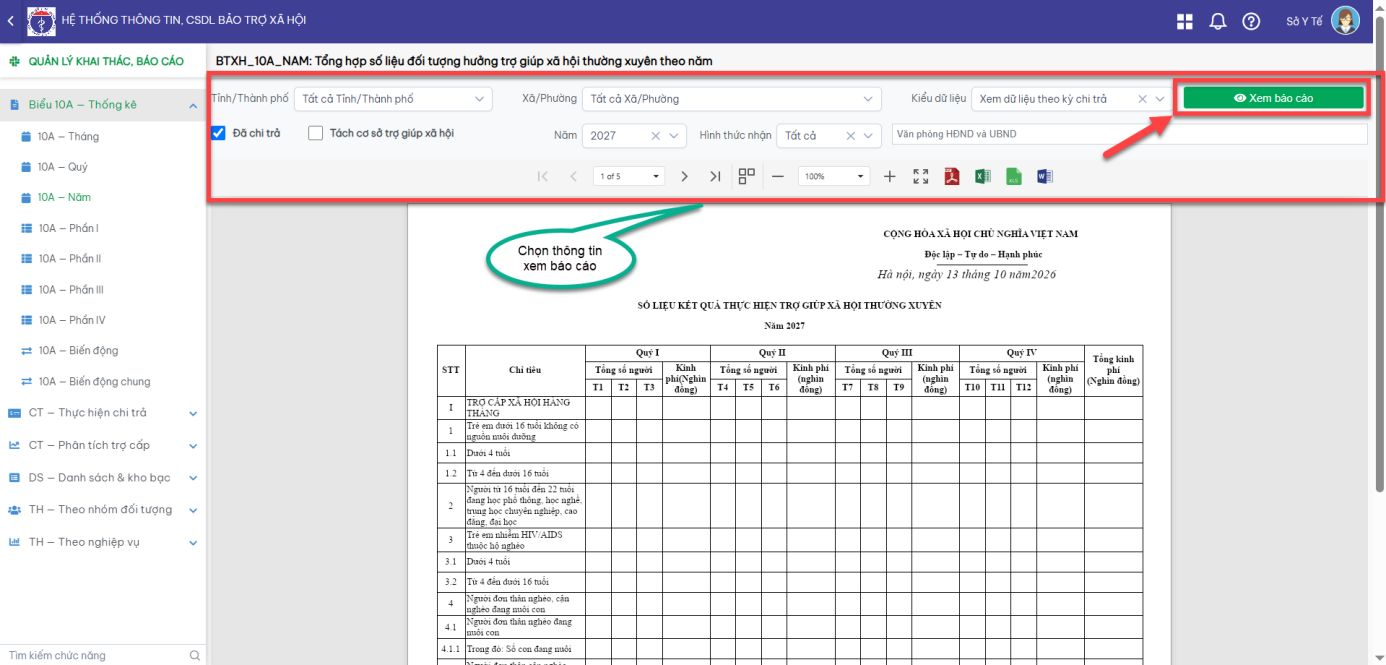
Chú giải:
Xem dữ liệu kỳ chi trả: Thống kê dữ liệu theo các kỳ chi trả.
Xem dữ liệu theo quyết định: Thống kê dữ liệu theo quyết định nhà nước ban hành.
Tích chọn [Đã chi trả]: Thống kê các đối tượng đã cập nhật trạng thái đã chi trả.
Bỏ tích chọn [Đã chi trả]: Thống kê các đối tượng của tất cả trạng thái chi trả
Văn phòng HĐND và UBND: Điền thông tin phòng báo cáo.
Bước 3: Khai thác dữ liệu báo cáo thống kê:
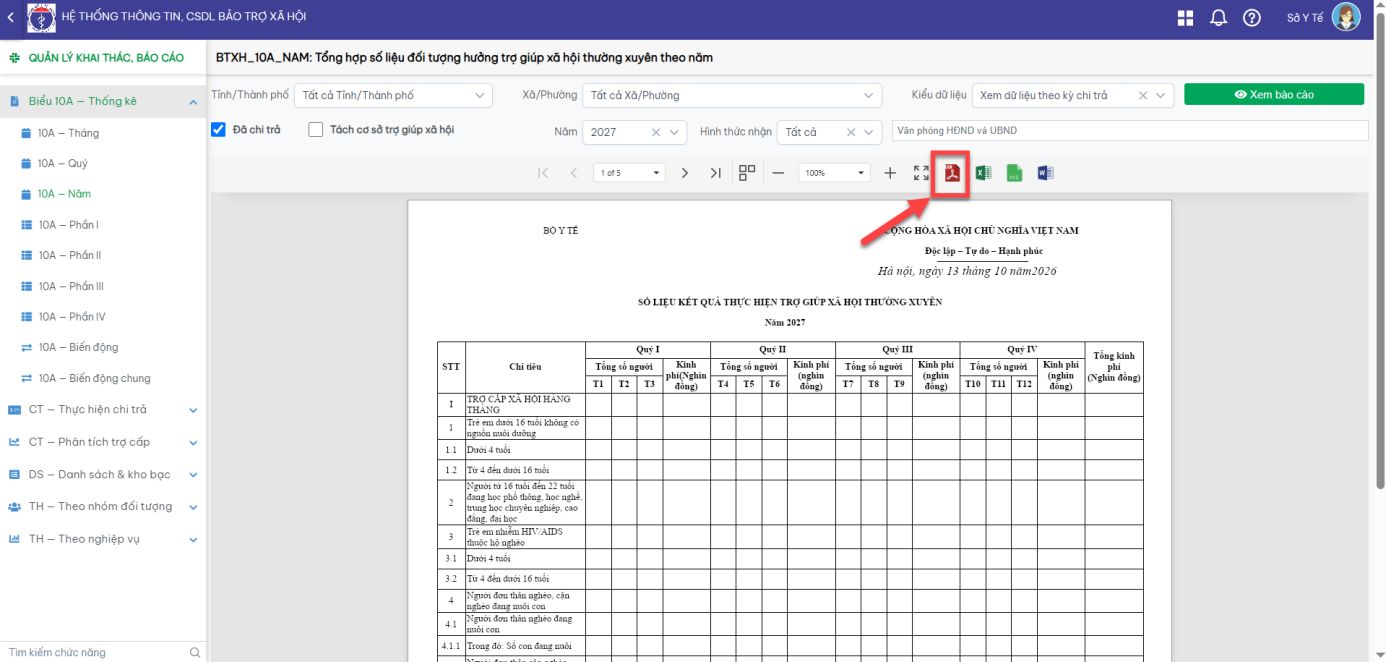
Xuất báo cáo PDF: Tại màn hình chức năng, chọn biểu tượng
 . Hệ thống xuất báo cáo tháng thành công theo định dạng PDF.
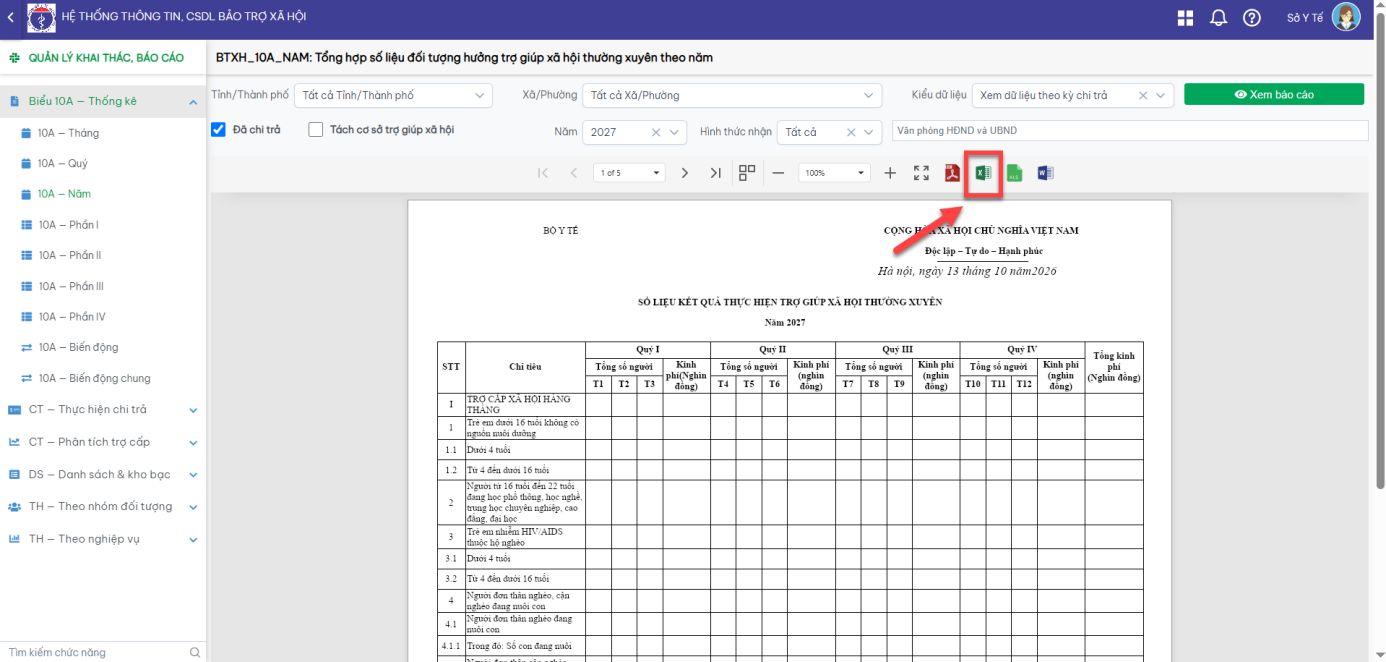
Xuất báo cáo Excel: Tại màn hình chức năng, chọn biểu tượng
 . Hệ thống xuất báo cáo tháng thành công theo định dạng Excel.
Xuất báo cáo Xls: Tại màn hình chức năng, chọn biểu tượng
 . Hệ thống xuất báo cáo tháng thành công theo định dạng Xls.
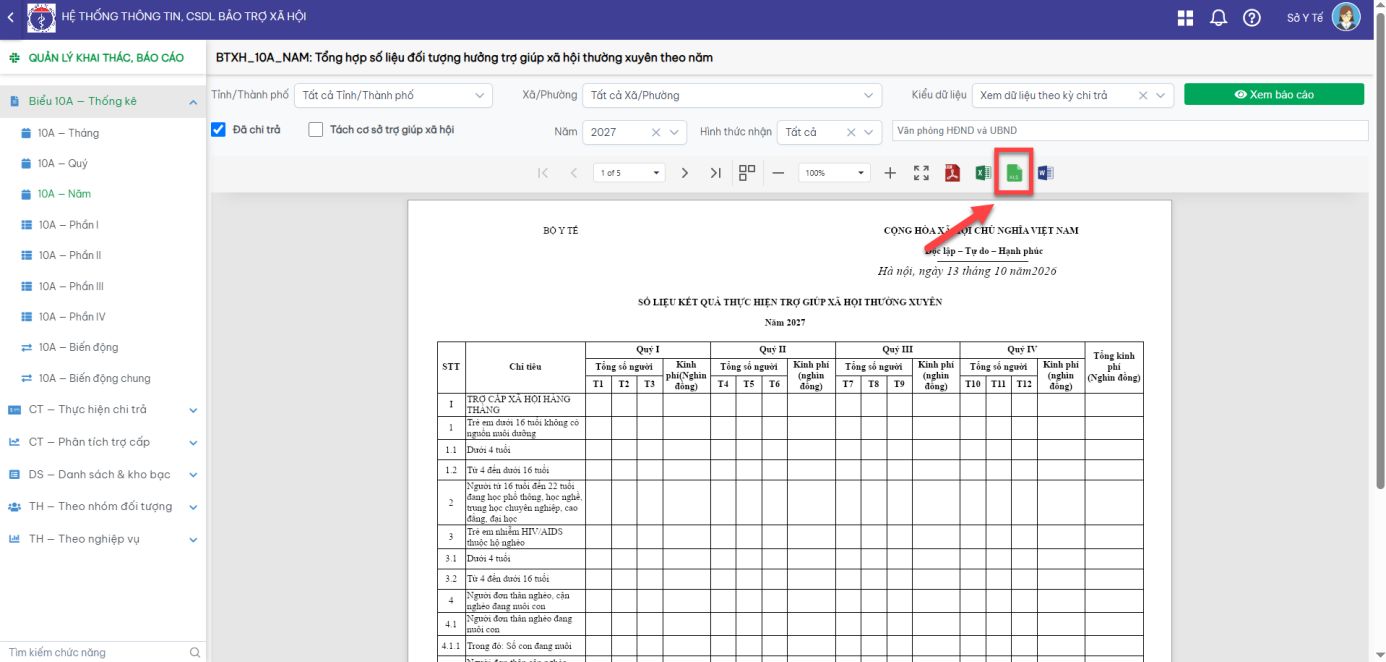
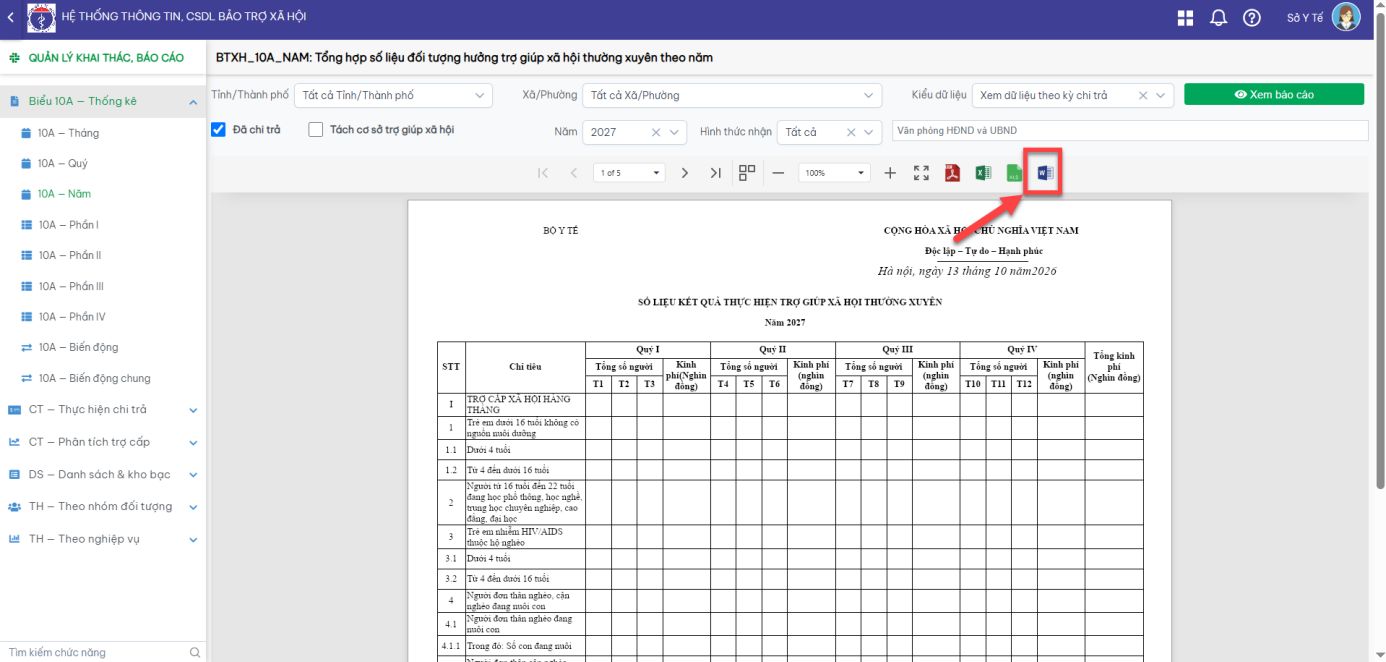
Xuất báo cáo Word: Tại màn hình chức năng, chọn biểu tượng
 . Hệ thống xuất báo cáo tháng thành công theo định dạng Word.
4.1.4. Quản lý báo cáo Biểu 10A - Thống kê
Thực hiện xem, ra soát và khai thác báo cáo (10A - Phần I, 10A - Phần II, 10A - Phần III, 10A - Phần IV, 10A - Biến động, 10A - Biến động chung) tương tự như đối với danh mục 10A - Tháng (Hướng dẫn chi tiết tại Phần 4.1.1. 10A - Tháng).
4.2. CT - Thực hiện chi trả
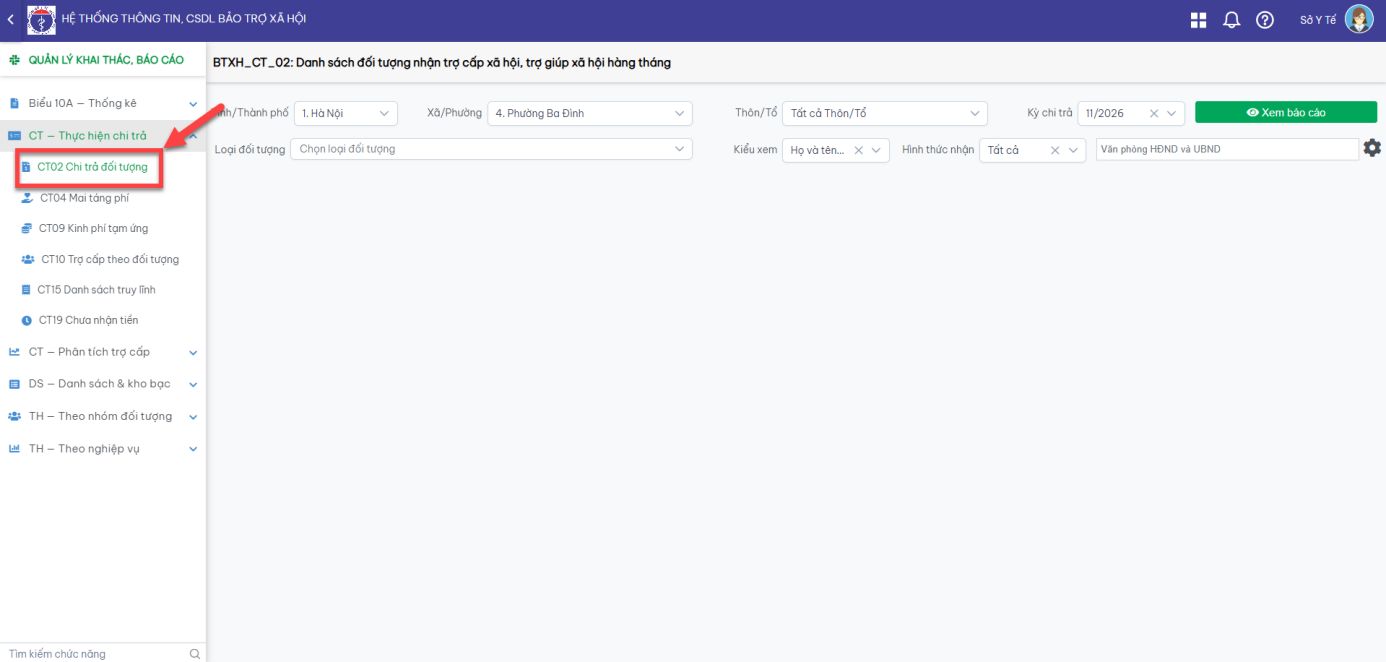
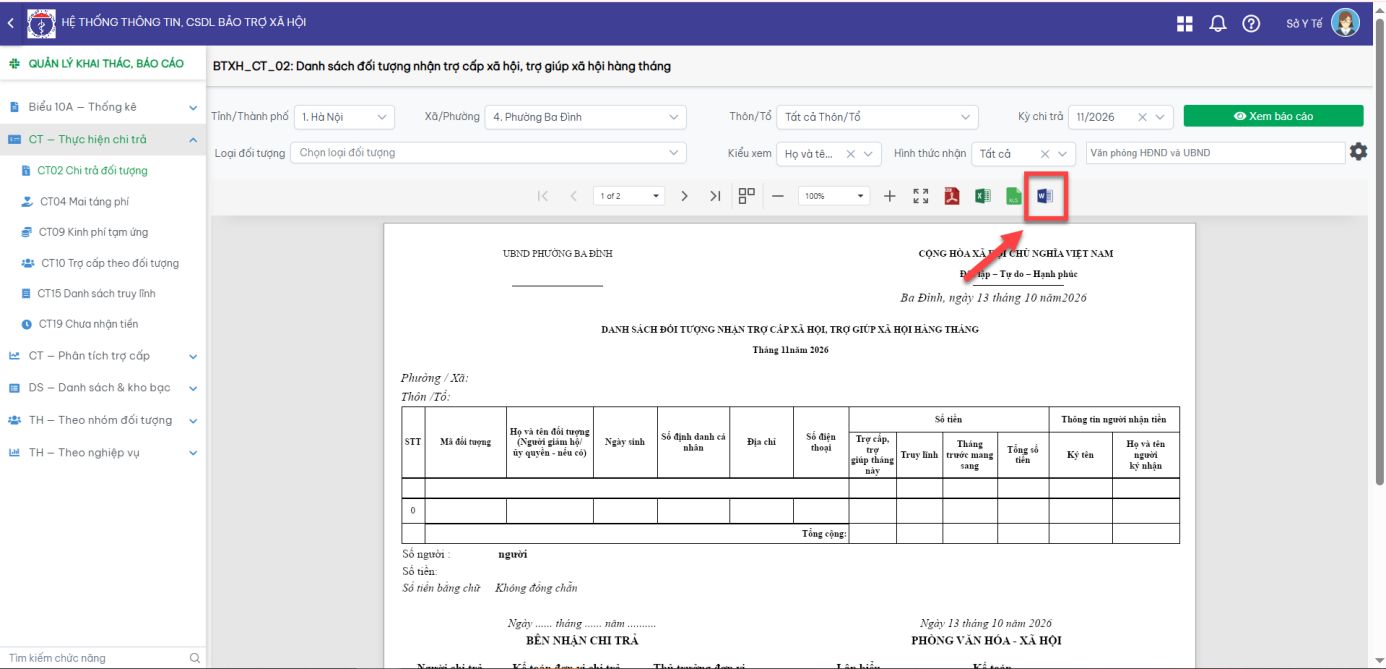
4.2.1. CT02 Chi trả đối tượng
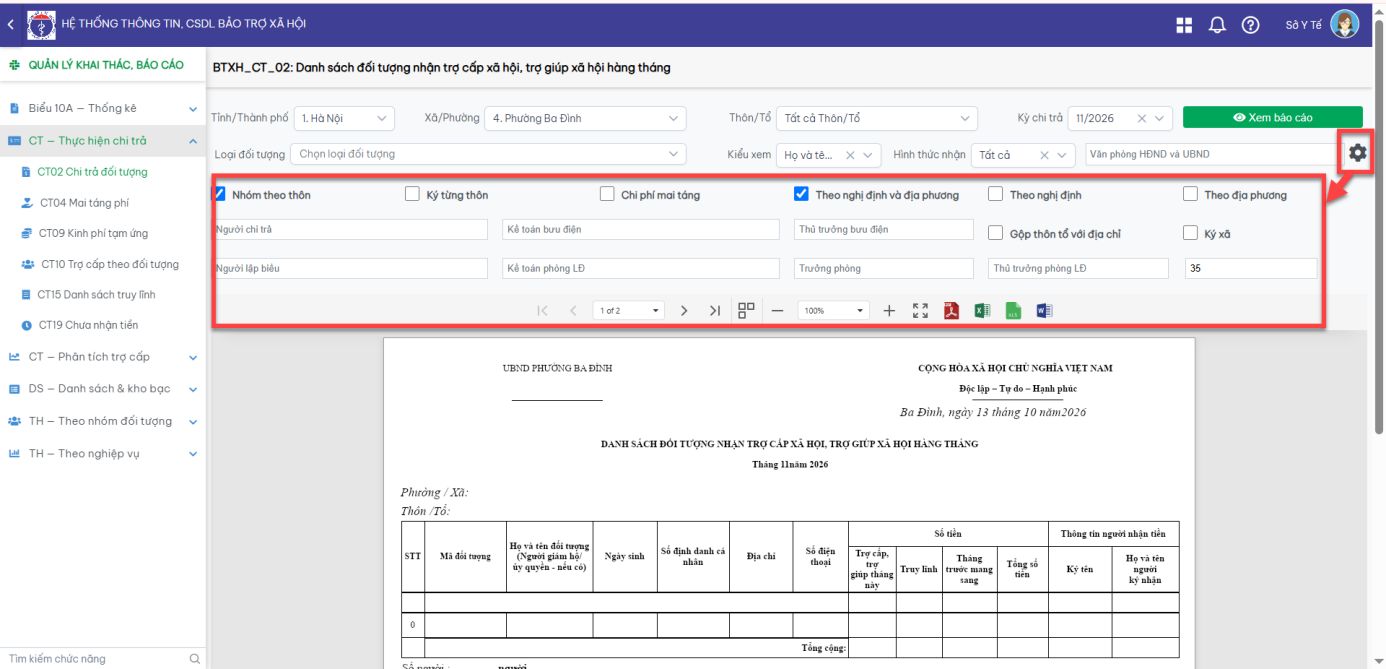
Mô tả: Chức năng cho phép người dùng rà soát thống kê Danh sách đối tượng nhận trợ cấp xã hội, trợ giúp xã hội hàng tháng.
Các bước thực hiện:
Bước 1: Truy cập phân hệ [Khai thác, báo cáo], chọn danh mục [CT - Thực hiện chi trả], chọn [CT02 chi trả đối tượng]
- Bước 2: Tại màn hình BTXH_CT_02, chọn và nhập thông tin tìm kiếm và nhấn [Xem báo cáo].
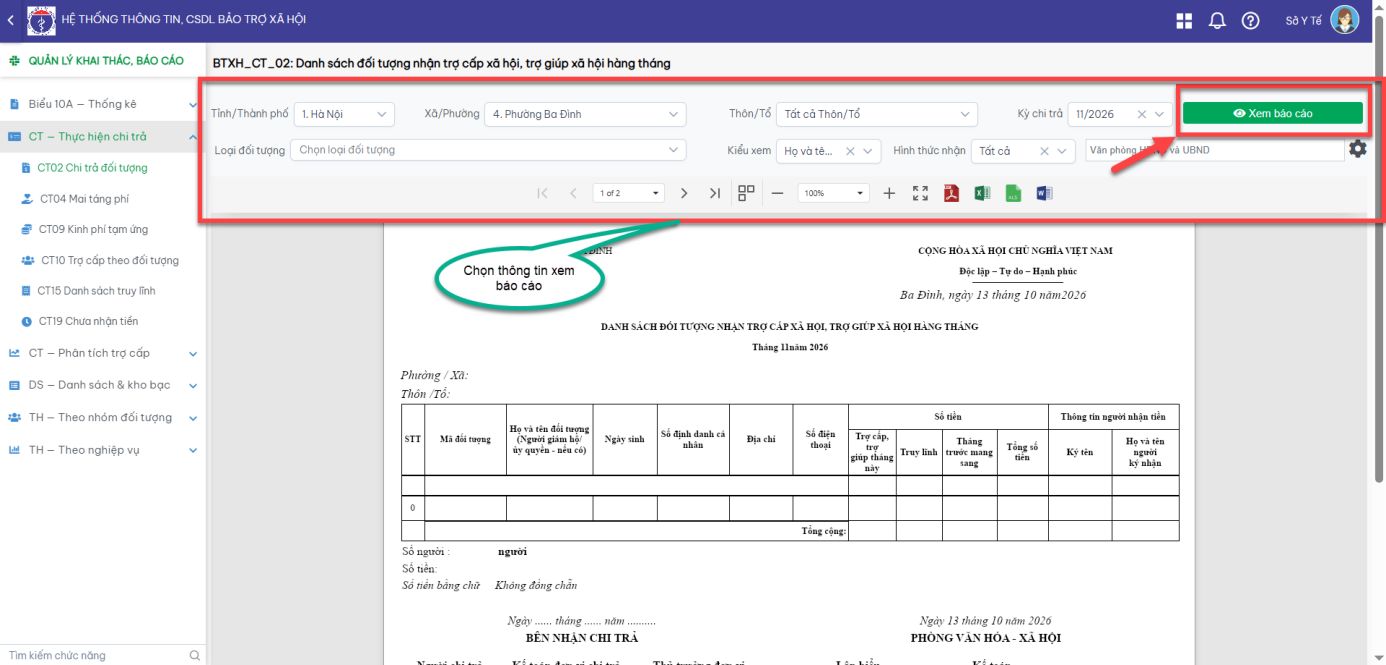
Lưu ý: Để khai thác nâng cao báo cáo, chọn biểu tượng  . Sau đó, chọn các tiện ích nâng cao:
+ Nhóm Theo thôn: Khai thác danh sách theo từng thôn
+ Theo nghị định và địa phương: Khai thác danh sách theo chính sách Trung ương và Địa phương
Bước 3: Khai thác dữ liệu báo cáo thống kê:
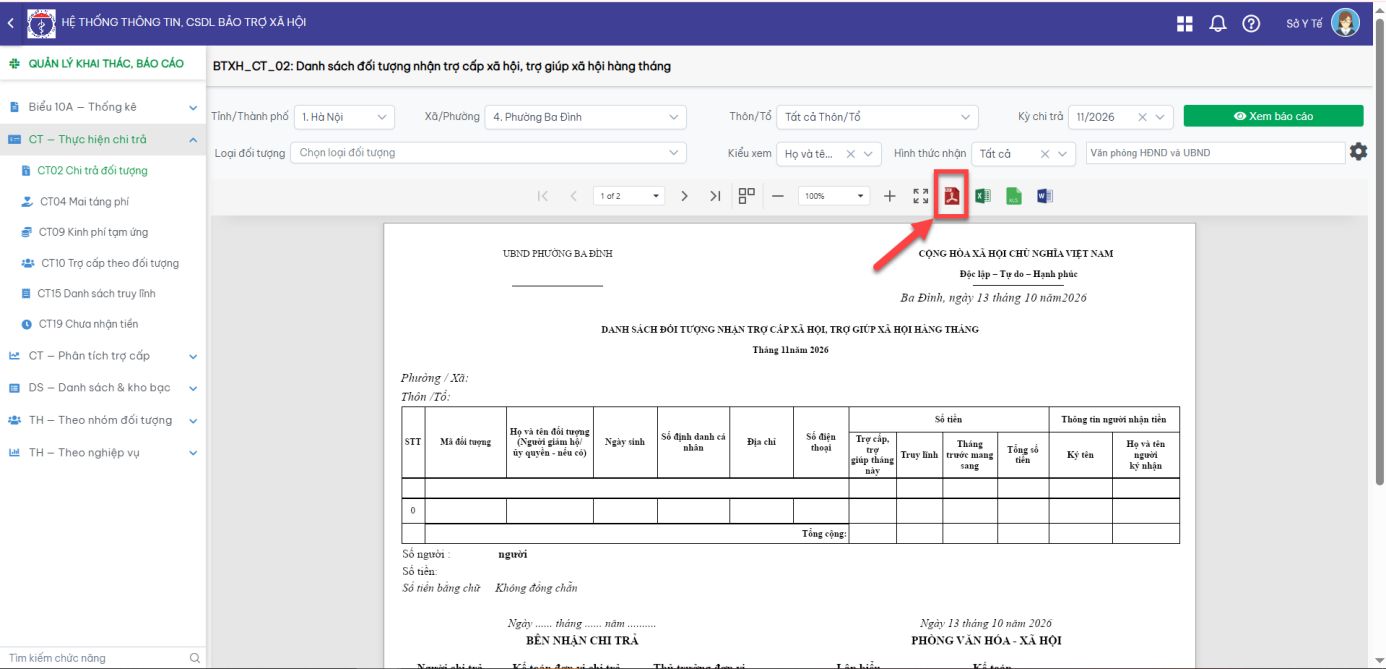
Xuất báo cáo PDF: Tại màn hình chức năng, chọn biểu tượng
 . Hệ thống xuất báo cáo tháng thành công theo định dạng PDF.
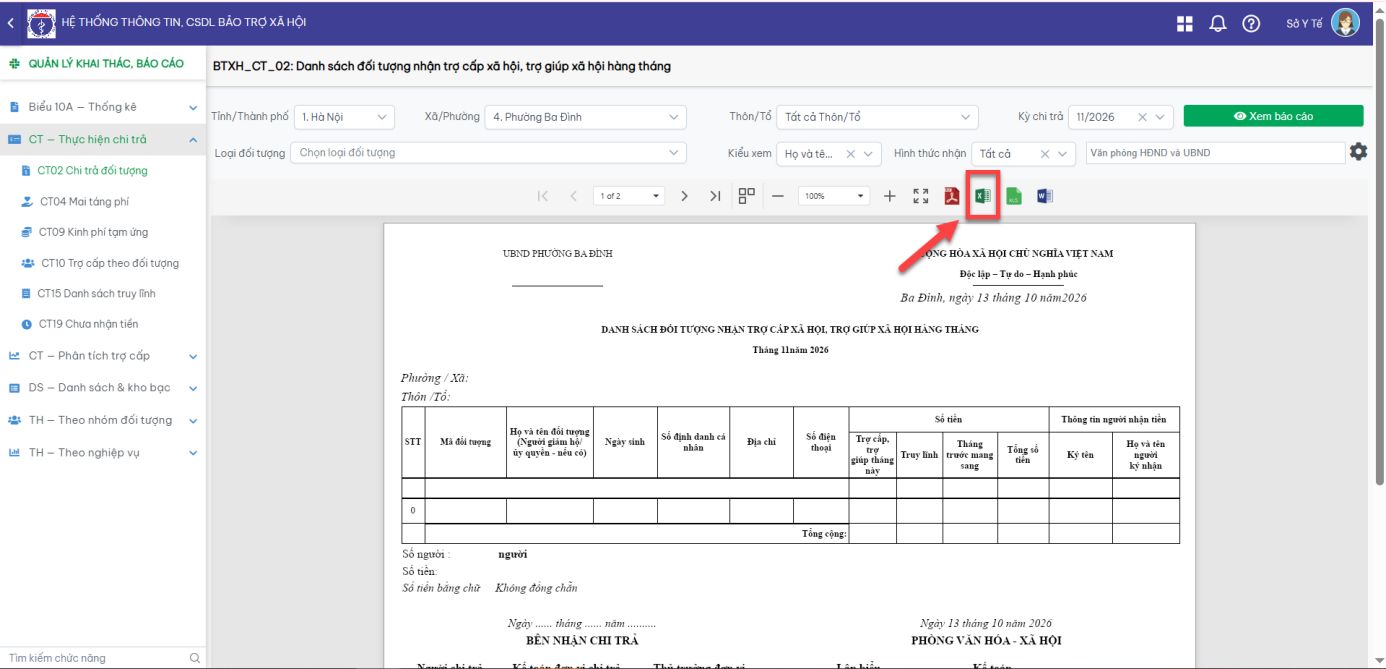
Xuất báo cáo Excel: Tại màn hình chức năng, chọn biểu tượng
 . Hệ thống xuất báo cáo tháng thành công theo định dạng Excel.
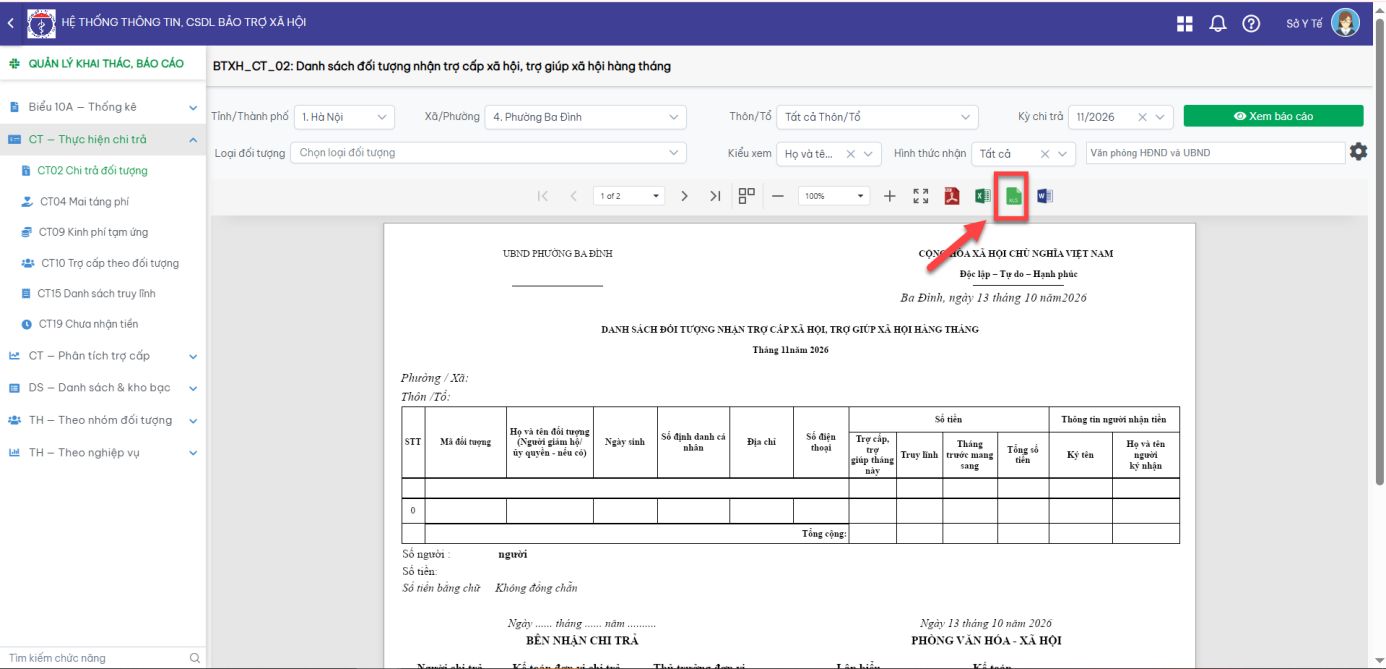
Xuất báo cáo Xls: Tại màn hình chức năng, chọn biểu tượng
 . Hệ thống xuất báo cáo tháng thành công theo định dạng Xls.
Xuất báo cáo Word: Tại màn hình chức năng, chọn biểu tượng
 . Hệ thống xuất báo cáo tháng thành công theo định dạng Word.
4.2.2. CT04 Mai táng phí
Mô tả: Chức năng cho phép người dùng rà soát thống kê Danh sách chi trả mai táng phí.
Các bước thực hiện:
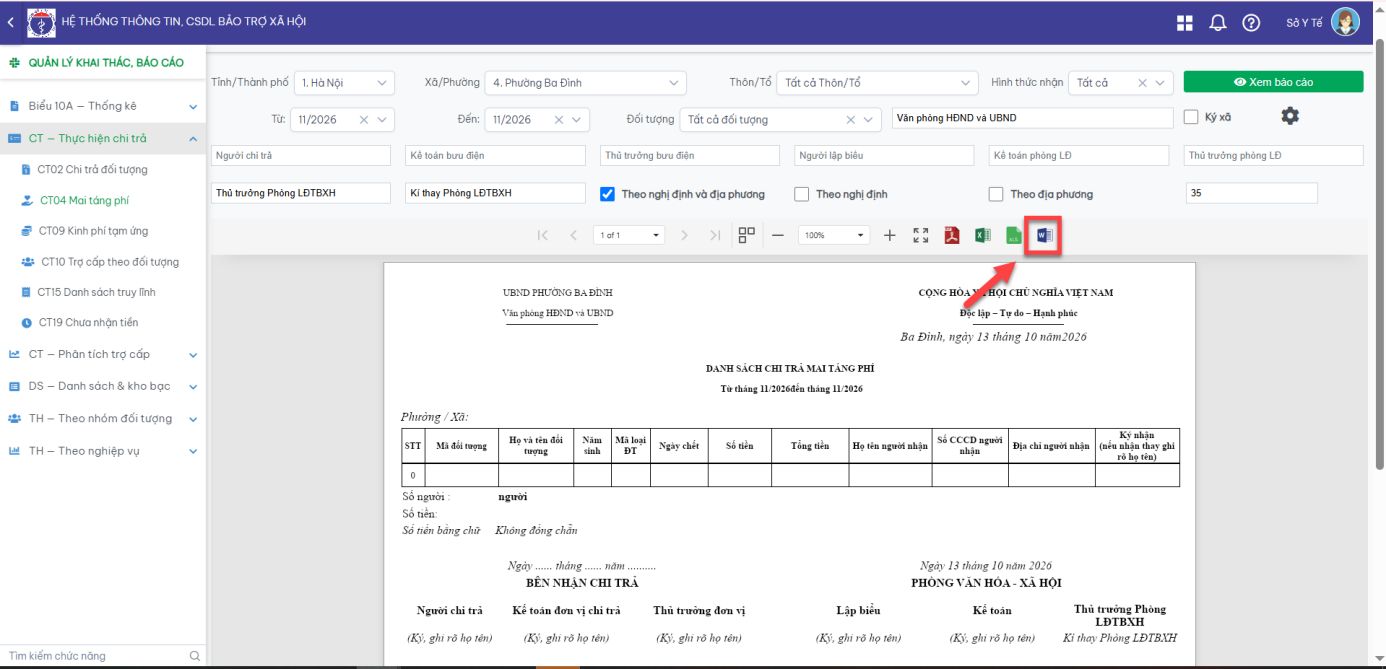
Bước 1: Truy cập phân hệ [Khai thác, báo cáo], chọn danh mục [CT - Thực hiện chi trả], chọn [CT04 Mai táng phí].
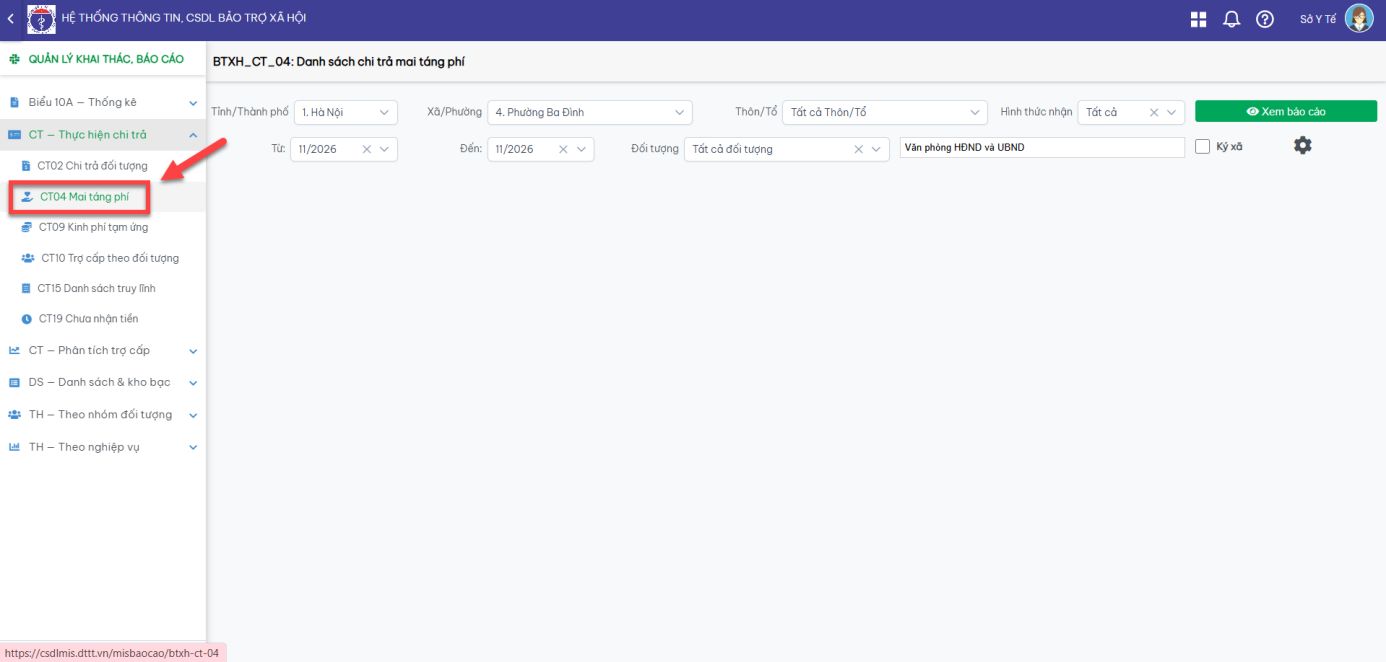
- Bước 2: Tại màn hình BTXH_CT_04, chọn và nhập thông tin tìm kiếm và nhấn [Xem báo cáo].
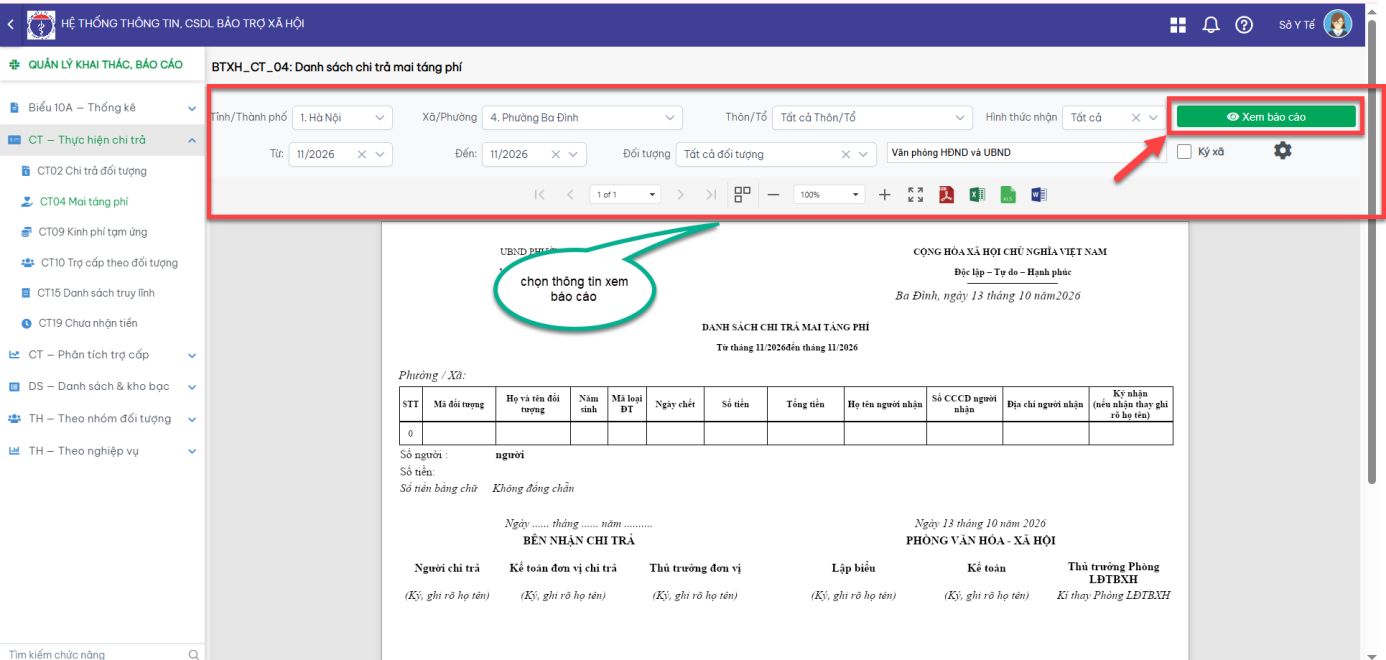
Bước 3: Khai thác dữ liệu báo cáo thống kê:
Tìm kiếm nâng cao: Tại màn hình chức năng, chọn biểu tượng
 . Thực hiện chọn thông tin tìm kiếm nâng cáo và chọn [Xem báo cáo].
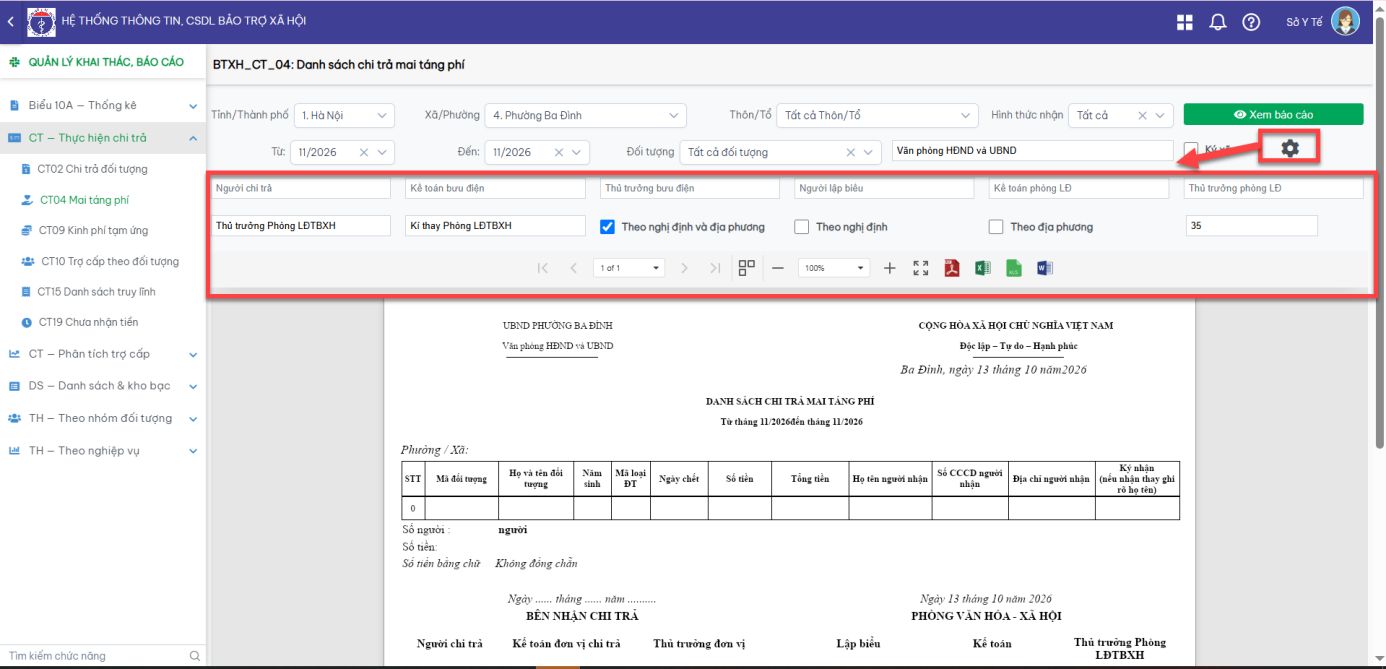
Nhập thông tin người ký: Tại màn hình chức năng, chọn biểu tượng
 . Thực hiện nhập thông tin người ký theo đúng vai trò và chọn [Xem báo cáo].
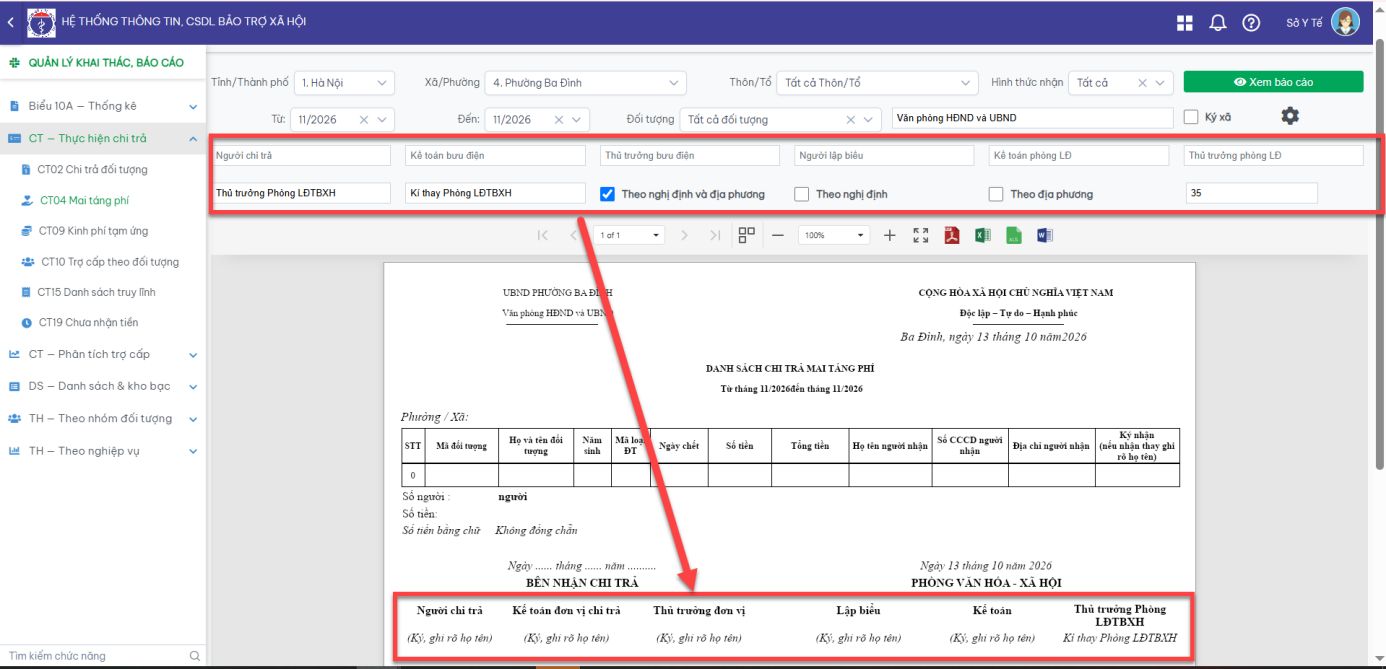
Xuất báo cáo PDF: Tại màn hình chức năng, chọn biểu tượng
 . Hệ thống xuất báo cáo tháng thành công theo định dạng PDF.
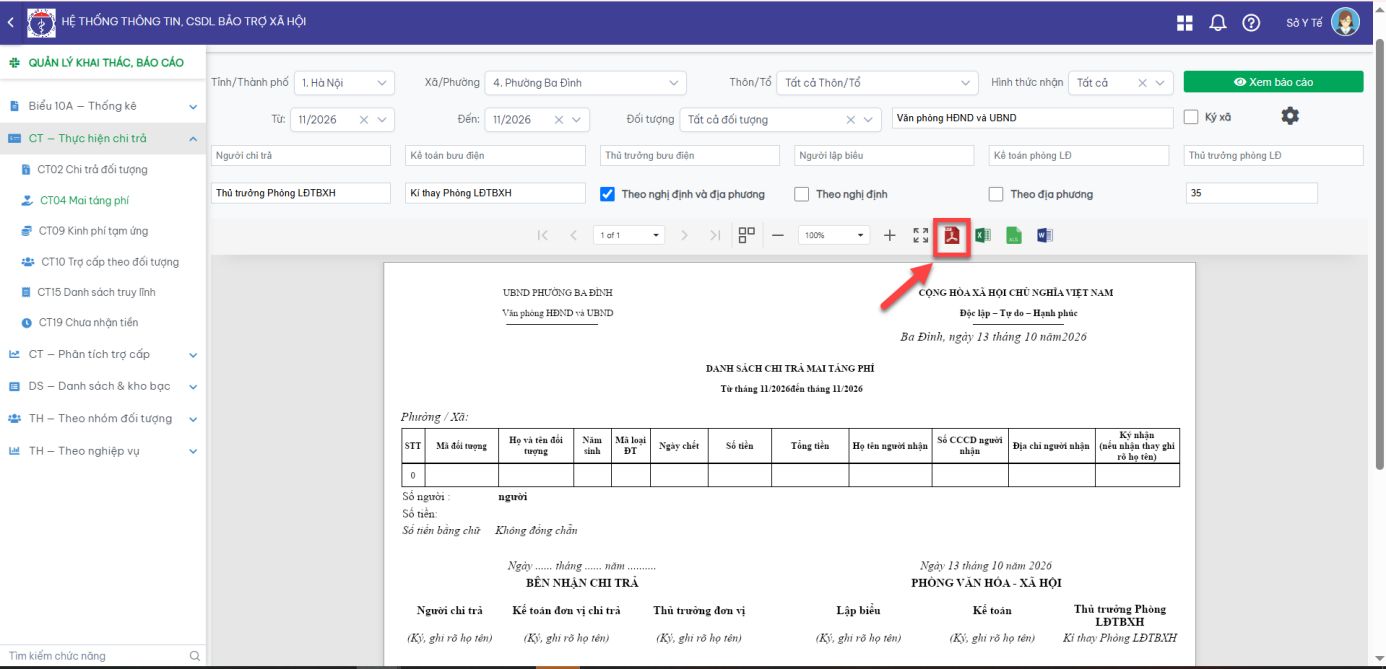
Xuất báo cáo Excel: Tại màn hình chức năng, chọn biểu tượng
 . Hệ thống xuất báo cáo tháng thành công theo định dạng Excel.
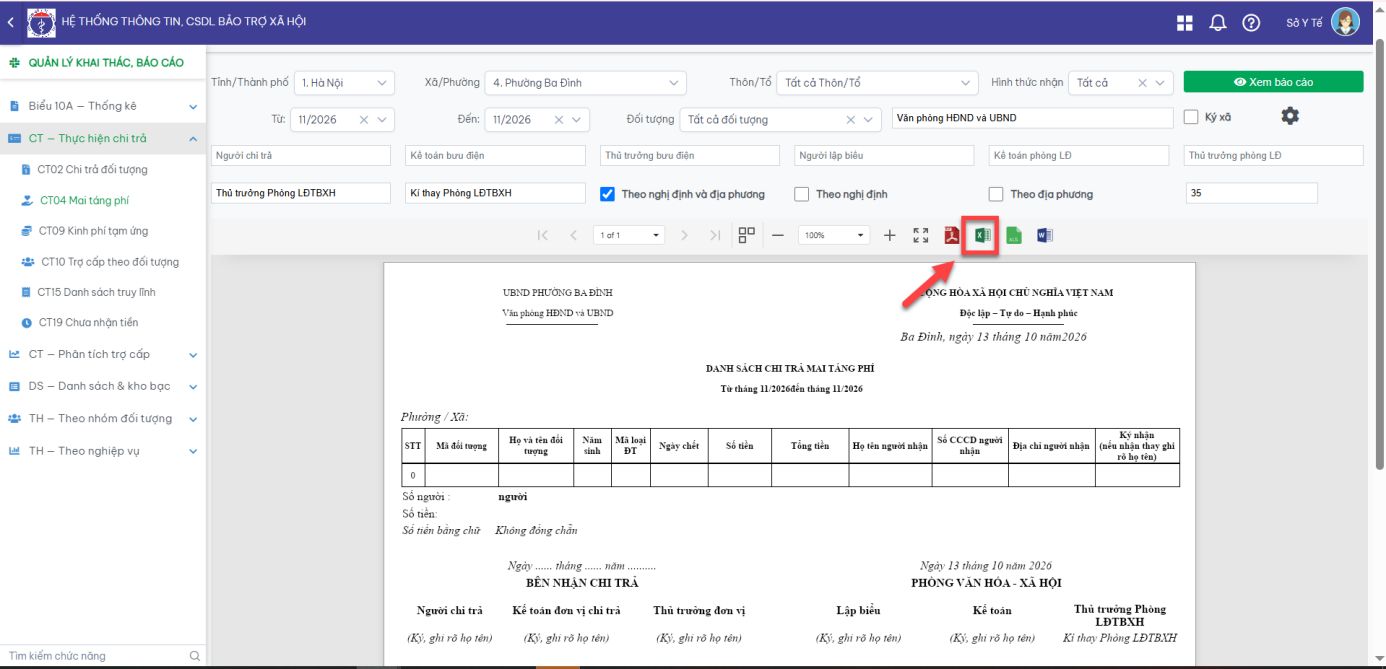
Xuất báo cáo Xls: Tại màn hình chức năng, chọn biểu tượng
 . Hệ thống xuất báo cáo tháng thành công theo định dạng Xls.
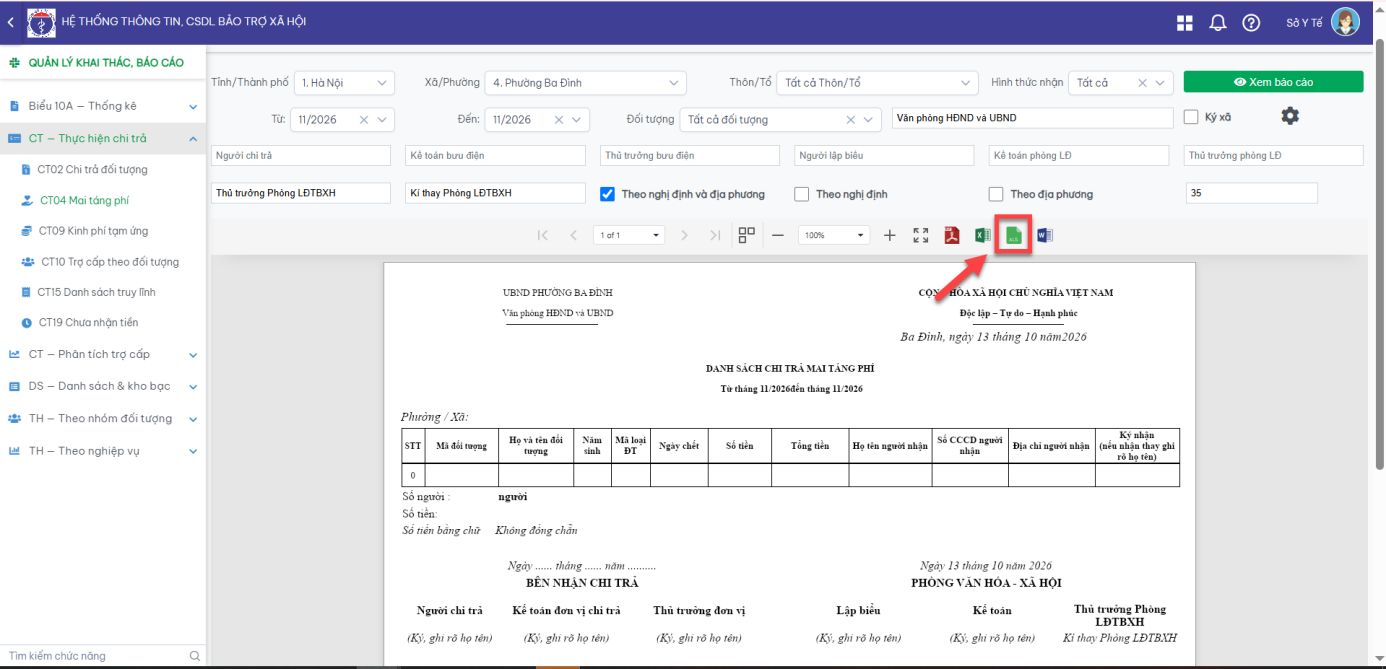
Xuất báo cáo Word: Tại màn hình chức năng, chọn biểu tượng
 . Hệ thống xuất báo cáo tháng thành công theo định dạng Word.
4.2.3. CT09 Kinh phí tạm ứng
Mô tả: Chức năng cho phép người dùng rà soát thống kê tổng hợp kinh phí tạm ứng trợ cấp xã hội.
Các bước thực hiện:
Bước 1: Truy cập phân hệ [Khai thác, báo cáo], chọn danh mục [CT - Thực hiện chi trả], chọn [CT09 Kinh phí tạm ứng].
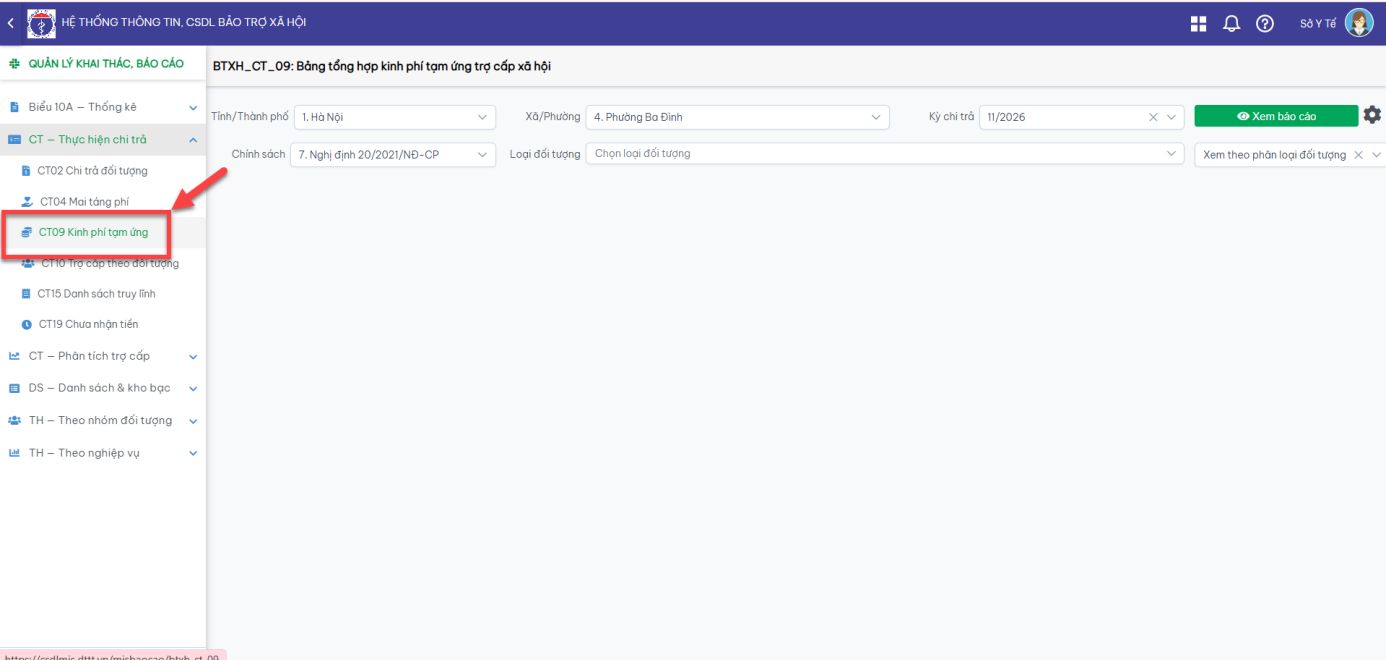
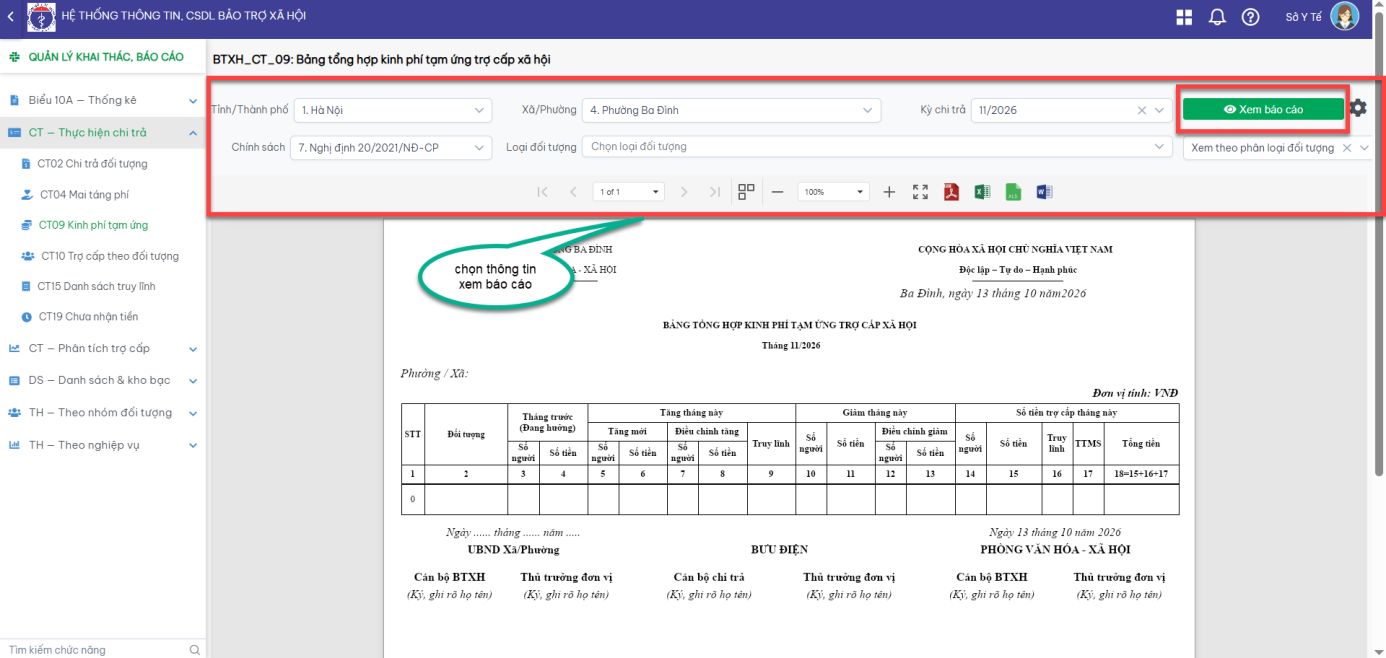
- Bước 2: Tại màn hình BTXH_CT_09, chọn và nhập thông tin tìm kiếm và nhấn [Xem báo cáo].
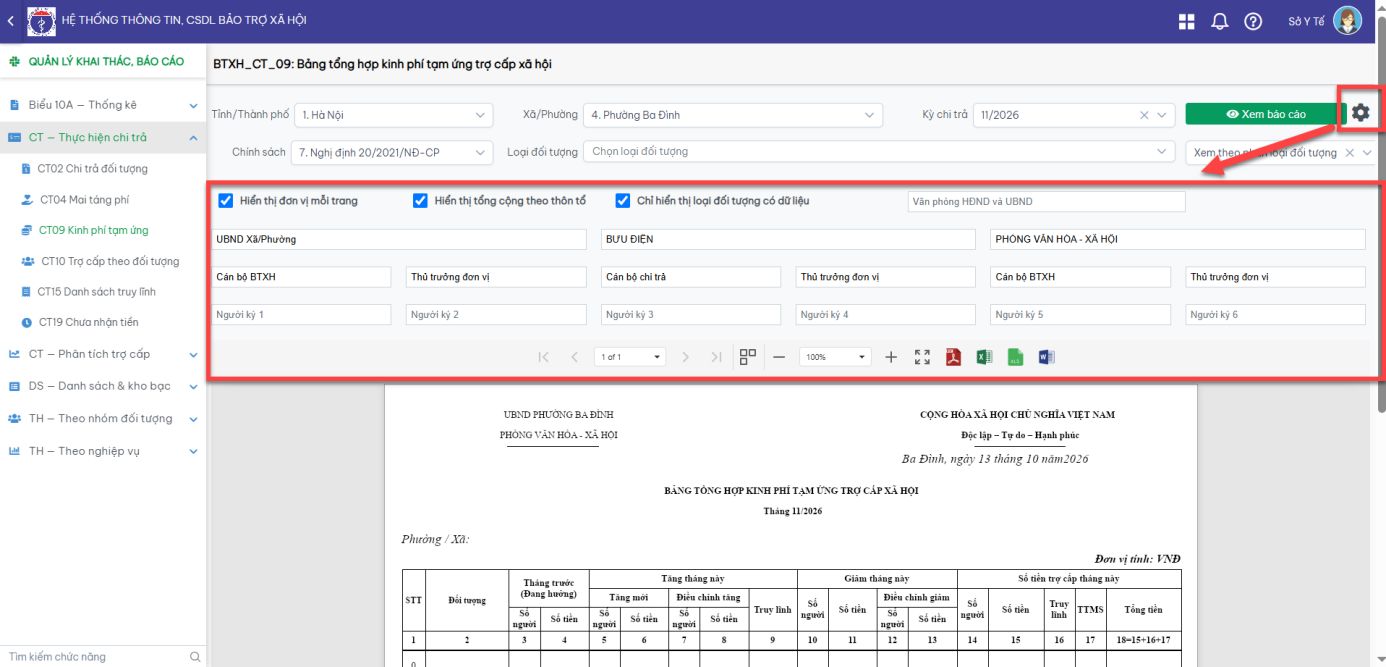
Lưu ý: Để khai thác nâng cao báo cáo, chọn biểu tượng  , tại đây sẽ nhập thông tin để hiển thị vào báo cáo.
- Bước 3: Khai thác dữ liệu báo cáo thống kê:
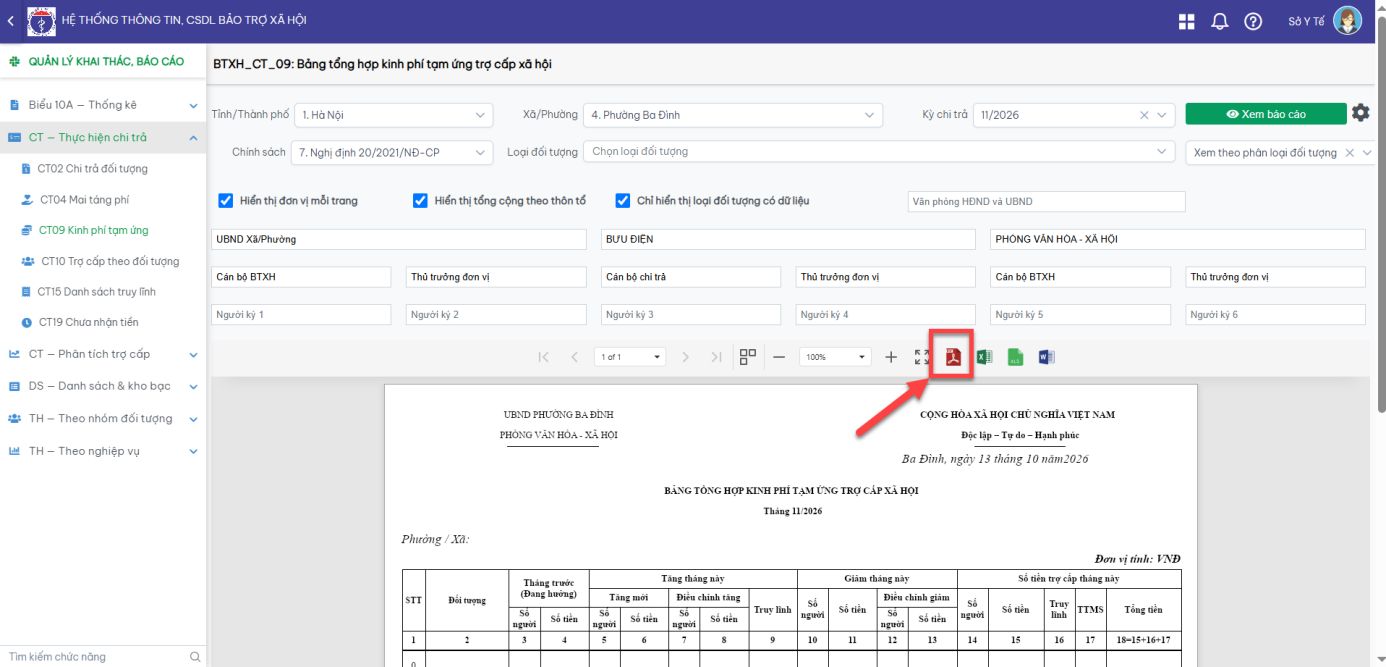
Xuất báo cáo PDF: Tại màn hình chức năng, chọn biểu tượng
 . Hệ thống xuất báo cáo tháng thành công theo định dạng PDF.
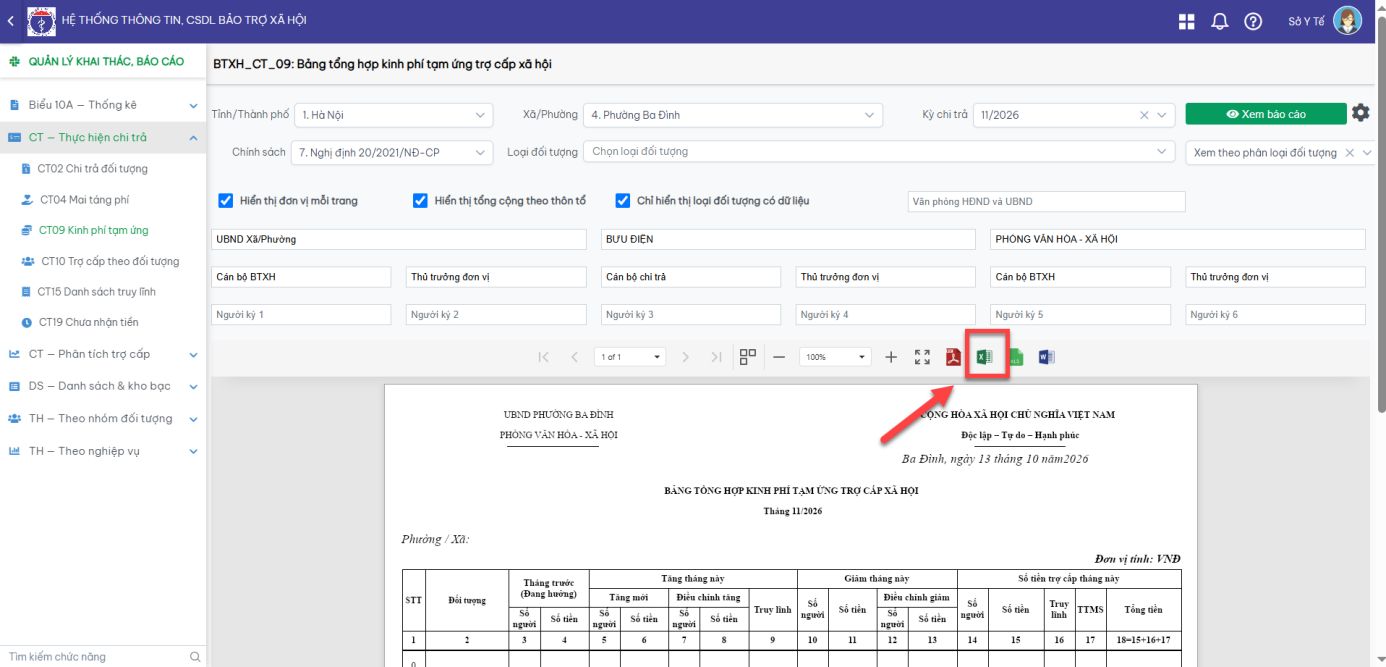
Xuất báo cáo Excel: Tại màn hình chức năng, chọn biểu tượng
 . Hệ thống xuất báo cáo tháng thành công theo định dạng Excel.
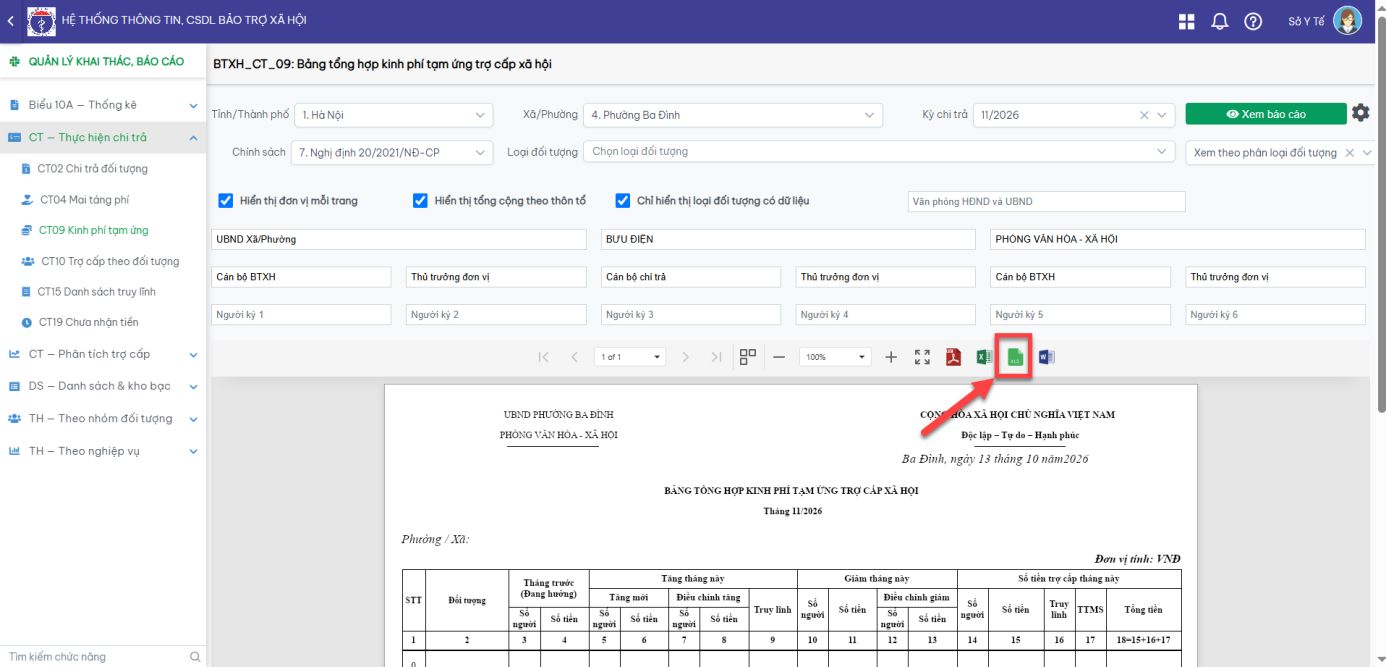
Xuất báo cáo Xls: Tại màn hình chức năng, chọn biểu tượng
 . Hệ thống xuất báo cáo tháng thành công theo định dạng Xls.
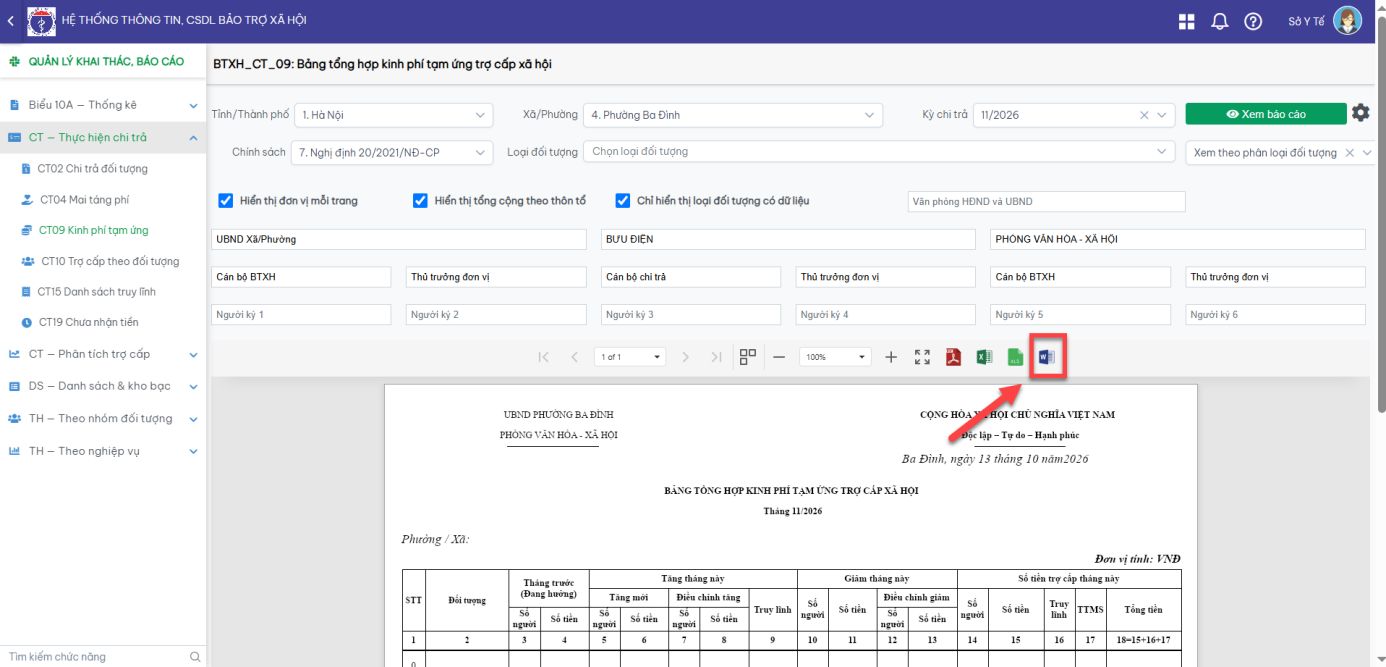
Xuất báo cáo Word: Tại màn hình chức năng, chọn biểu tượng
 . Hệ thống xuất báo cáo tháng thành công theo định dạng Word.
4.2.4. CT10 Trợ cấp theo đối tượng, CT15 Danh sách truy lĩnh, CT19 Chưa nhận tiền
Thực hiện xem, ra soát và khai thác báo cáo (CT10 Trợ cấp theo đối tượng, CT15 Danh sách truy lĩnh, CT19 Chưa nhận tiền) tương tự như đối với danh mục CT02 Chi trả đối tượng (Hướng dẫn chi tiết tại Phần 4.2.1. CT02 Chi trả đối tượng).
4.3. CT - Phân tích trợ cấp
4.3.1. CT05 Biến động tăng/giảm
Mô tả: Chức năng cho phép người dùng rà soát thống kê Danh sách biến động giảm đối tượng hưởng TCXH hàng tháng
Các bước thực hiện:
Bước 1: Truy cập phân hệ [Khai thác, báo cáo], chọn danh mục [CT - Phân tích trợ cấp], chọn [CT05 biến động tăng/giảm]
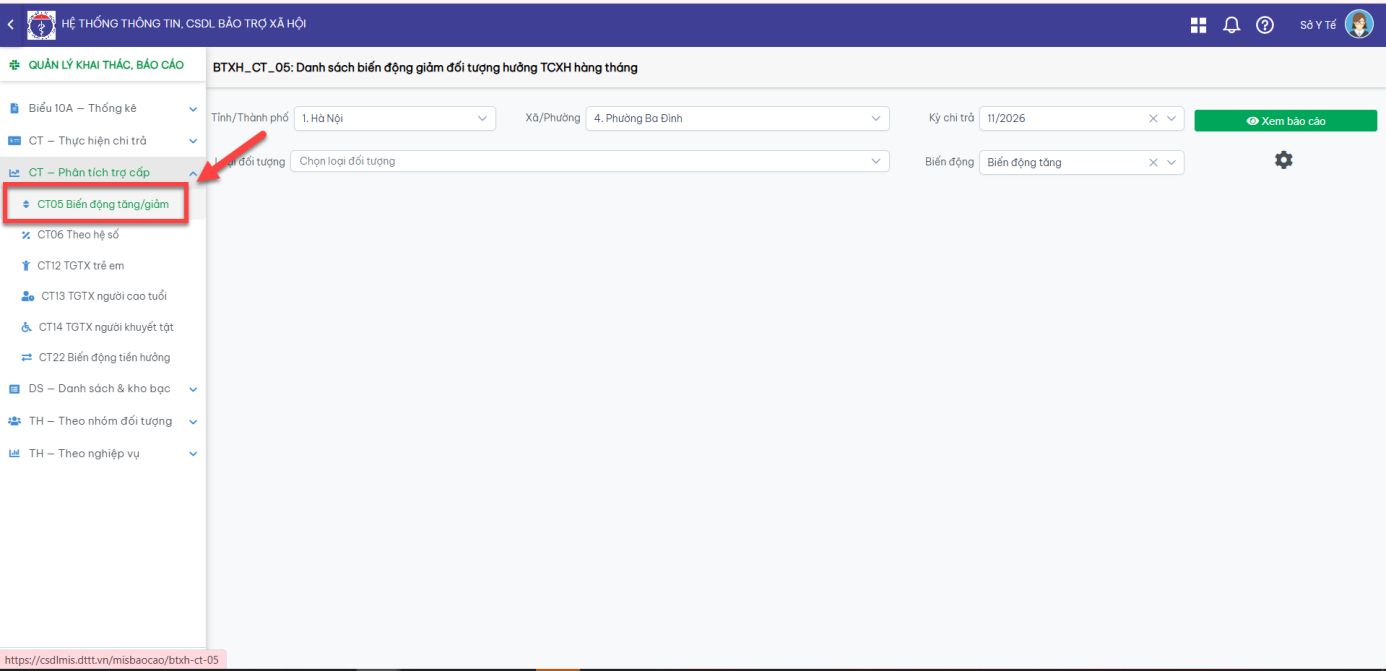
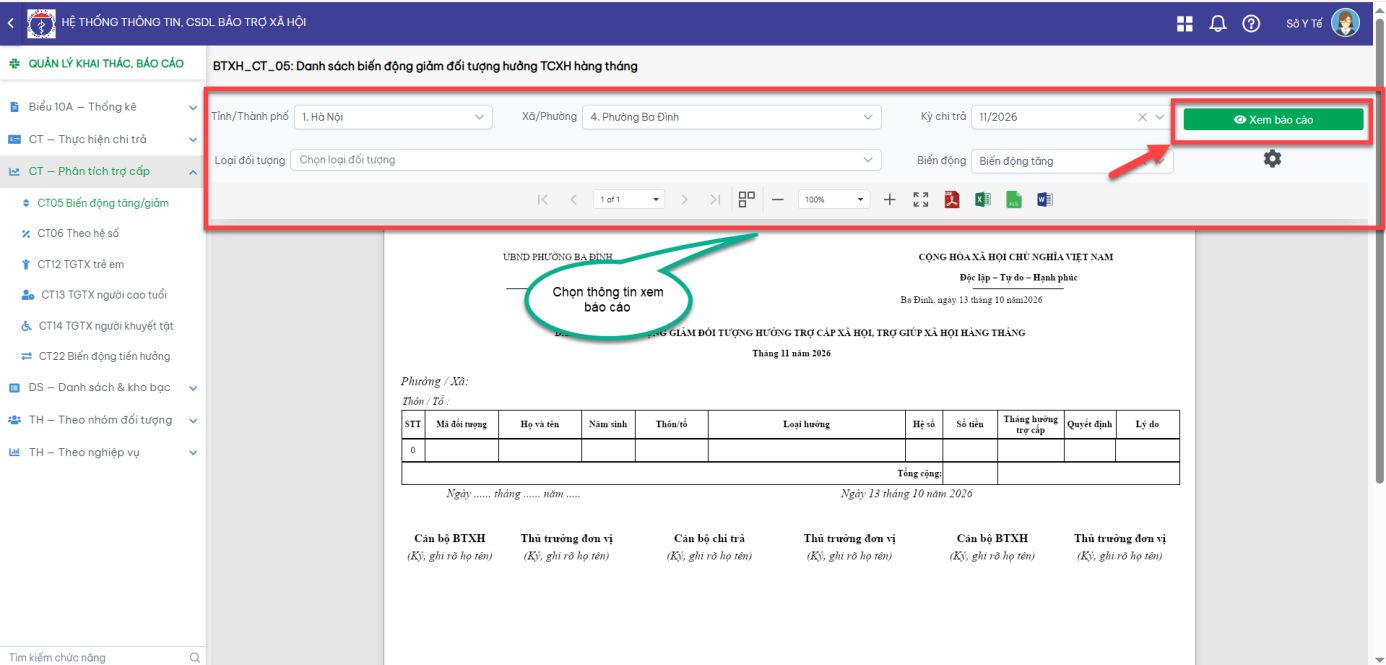
- Bước 2: Tại màn hình BTXH_CT_05, chọn và nhập thông tin tìm kiếm và nhấn [Xem báo cáo].
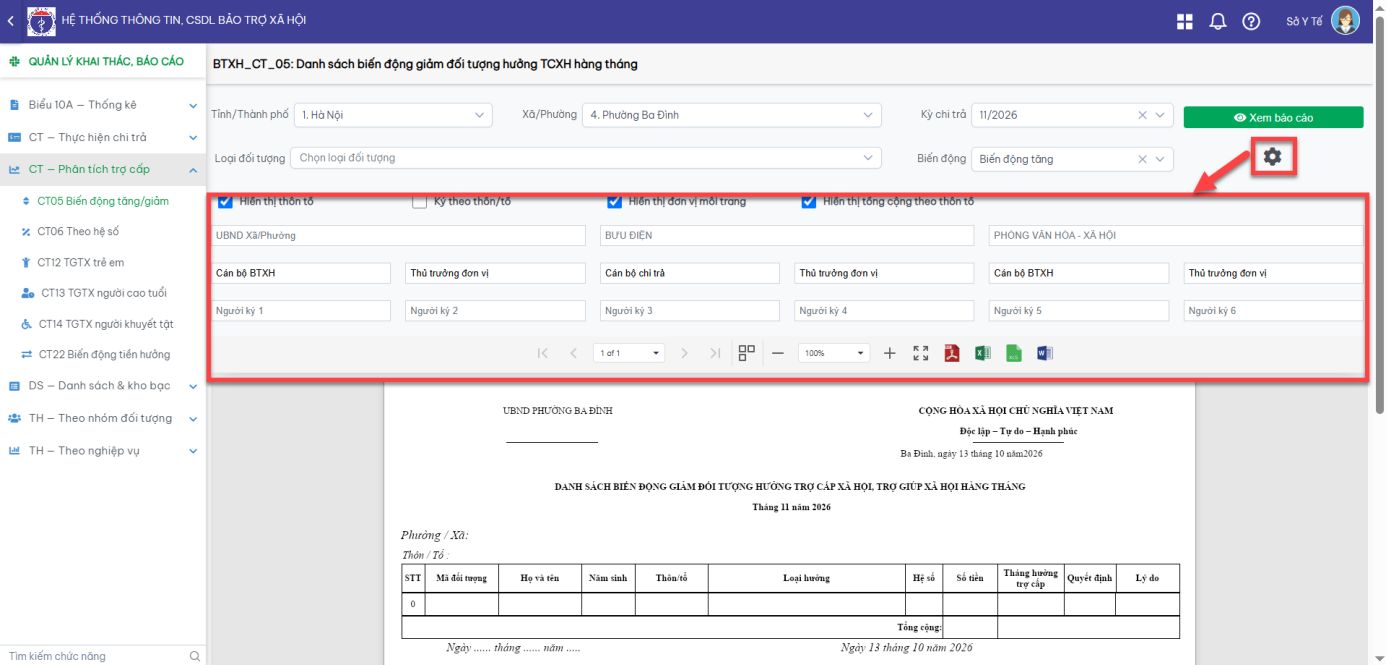
Lưu ý: Để khai thác nâng cao báo cáo, chọn biểu tượng  , sau đó, chọn các tiện ích nâng cao.
- Bước 3: Khai thác dữ liệu báo cáo thống kê: Tương tự tại bước 3 ở mục [4.2.1. CT05 Biến động tăng/ giảm].
4.3.2. CT06 Theo hệ số
Mô tả: Chức năng cho phép người dùng rà soát thống kê Danh sách biến động giảm đối tượng hưởng TCXH hàng tháng
Các bước thực hiện: Thực hiện tương tự tại Các bước thực hiện ở mục [4.2.1. CT05 Biến động tăng/ giảm].
4.3.3. CT12 TGTX trẻ em
Mô tả: Chức năng cho phép người dùng rà soát thống kê Kết quả thực hiện trợ cấp xã hội, trợ giúp xã hội thường xuyên đối với trẻ em
Các bước thực hiện: Thực hiện tương tự tại Các bước thực hiện ở mục [4.2.1. CT05 Biến động tăng/ giảm].
4.3.4. CT13 TGTX người cao tuổi
Mô tả: Chức năng cho phép người dùng rà soát thống kê Kết quả thực hiện trợ cấp xã hội, trợ giúp xã hội thường xuyên đối với người cao tuổi.
Các bước thực hiện: Thực hiện tương tự tại Các bước thực hiện ở mục [4.2.1. CT05 Biến động tăng/ giảm].
4.3.5. CT14 TGTX người khuyết tật
Mô tả: Chức năng cho phép người dùng rà soát thống kê Kết quả thực hiện trợ cấp xã hội, trợ giúp xã hội thường xuyên đối với người khuyết tật.
Các bước thực hiện: Thực hiện tương tự tại Các bước thực hiện ở mục [4.2.1. CT05 Biến động tăng/ giảm].
4.3.6. CT22 Biến động tiền hưởng
Mô tả: Chức năng cho phép người dùng rà soát thống kê Bảng kê danh sách khác mức tiền chi trả so với tháng trước
Các bước thực hiện: Thực hiện tương tự tại Các bước thực hiện ở mục [4.2.1. CT05 Biến động tăng/ giảm].
4.4. DS – Danh sách kho bạc
4.4.1. DS05 Hưởng nhiều chính sách
Mô tả: Chức năng cho phép người dùng rà soát thống kê Danh sách đối tượng BTXH đang hưởng nhiều chính sách.
Các bước thực hiện:
- Bước 1: Truy cập phân hệ [Khai thác, báo cáo], chọn danh mục [DS – Danh sách & Kho bạc], chọn [DS05 Hưởng nhiều chính sách]
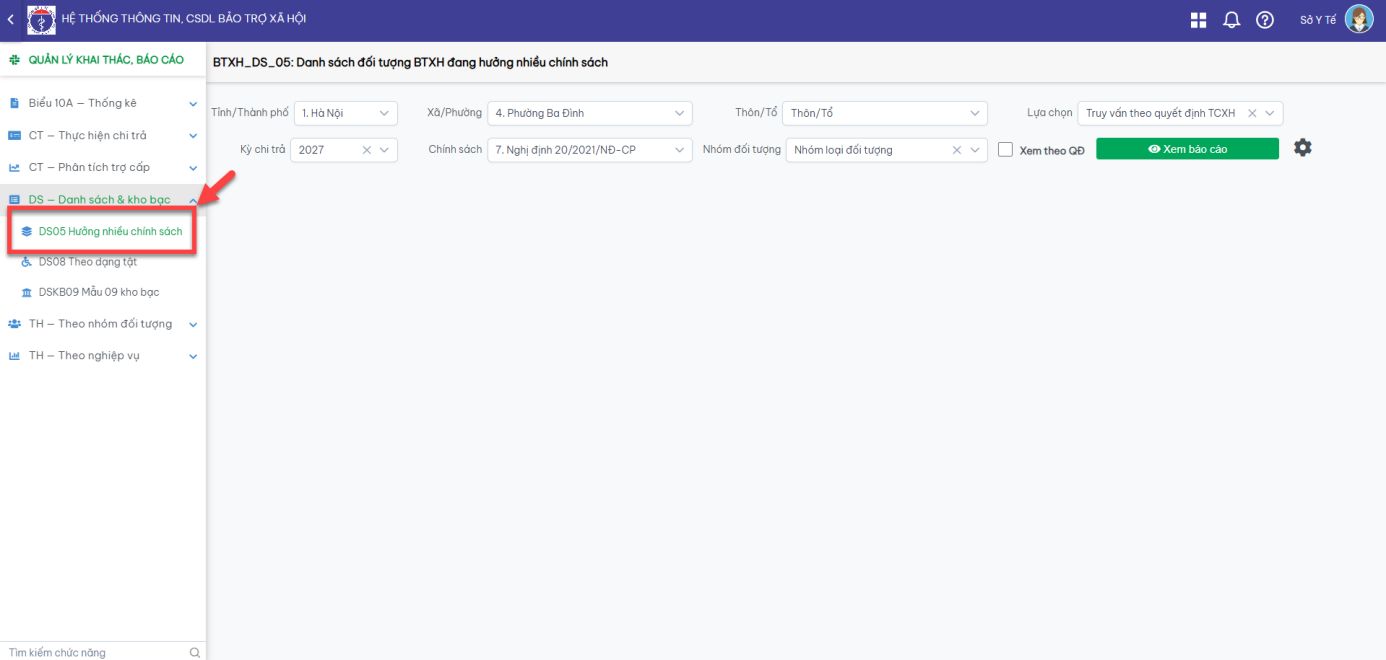
- Bước 2: Tại màn hình BTXH_DS_05, chọn và nhập thông tin tìm kiếm và nhấn [Xem báo cáo].
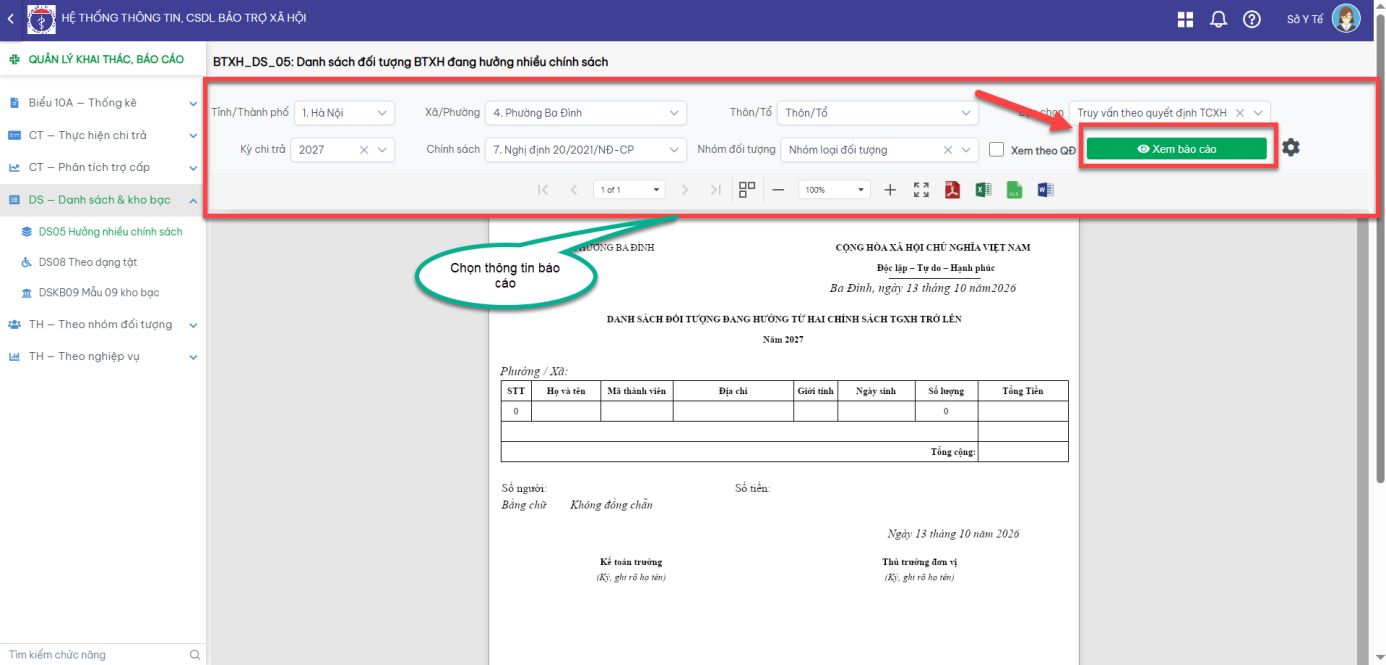
Lưu ý: Để khai thác nâng cao báo cáo, chọn biểu tượng  , sau đó, chọn các tiện ích nâng cao.
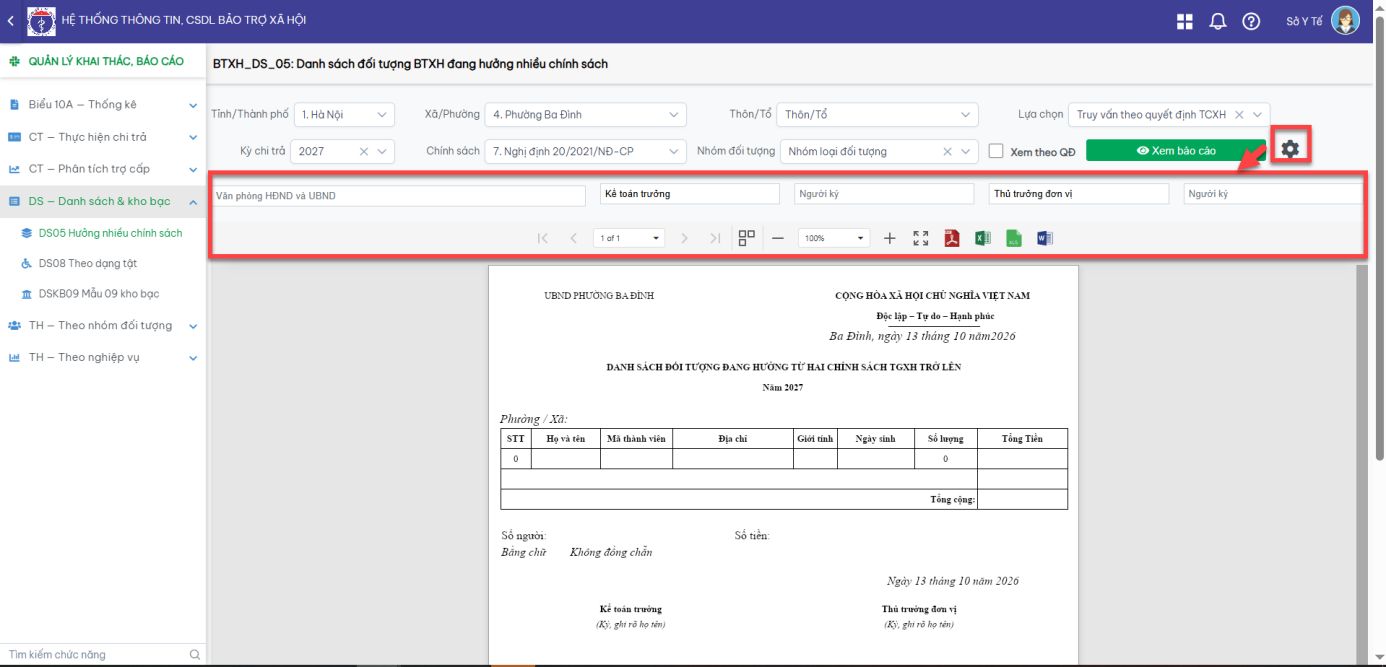
- Bước 3: Khai thác dữ liệu báo cáo thống kê: Tương tự tại bước 3 ở mục [4.2.1. CT05 Biến động tăng/ giảm].
4.4.2. DS08 Theo dạng tật
Mô tả: Chức năng cho phép người dùng rà soát thống kê Danh sách người khuyết tật chia theo dạng tật.
Các bước thực hiện: Tương tự tại Các bước thực hiện ở mục [4.4.1. DS05 Hưởng nhiều chính sách]
4.4.3. DSKB09 Mẫu 09 kho bạc
Mô tả: Chức năng cho phép người dùng rà soát thống kê Bảng thanh toán cho đối tượng thụ hưởng (mẫu 09 kho bạc)
Các bước thực hiện: Tương tự tại Các bước thực hiện ở mục [4.4.1. DS05 Hưởng nhiều chính sách]
4.5. TH – Theo nhóm đối tượng
4.5.1. TH05 Người nhiễm HIV
Mô tả: Chức năng cho phép người dùng rà soát thống kê Tổng hợp số liệu người nhiễm HIV hưởng TCXH ngoài cộng đồng và trong Trung tâm BTXH.
Các bước thực hiện:
- Bước 1: Truy cập phân hệ [Khai thác, báo cáo], chọn danh mục [TH – Theo nhóm đối tượng], chọn [TH05 Người nhiễm HIV]
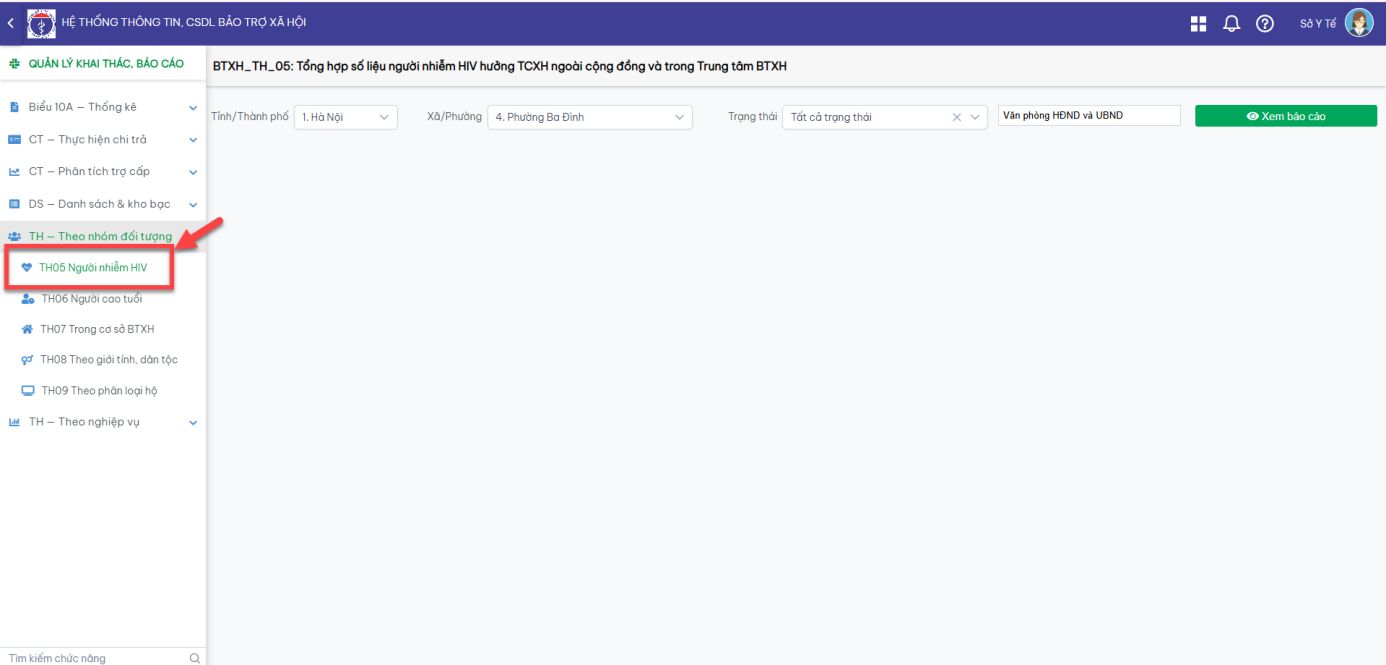
- Bước 2: Tại màn hình BTXH_DS_05, chọn và nhập thông tin tìm kiếm và nhấn [Xem báo cáo].
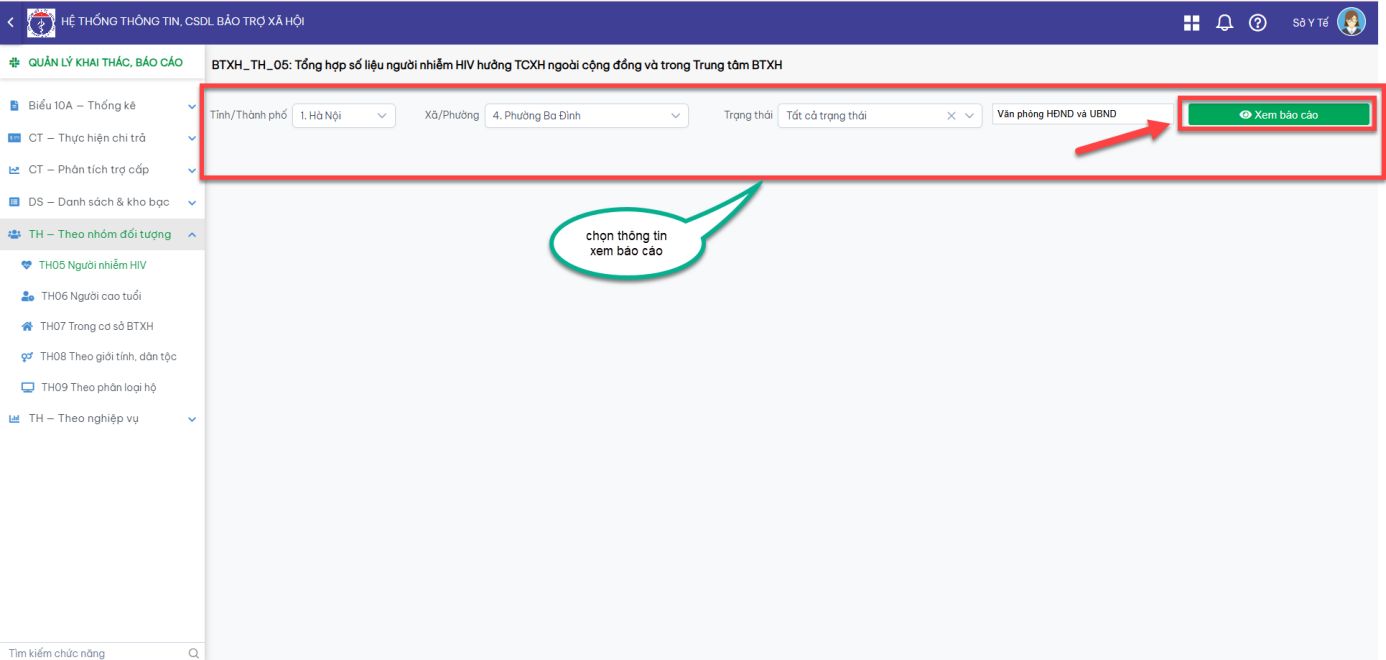
- Bước 3: Khai thác dữ liệu báo cáo thống kê: Tương tự tại bước 3 ở mục [4.2.1. CT05 Biến động tăng/ giảm].
4.5.2. TH06 Người cao tuổi
Mô tả: Chức năng cho phép người dùng rà soát thống kê Số liệu kết quả thực hiện chính sách đối với người cao tuổi.
Các bước thực hiện: Tương tự tại Các bước thực hiện ở mục [4.5.1. TH05 Người nhiễm HIV]
4.5.3. TH07 Trong cơ sở BTXH
Mô tả: Chức năng cho phép người dùng rà soát thống kê Số liệu kết quả thực hiện chính sách đối với người khuyết tật.
Các bước thực hiện: Tương tự tại Các bước thực hiện ở mục [4.5.1. TH05 Người nhiễm HIV]
4.5.4. TH08 Theo giới tính, dân tộc
Mô tả: Chức năng cho phép người dùng rà soát thống kê Tổng số đối tượng hưởng TCXH hàng tháng (theo giới tính, dân tộc, thành thị/ nông thôn).
Các bước thực hiện: Tương tự tại Các bước thực hiện ở mục [4.5.1. TH05 Người nhiễm HIV]
Lưu ý:
- Theo giới tính: Báo cáo sẽ hiển thị Báo cáo theo giới tính.
- Theo dân tộc: Báo cáo sẽ hiển thị Báo cáo theo dân tộc.
- Theo thành thị, nông thôn: Báo cáo sẽ hiển thị Báo cáo theo thành thị, nông thôn.
4.5.5. TH09 Theo phân loại hộ
Mô tả: Chức năng cho phép người dùng rà soát thống kê Tổng số đối tượng hưởng TCXH hàng tháng theo phân loại hộ.
Các bước thực hiện: Tương tự tại Các bước thực hiện ở mục [4.5.1. TH05 Người nhiễm HIV]
4.6. TH – Theo nghiệp vụ
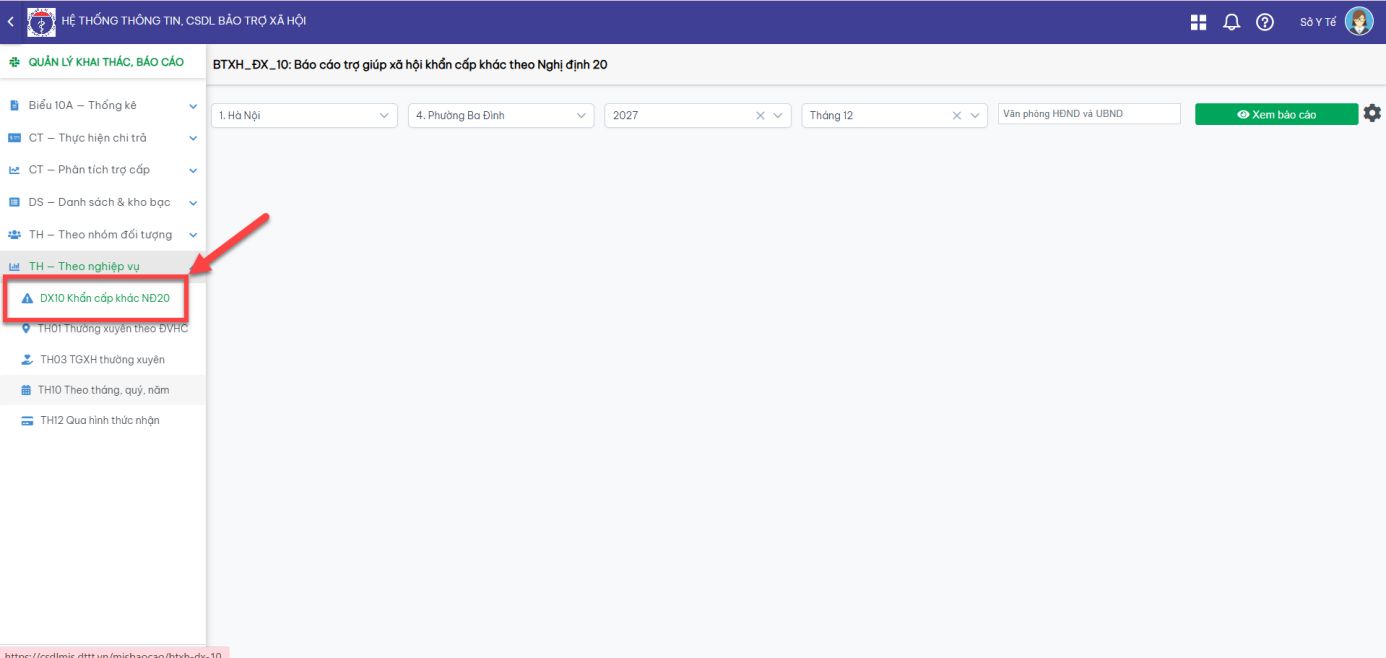
4.6.1. DX10 Khẩn cấp khác NĐ20
Mô tả: Chức năng cho phép người dùng rà soát thống kê Báo cáo trợ giúp xã hội khẩn cấp khác theo Nghị định 20
Các bước thực hiện:
- Bước 1: Truy cập phân hệ [Khai thác, báo cáo], chọn danh mục [TH- Theo nghiệp vụ], chọn [DX10 Khẩn cấp khác NĐ20]
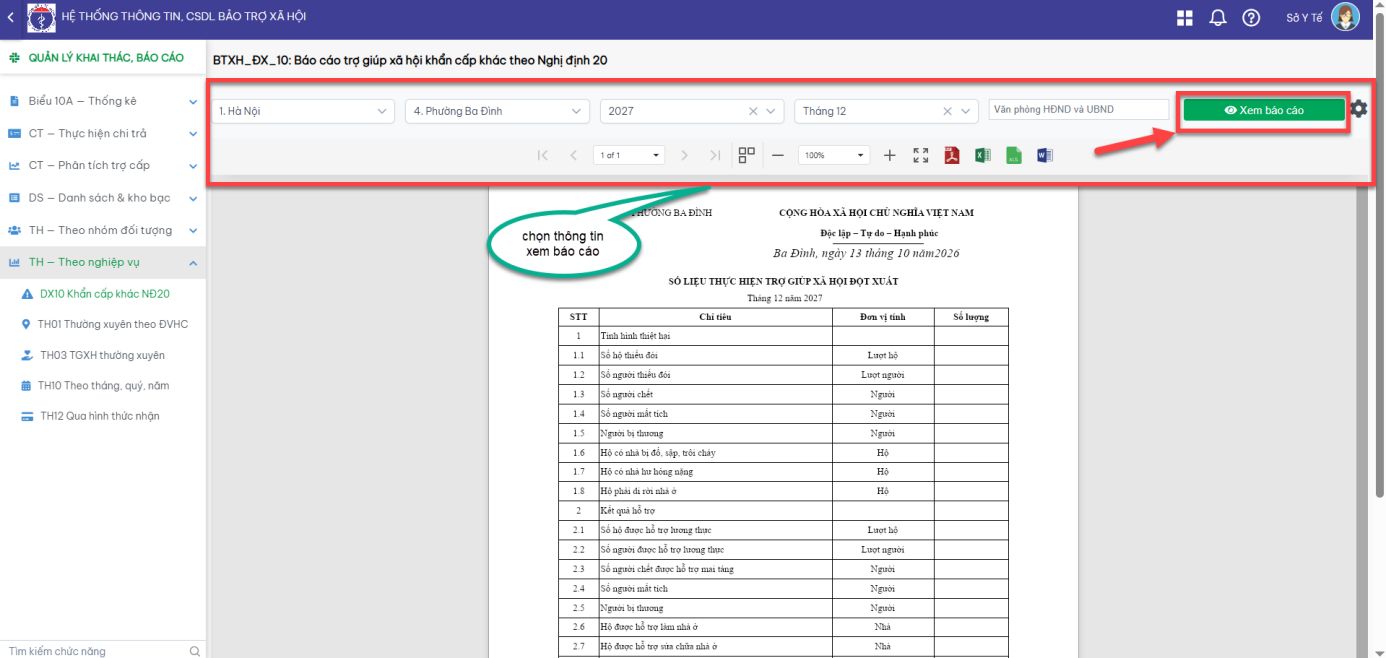
- Bước 2: Tại màn hình BTXH_TH_05, chọn và nhập thông tin tìm kiếm và nhấn [Xem báo cáo].
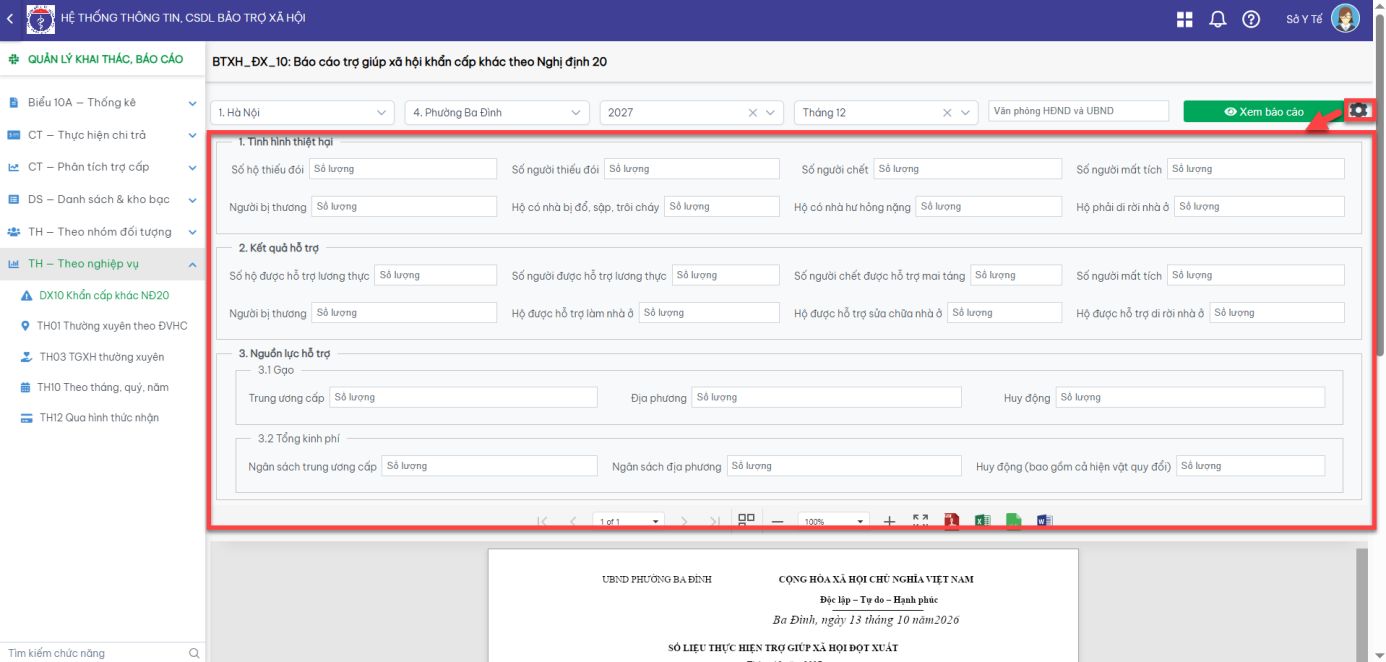
Lưu ý: Để khai thác nâng cao báo cáo, chọn biểu tượng  , sau đó, chọn các tiện ích nâng cao.
- Bước 3: Khai thác dữ liệu báo cáo thống kê: Tương tự tại bước 3 ở mục [4.2.1. CT05 Biến động tăng/ giảm].
4.6.2. TH01 Thường xuyên theo ĐVHC
Mô tả: Chức năng cho phép người dùng rà soát thống kê Tổng hợp số liệu đối tượng hưởng trợ giúp xã hội thường xuyên theo đơn vị hành chính.
Các bước thực hiện: Tương tự tại Các bước thực hiện ở mục [4.6.1. DX10 Khẩn cấp khác NĐ20].
4.6.3. TH03 TGXH thường xuyên
Mô tả: Chức năng cho phép người dùng rà soát thống kê Số liệu kết quả thực hiện trợ giúp xã hội thường xuyên (chỉ dành cho những địa phương đã chi trả qua hệ thống MIS).
Các bước thực hiện: Tương tự tại Các bước thực hiện ở mục [4.6.1. DX10 Khẩn cấp khác NĐ20].
4.6.4. TH10 Theo tháng, quý, năm
Mô tả: Chức năng cho phép người dùng rà soát thống kê Số liệu thực hiện chính sách trợ giúp xã hội theo tháng, quý, năm.
Các bước thực hiện: Tương tự tại Các bước thực hiện ở mục [4.6.1. DX10 Khẩn cấp khác NĐ20].
4.6.5. TH12 Qua hình thức nhận
Mô tả: Chức năng cho phép người dùng rà soát thống kê Tổng hợp số liệu chi trả qua hình thức nhận.
Các bước thực hiện: Tương tự tại Các bước thực hiện ở mục [4.6.1. DX10 Khẩn cấp khác NĐ20].
V. Danh mục
5.1. Xã/phường
Mô tả: Chức năng này dùng để thêm mới, xem, rà soát và quản lý danh mục Xã/ Phường.
Các bước thực hiện:
Bước 1: Truy cập phân hệ [Danh mục], chọn danh mục [Địa giới hành chính], chọn [Xã/ Phường]. Hệ thống hiển thị màn hình danh sách Xã/ Phường .
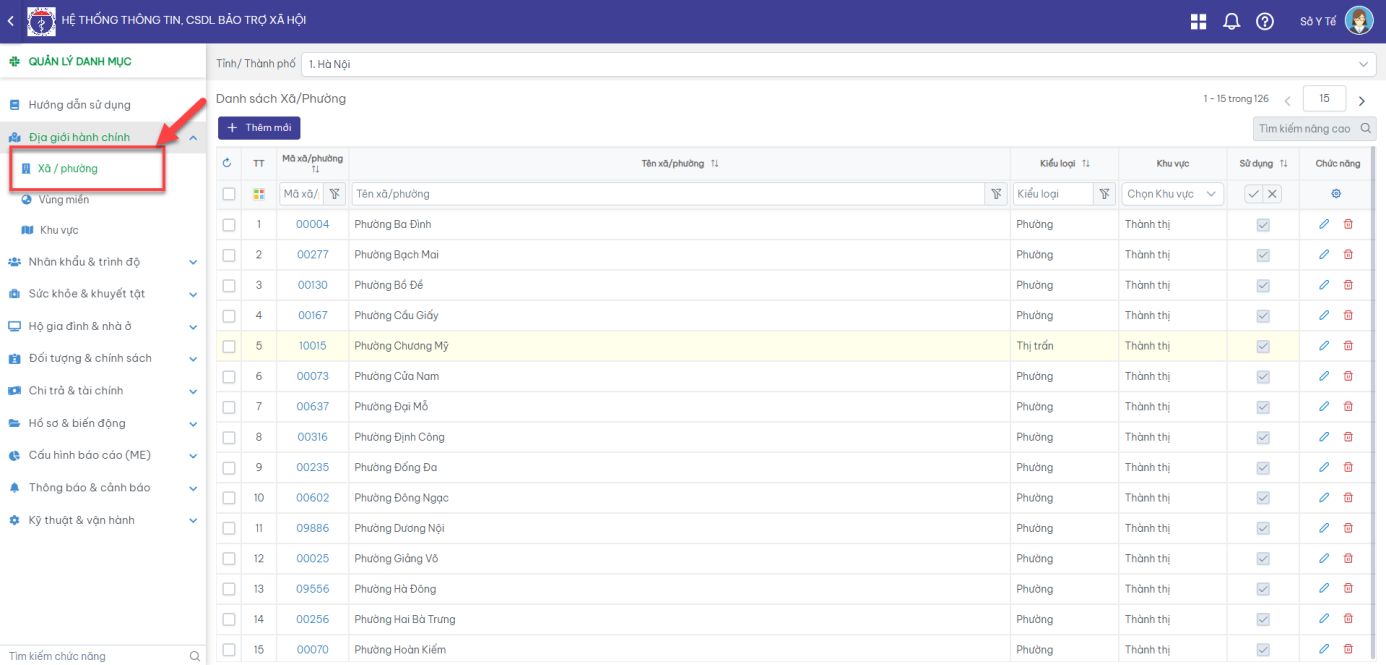
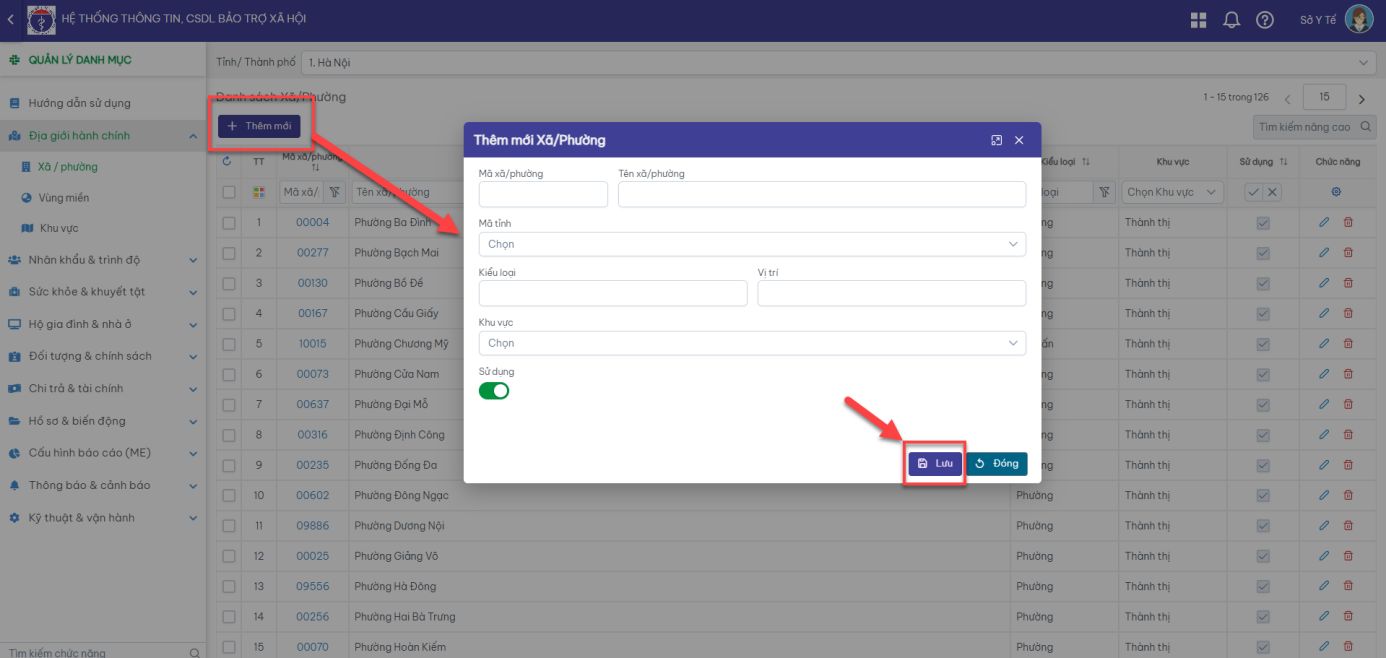
Bước 2: Tại màn hình danh sách Xã/ Phường, chọn [Thêm mới]. Hệ thống hiển thị màn hình thêm mới tài khoản, thực hiện nhập thông tin Xã/ Phường và chọn [Lưu].
Bước 3: Thực hiện khai thác danh sách và chức năng tại màn hình Danh sách Xã/ Phường:
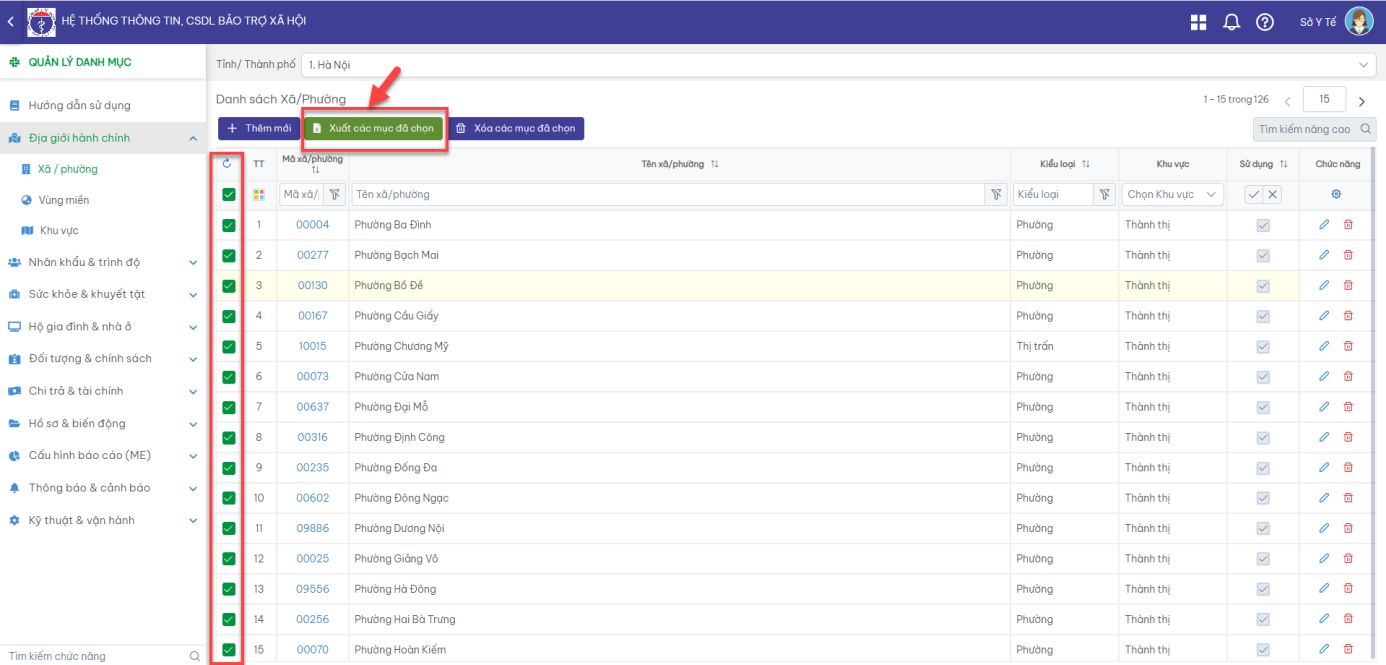
Xuất các mục đã chọn: Tại cột Làm mới dữ liệu, tích chọn các bản ghi. Chọn [Xuất các mục đã chọn].
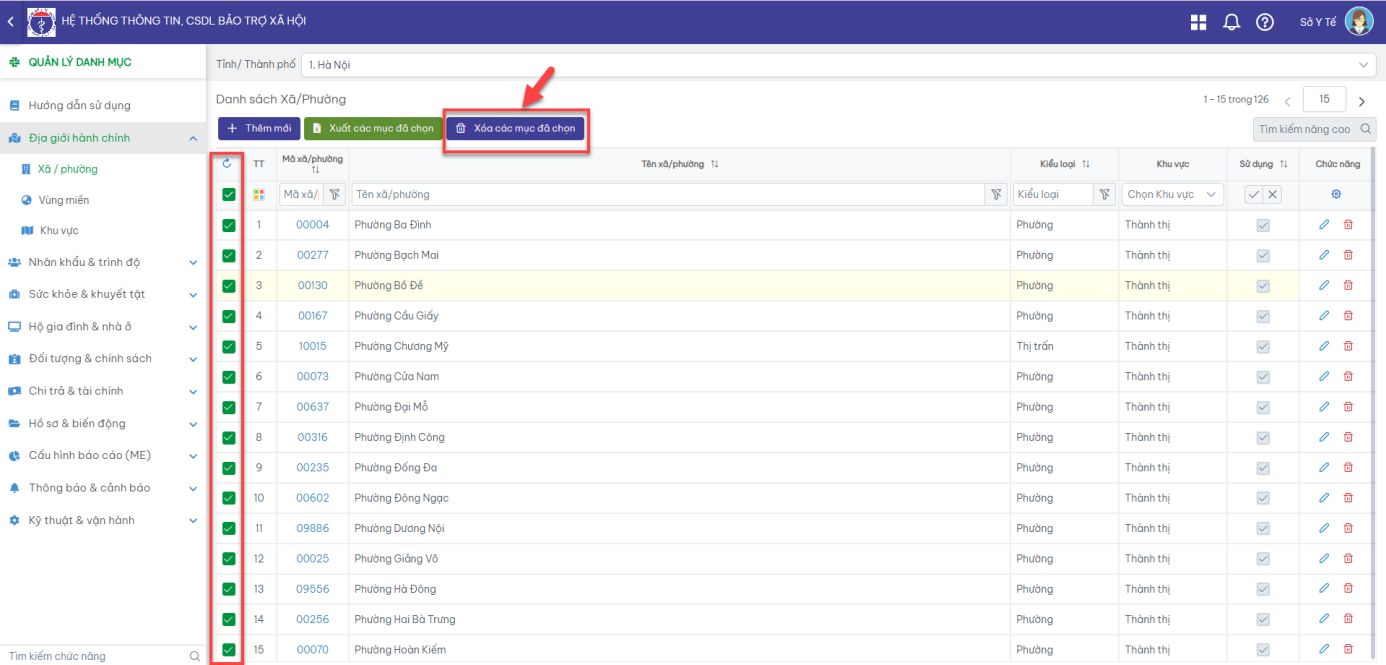
Xoá các mục đã chọn: Tại cột Làm mới dữ liệu, tích chọn các bản ghi. Chọn [Xoá các mục đã chọn], Hệ thống xóa thành công các bản ghi đã chọn khỏi danh sách
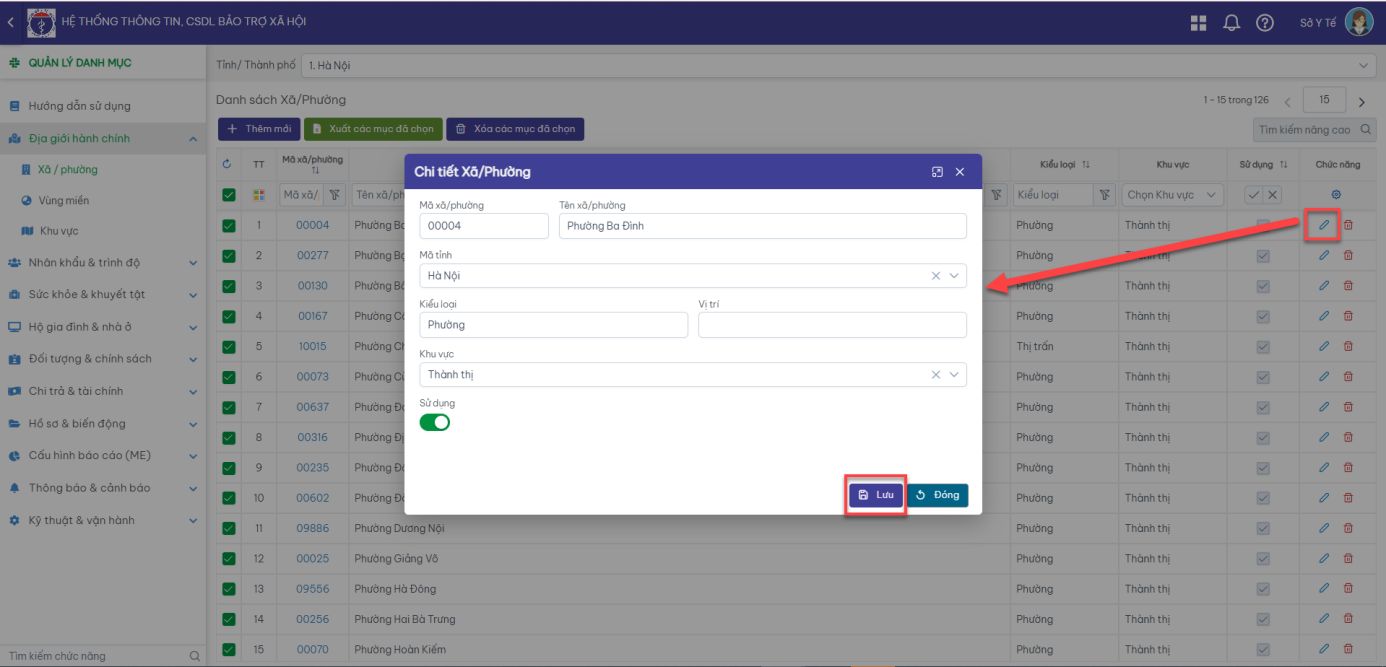
Chỉnh sửa: Tại cột chức năng, chọn biểu tượng
 . Hệ thống hiển thị màn hình sửa thông tin, thực hiện chỉnh sửa thông tin và chọn [Lưu].
Xóa: Tại cột chức năng, chọn biểu tượng
 . Hệ thống hiển thị thông báo xác nhận:
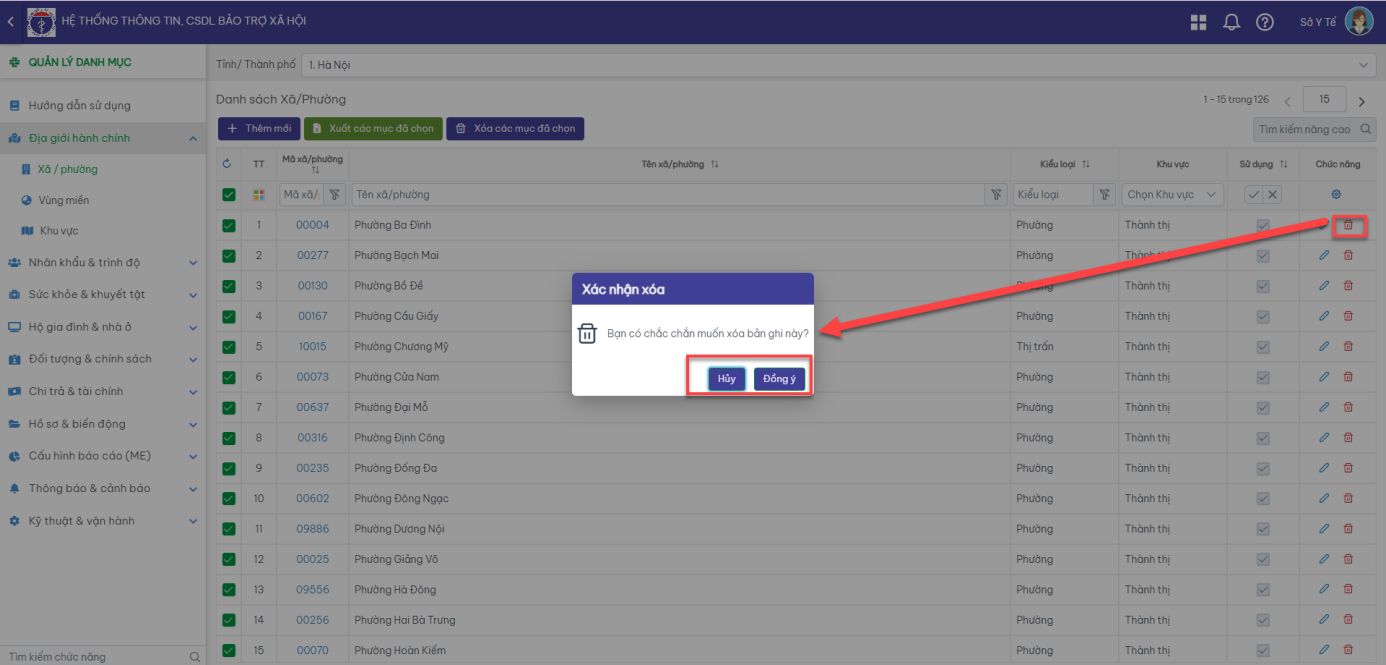
Chọn [Đồng ý]: Xác nhận
Chọn [Hủy]: Hủy thao tác