Cài đặt chứng thư số
Mô tả: Người dùng thực hiện cài đặt các phần mềm hỗ trợ ký số để phụ vụ việc ký số.
Các bước thực hiện:
- Bước 1: Truy cập hệ thống Ban cơ yếu chính phủ tại đây: https://dichvucong.ca.gov.vn/#/page/taitainguyen/PM.

- Bước 2: Tại màn hình Trang chủ chọn [Tải tài nguyên].

- Bước 3: Chọn [Phần mềm, công cụ],hệ thống hiển thị danh sách phần mềm công cụ.Chọn biểu tượng  , tải phần mềm : Bộ công cụ hỗ trợ tích hợp chứng thư số theo quy định tại NĐ 30/2020/NĐ-CP và Trình điều khiển thiết bị - TokenManager(USB mới) hoặc Trình điều khiển thiết bị USB Token Bit4ID (USB cũ có đèn).
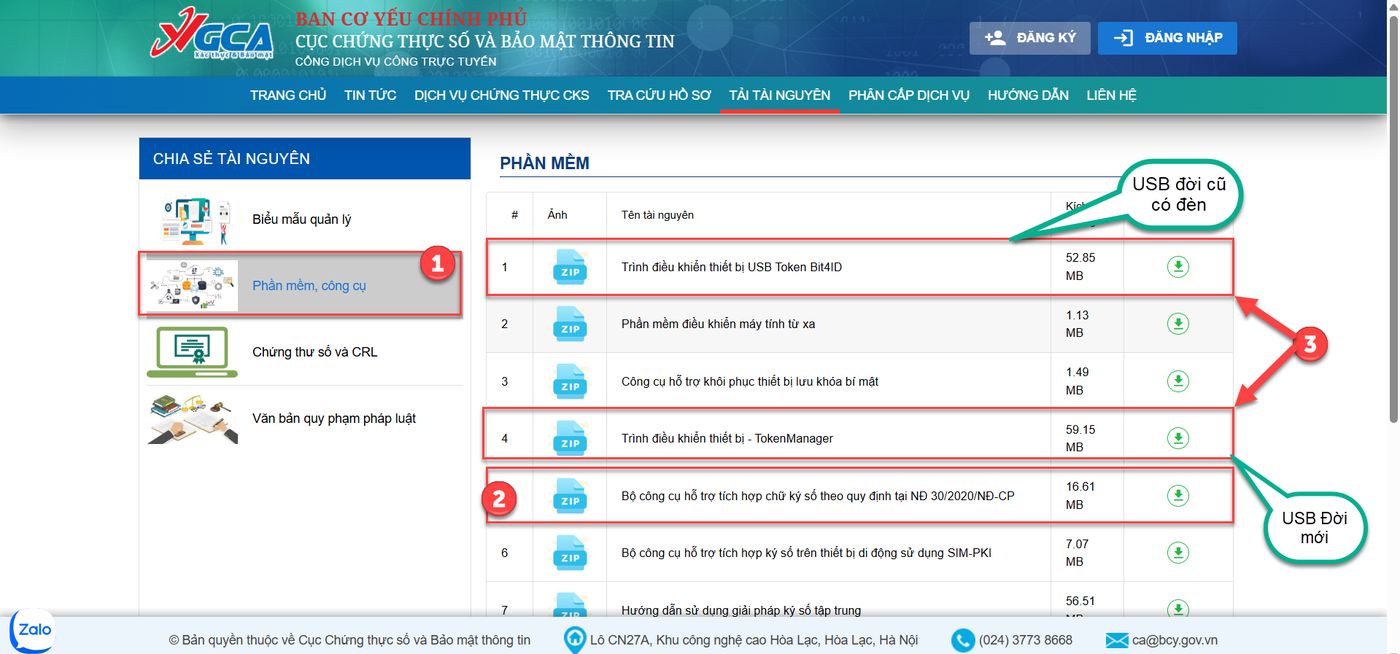
Lưu ý: Chỉ cần cài đặt một trong hai phần mềm: Trình điều khiển thiết bị - TokenManager(USB mới) hoặc Trình điều khiển thiết bị USB Token Bit4ID (USB cũ có đèn)
- Bước 4: Tìm đến file vừa tải xuống trong PC, nhấn chuột phải và chọn [Giải nén]. 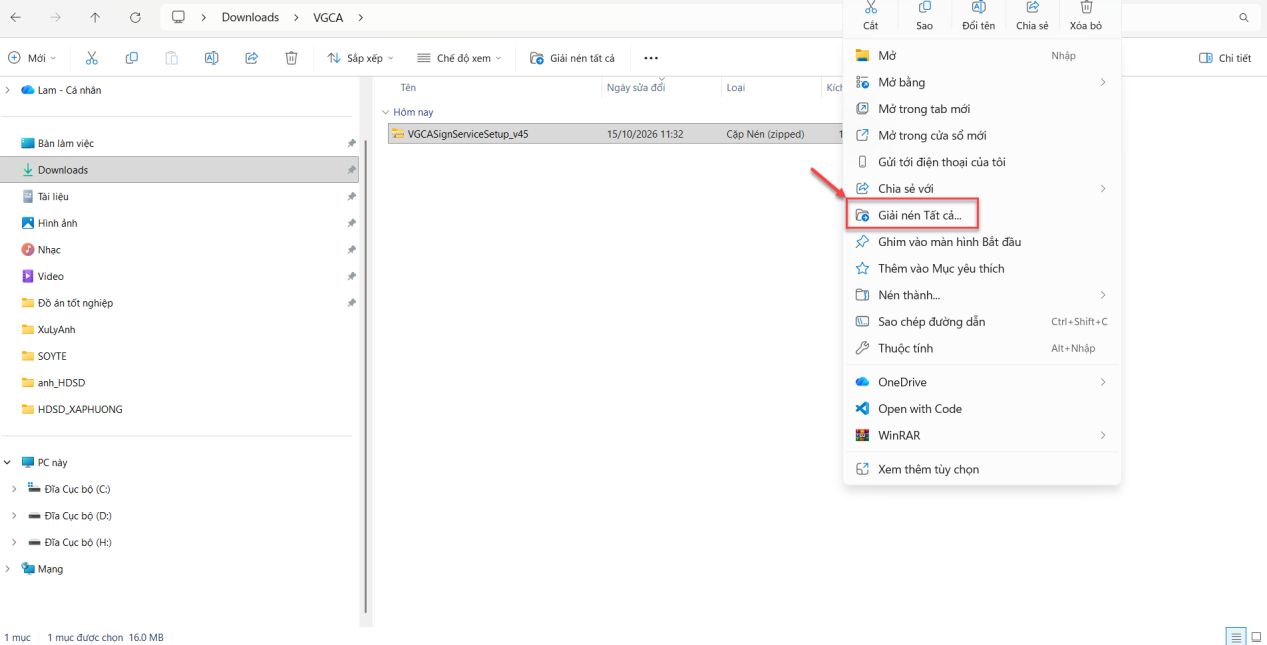
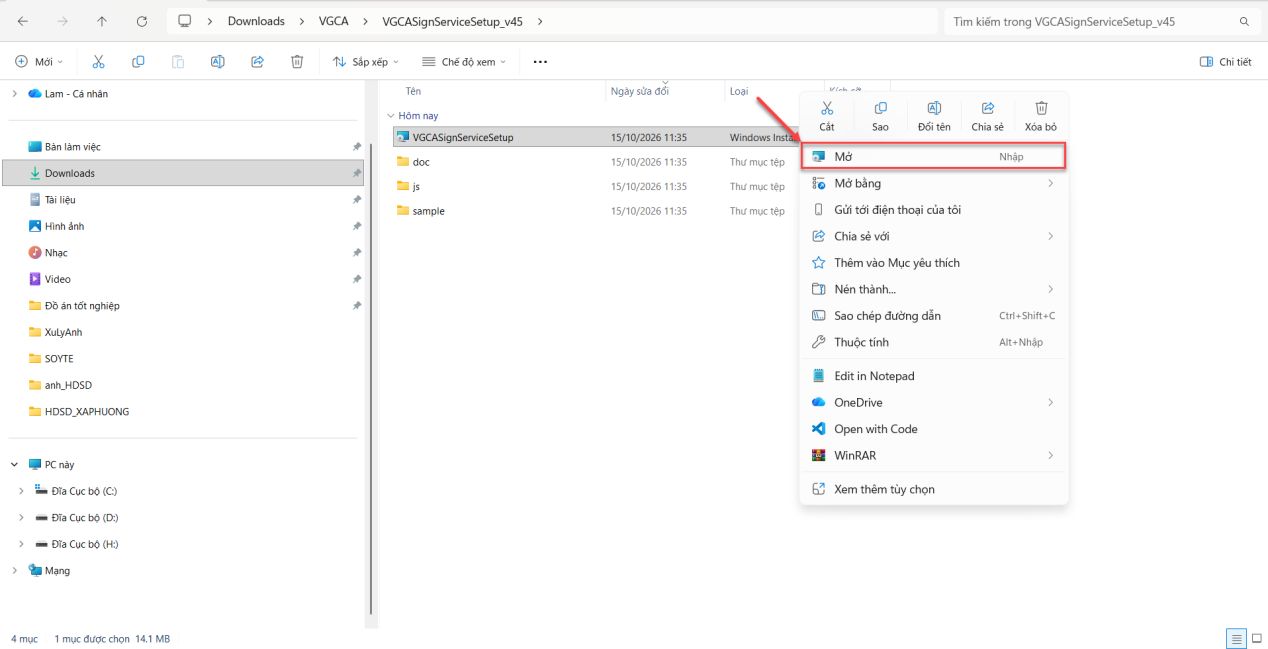
- Bước 5: Sau khi giải nén thành công nhấn chuột phải vào file ‘VGCASignServiceSetup’và chọn [Mở].
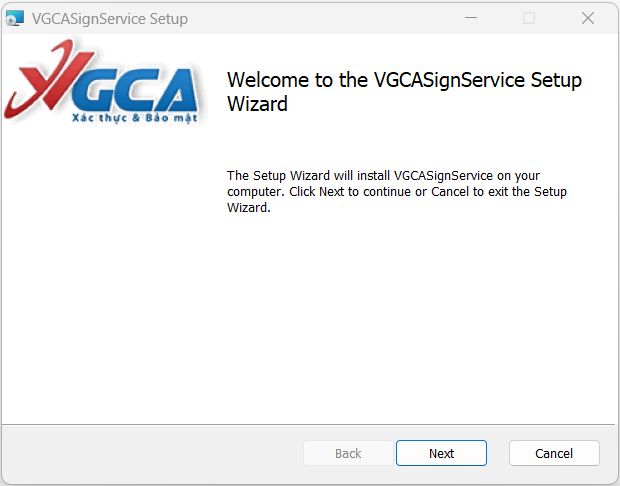
- Bước 6: Hiển thị màn hình Welcom to the VGCASignService Setup Wizard và chọn [Next].
- Bước 7: Hiển thị màn hình Destination Forder, chọn đường dẫn lưu và nhấn [Next]. Tiếp tục chọn [Install], phần mềm bắt đầu cài đặt.
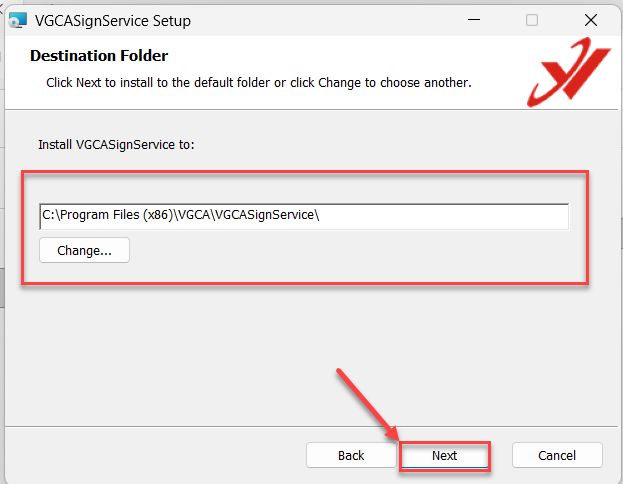
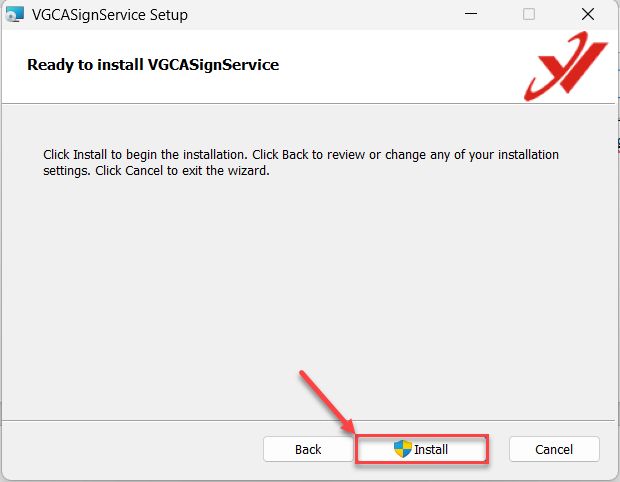
- Bước 8: Chọn [Finish], phần mềm cài đặt thành công
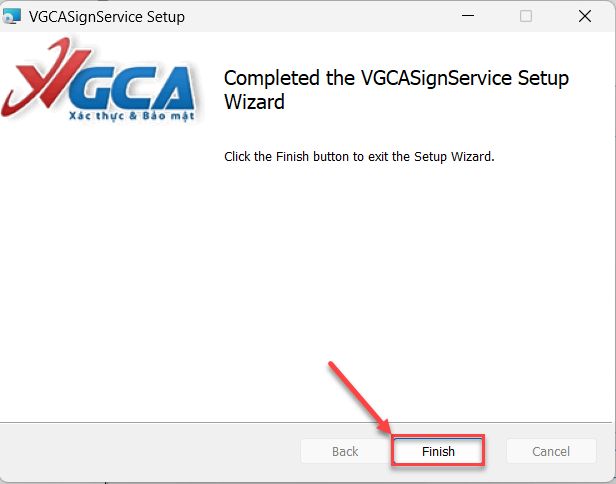
Chú ý: Các bước cài đặt phần: Trình điều khiển thiết bị - TokenManager(USB mới) hoặc Trình điều khiển thiết bị USB Token Bit4ID (USB cũ có đèn) Tương tự như phần mềm Bộ công cụ hỗ trợ tích hợp chứng thư số theo quy định tại NĐ 30/2020/NĐ-CP
Cấu hình mẫu chữ ký
Mô tả: Người dùng thực hiện cấu hình mẫu chữ ký để phụ vụ cho việc ký số
Các bước thực hiện:
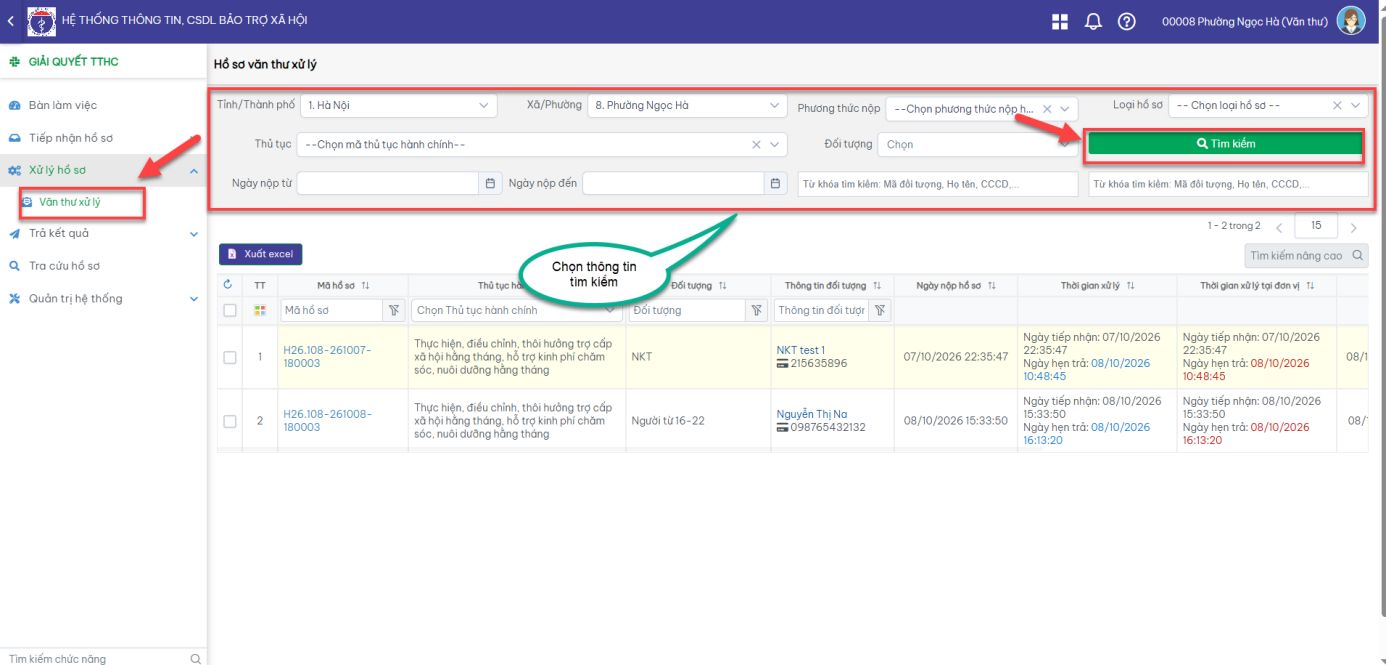
Bước 1: Truy cập phân hệ [Giải quyết TTHC], chọn danh mục [Xử lý hồ sơ], chọn [Văn thư xử lý]. Hệ thống hiển thị màn hình Lãnh đạo xã xử lý hồ sơ, chọn thông tin tìm kiếm và nhấn [Tìm kiếm].
Bước 2: Tại cột chức năng, chọn biểu tượng
 . Hệ thống hiển thị màn hình Chi tiết hồ sơ, chọn [Xử lý hồ sơ].
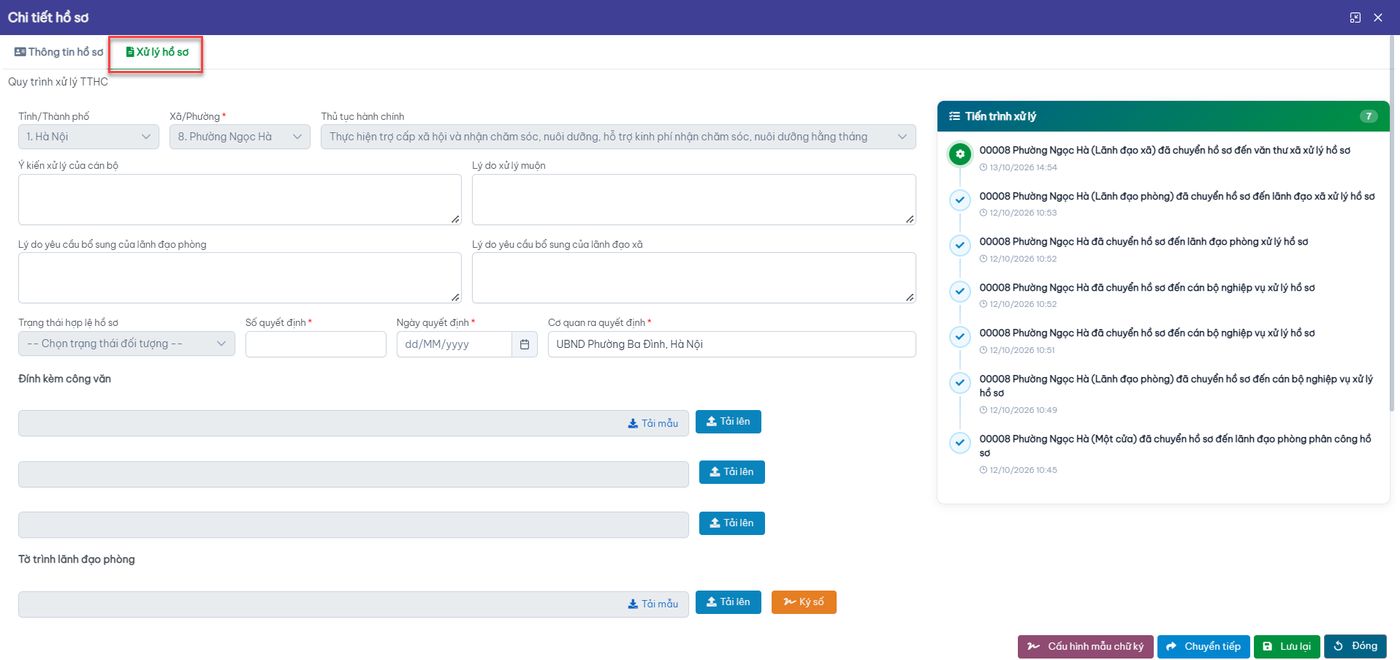
Bước 3: Chọn [Cấu hình mẫu chữ ký], hệ thống hiển thị màn hình cấu hình hệ thống. Thực hiện nhập nhập Link: http://tsa.ca.gov.vn vào ô Địa chỉ, tích chọn vào [Sử dụng dịch vụ cấp dấu thời gian] và chọn [Lưu].
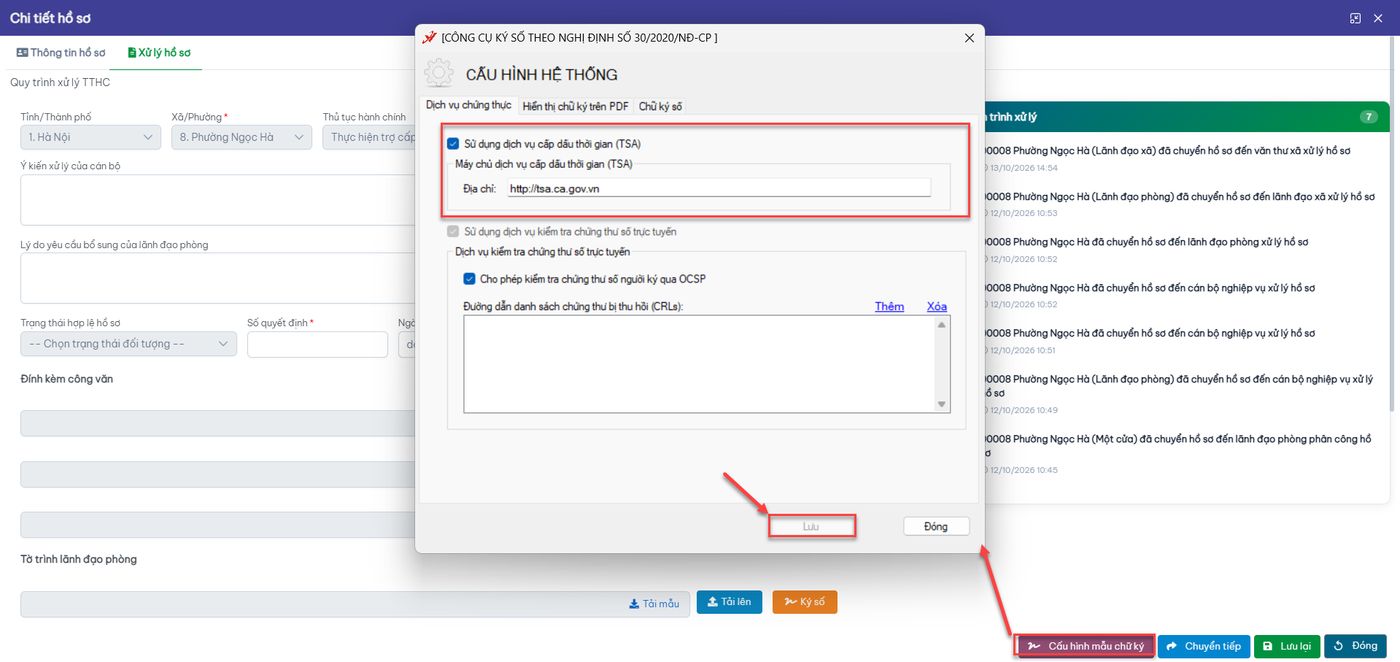
Lưu ý: Phải thực hiện cài đặt đầy đủ phần mềm hỗ trợ ký số mới có thể thực hiện cấu hình chứng thư số
Bước 4: Chọn [Hiển thị chữ ký trên PDF], thực hiện:
Chọn [Mẫu chứng thư số]: Tạo mẫu mới
Nhập [Tên mẫu]
Chọn [Loại chữ ký]: chứng thư số cá nhân
Thực nhập các thông tin: Vị trí kích thước chữ ký mặc định Và Thông tin xác định vị trí ký
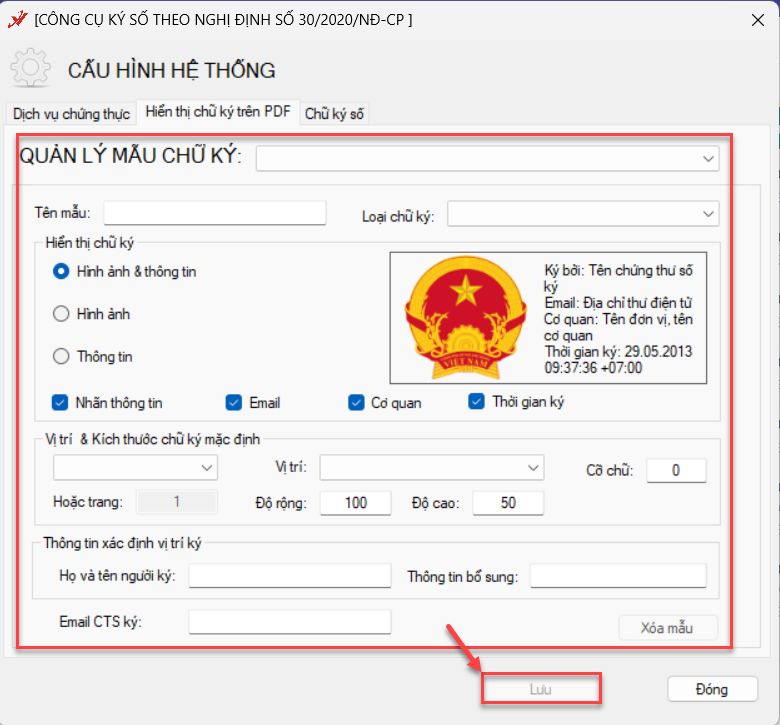
Bước 5: Chọn [Lưu], hệ thống cấu hình thành công.