I. Lỗi đăng nhập
Lỗi "Sai tên đăng nhập hoặc mật khẩu"
Nguyên nhân: Nhập sai thông tin, đang bật Caps Lock hoặc lỗi do bộ gõ tiếng Việt.
Cách khắc phục: Tắt bộ gõ tiếng Việt (Unikey/Vietkey), kiểm tra lại phím Caps Lock và nhập chậm, chính xác từng ký tự. Nếu vẫn không được, vui lòng chọn "Quên mật khẩu" để nhận liên kết đặt lại mật khẩu qua email.
Lỗi "Tài khoản đang bị khóa"
Nguyên nhân: Đăng nhập sai quá số lần quy định hoặc tài khoản bị vô hiệu hóa bởi quản trị viên.
Cách khắc phục: Liên hệ quản trị viên để được hỗ trợ.
II. Lỗi chữ ký số
Lỗi “Không có chứng thư số”:
Nguyên nhân: Chưa thêm chứng thư số hoặc thêm sai chứng thư số.
Khắc phục:
Chưa có chứng thư số: Thực hiện thêm chứng thư số (Hướng dẫn chi tiết tại mục 2.9. Chứng thư số)
Thêm sai chứng thư số: Thực hiện khóa chứng thư số và thêm mới lại (Hướng dẫn chi tiết tại mục 2.9. Chứng thư số)
Lỗi “Sai số Seri number” :
Nguyên nhận: Nhập sai hoặc lấy sai chứng thư số
Khắc phục: Thực hiện chỉnh sủa lại số Serinumber (Hướng dẫn chi tiết tại mục 2.9. Chứng thư số)
III. Lỗi tải hồ sơ
Nội dung đang được cập nhật.
IV. Lỗi gửi hồ sơ
Nội dung đang được cập nhật.
V. Liên hệ hỗ trợ
Trong trường hợp đã thực hiện theo các hướng dẫn trên nhưng vẫn không khắc phục được lỗi, hoặc cần hỗ trợ thêm về mặt nghiệp vụ, người dùng vui lòng liên hệ với các nhân viên hỗ trợ :
Tổng đài Hỗ trợ kỹ thuật (Hotline): 0866952845 (Giờ làm việc: 8h00 - 17h30, từ Thứ 2 đến Thứ 6).
Hỗ trợ qua Zalo/Viber: 0866952845.
VI. Câu hỏi thường gặp
A. QUẢN LÝ CHI TRẢ
1. Cắt nhầm chết đối tượng, làm sao để khôi phục
1.1. Đối với trường hợp chưa lập Mai táng phí
Các bước thực hiện:
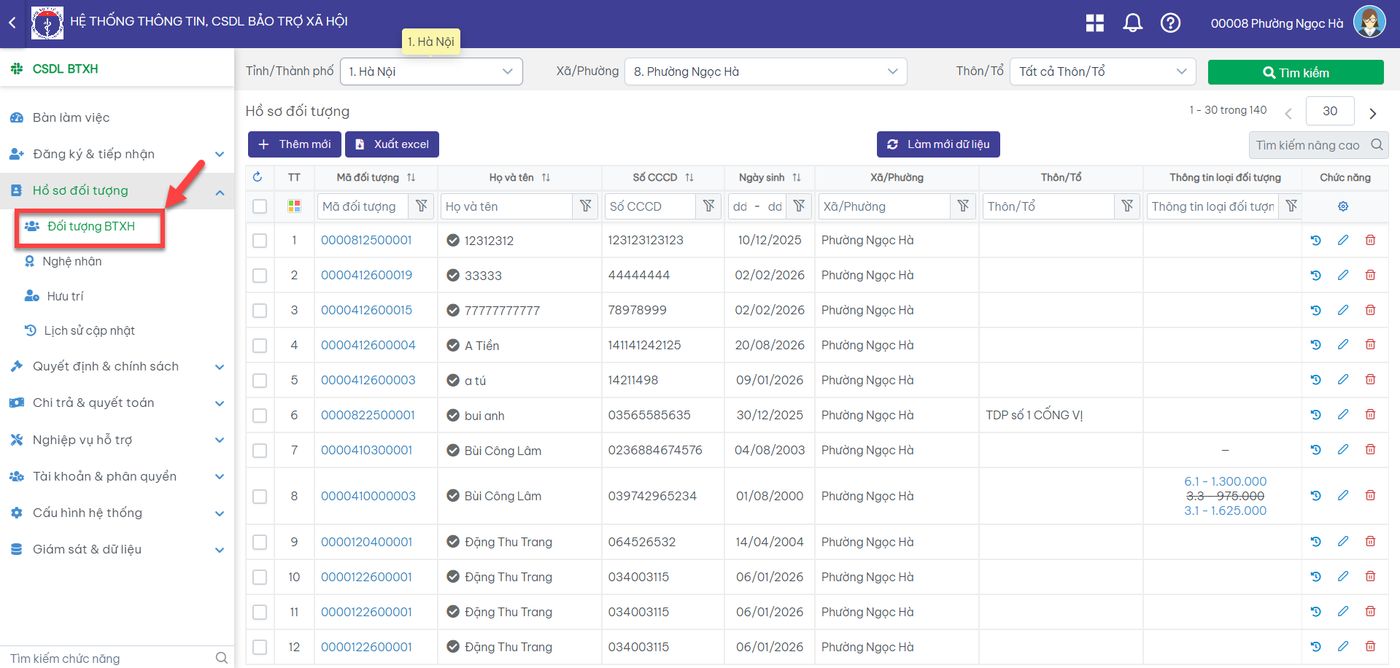
Bước 1: Truy cập phân hệ [CSDL BTXH], chọn danh mục [Hồ sơ đối tượng], chọn [Đối tượng BTXH]. Hệ thống hiển thị màn hình danh sách hồ sơ đối tượng.
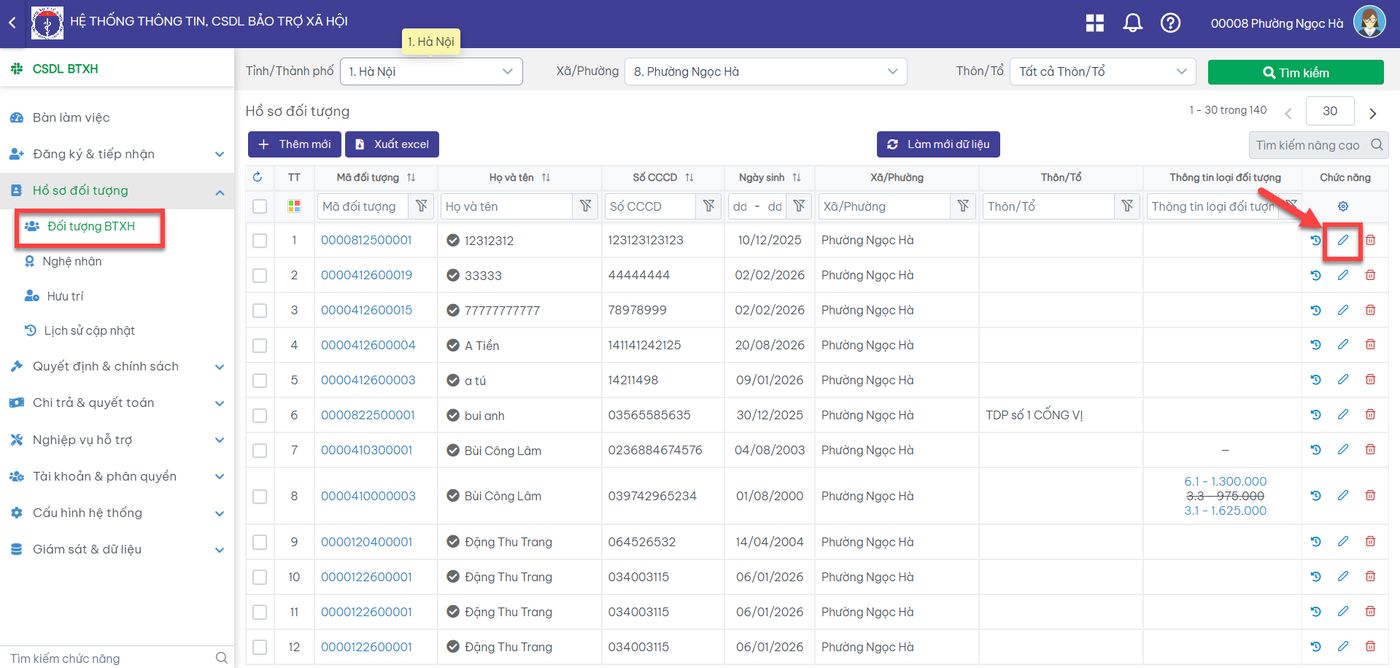
Bước 2: Tại cột chức năng, chọn biểu tượng
 . Hệ thống hiển thị màn hình Chi tiết hồ sơ.
Bước 3: Chọn [Thao tác khác] và chọn [Cắt chết], hệ thống hiển thị màn hình cắt chết đối tượng. Tích chọn bỏ Trạng thái cắt chết và nhấn [Lưu].
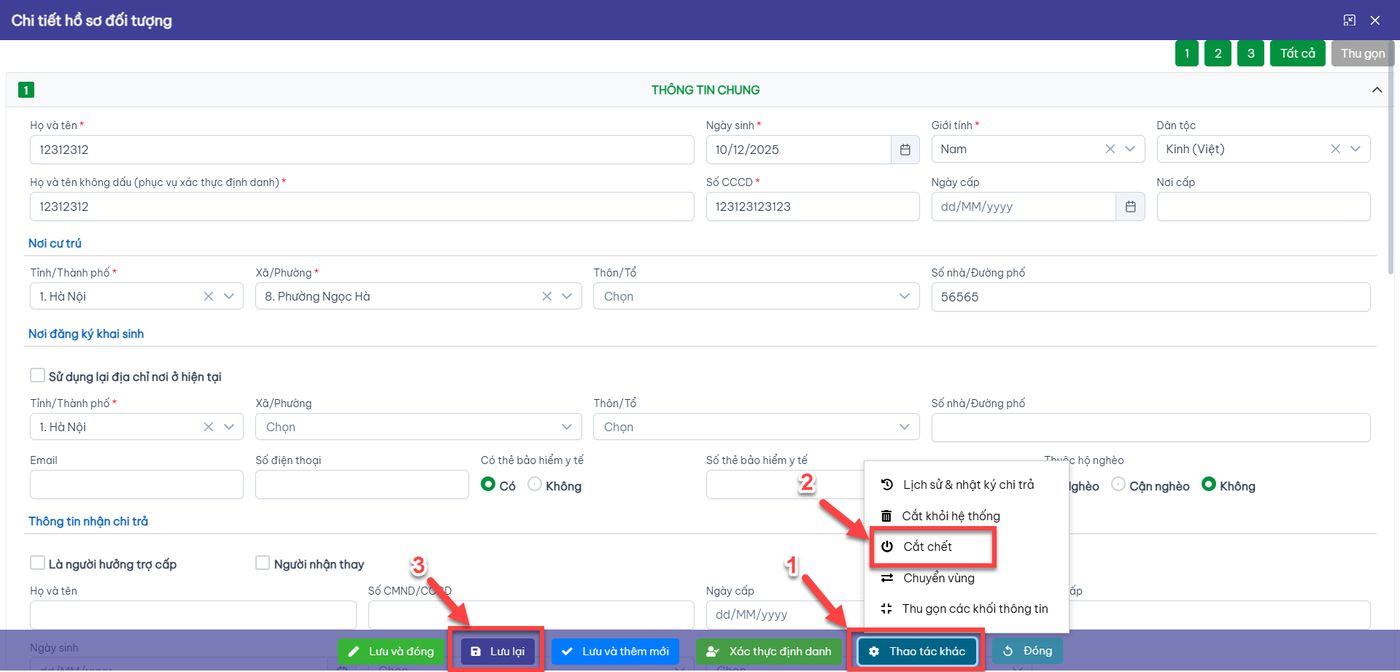
Bước 4: Tại màn hình Chi tiết hồ sơ, chọn [Lưu lại].
1.2. Đối với trường hợp đã lập Mai táng phí
Các bước thực hiện:
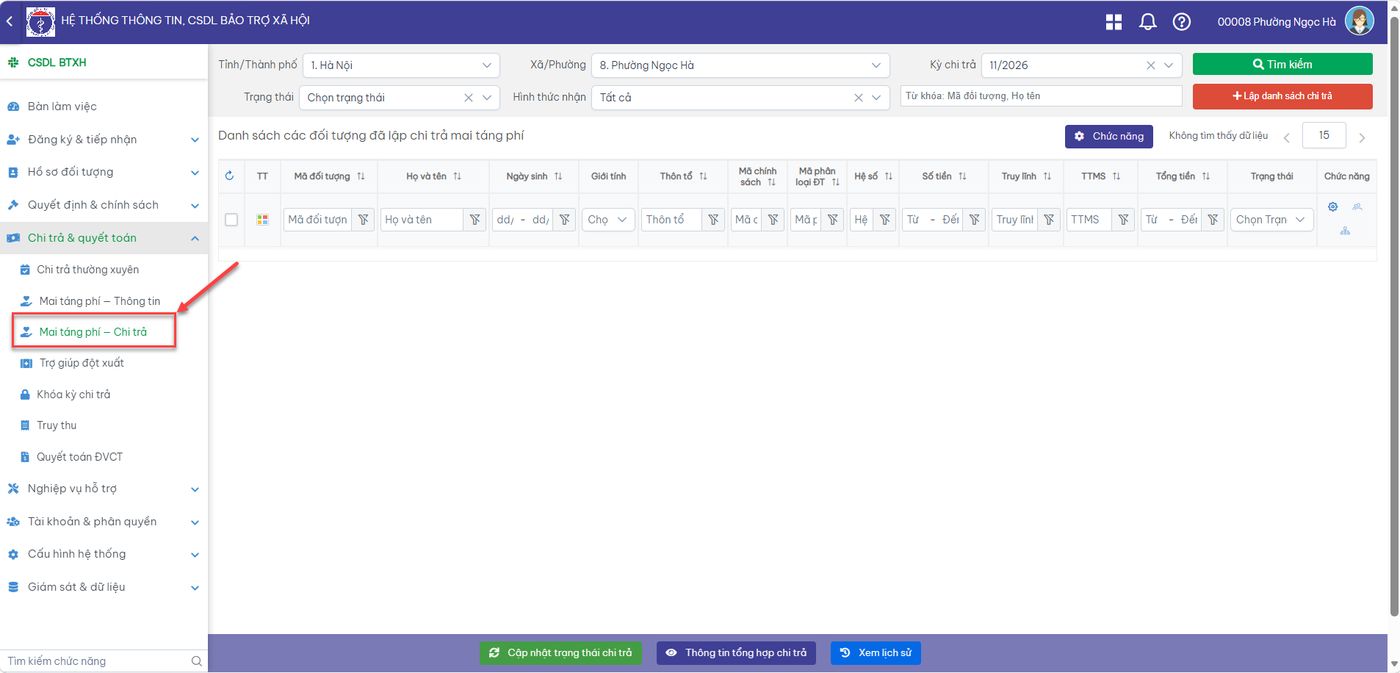
Bước 1: Truy cập phân hệ [CSDL BTXH], chọn danh mục [Chi trả & quyết toán], chọn [Mai táng phí - chi trả]. Hệ thống hiển thị màn hình danh sách chi trả mai táng phí.
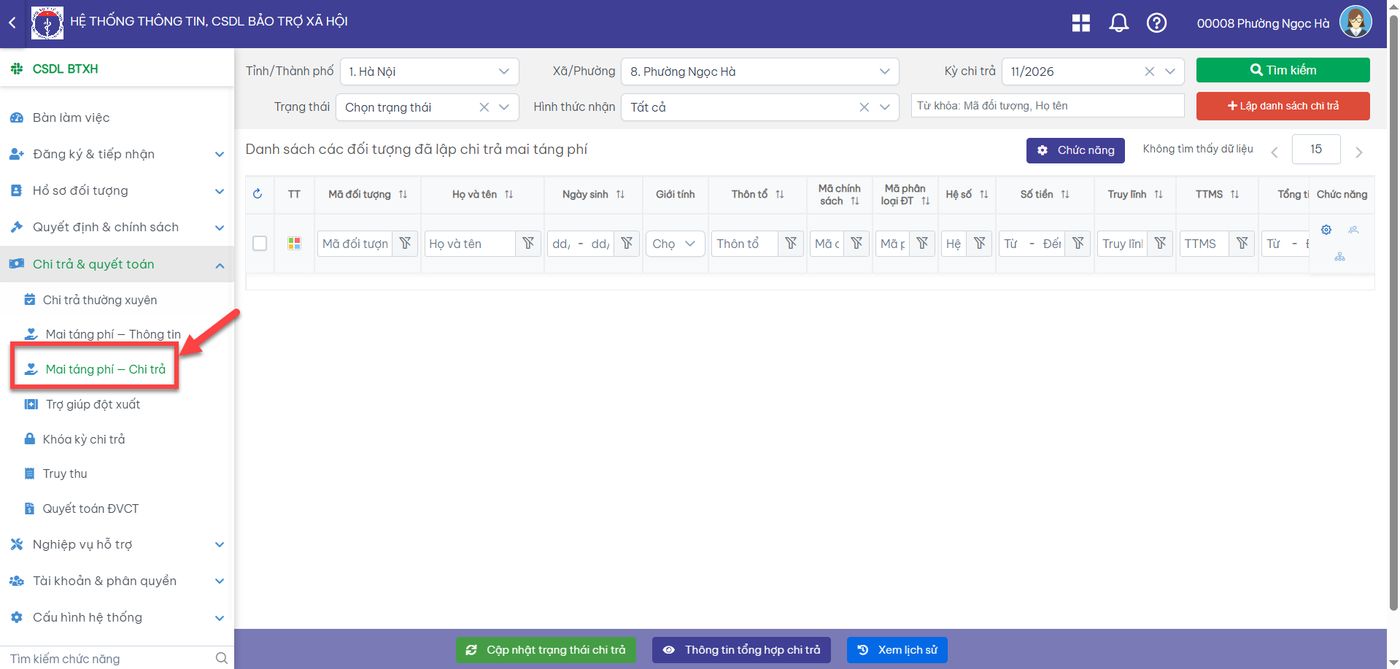
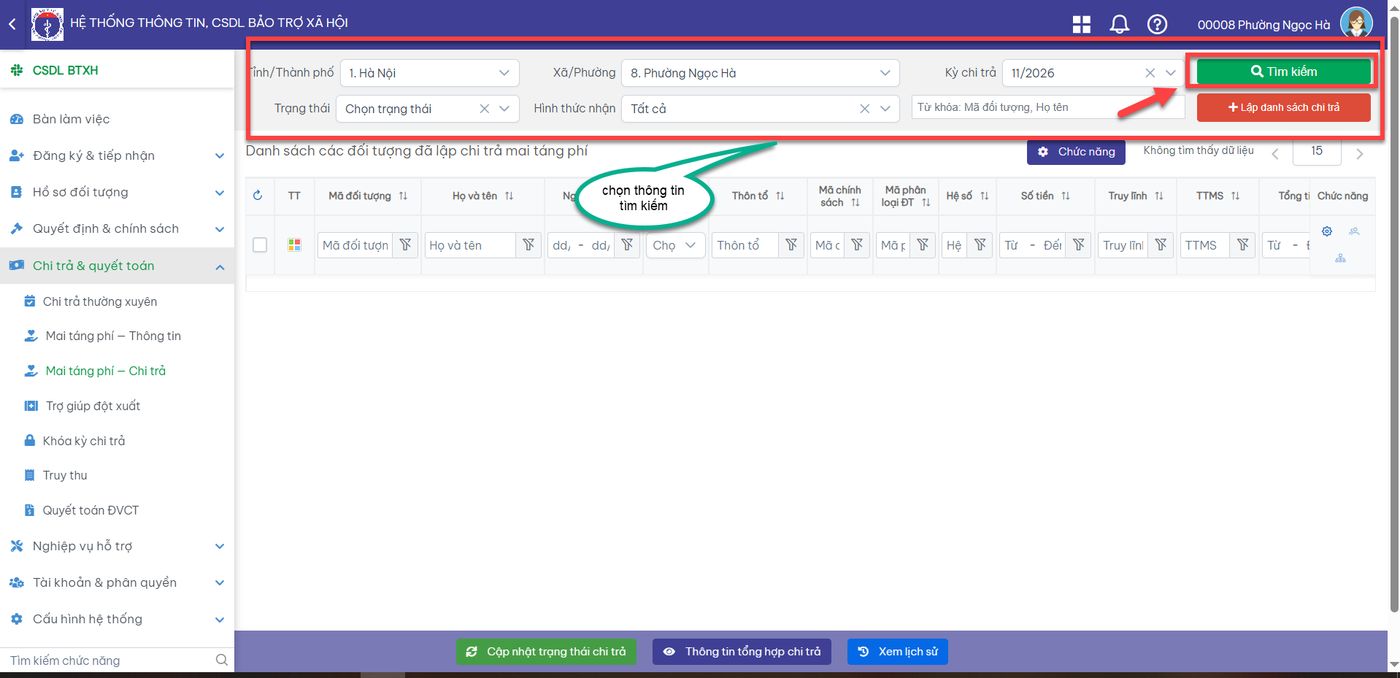
Bước 2: Chọn thông tin tìm kiếm và kỳ chi trả, chọn [Tìm kiếm].
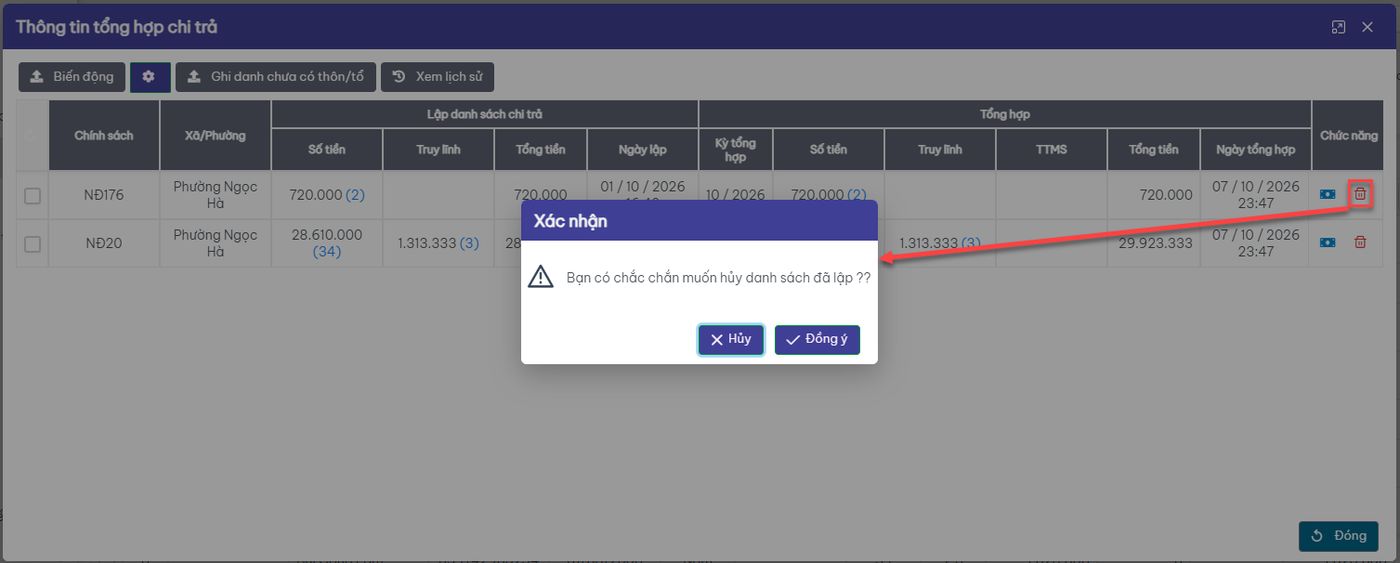
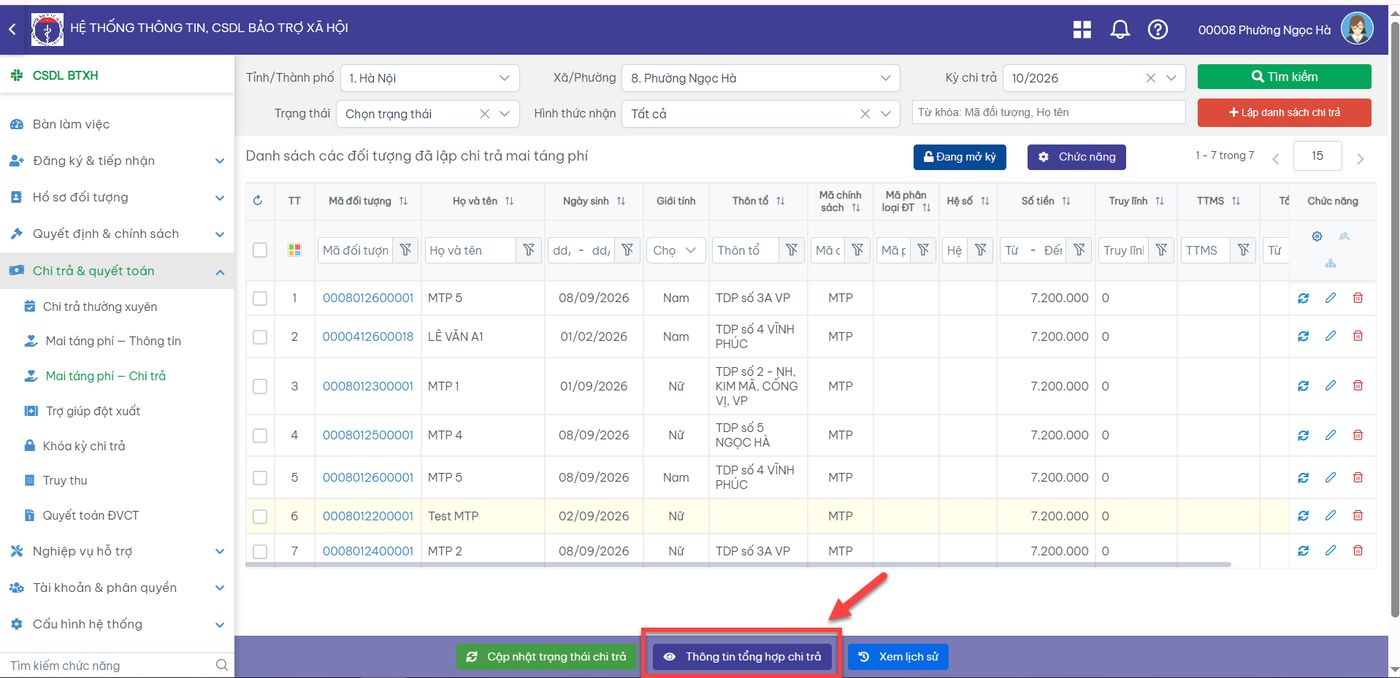
Bước 3: Chọn [Thông tin tổng hợp chi trả], hệ thống hiển thị màn hình thông tin tổng hợp chi trả.
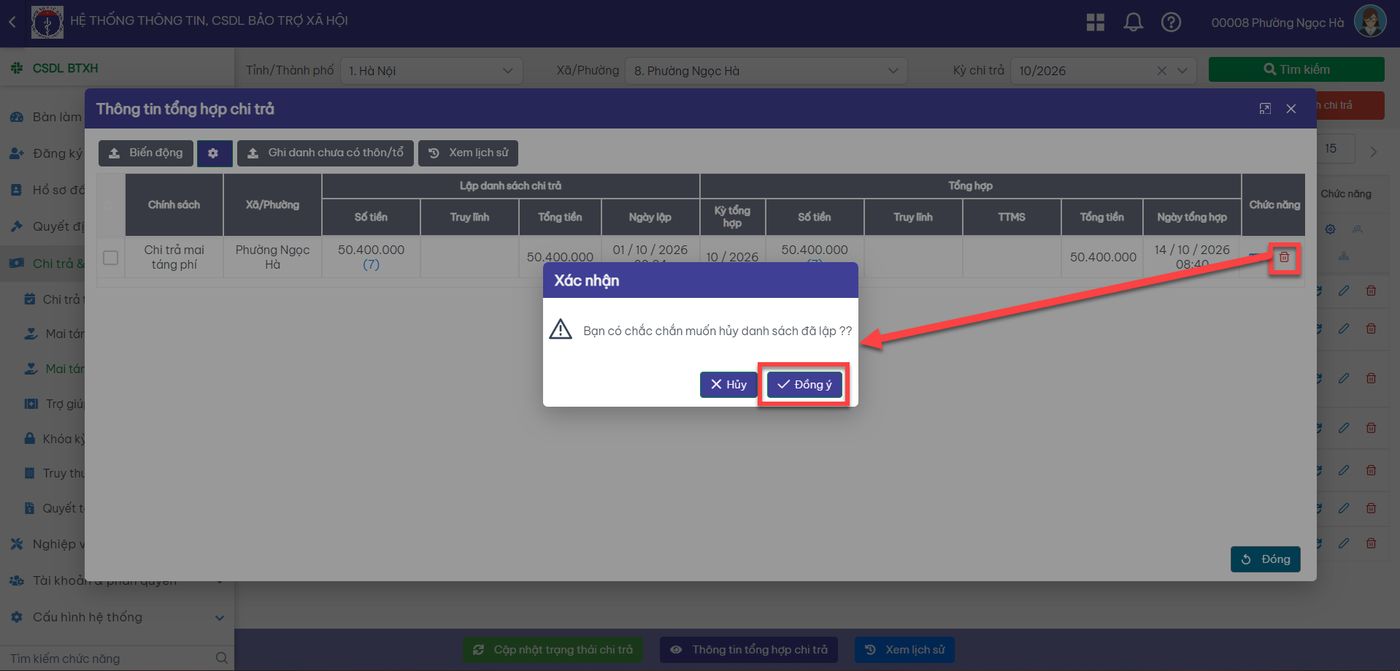
Bước 4: Tại cột chức năng, chọn biểu tượng
 . Hệ thống hiển thị thông báo xác nhận, chọn [Đồng ý] để xóa danh sách chi trả mai táng phí đã lập.
Bước 5: Thực hiện tương tự mục 1.1. Đối với trường hợp chưa lập mai táng phí
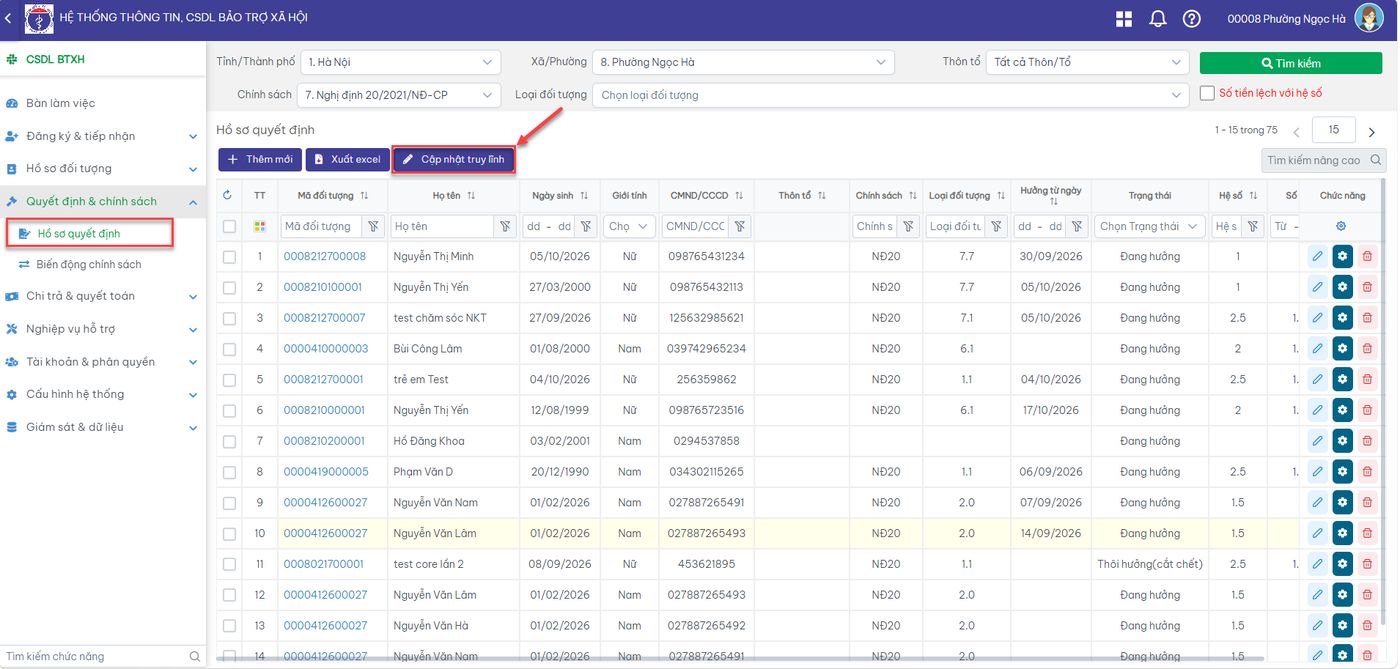
2. Không thấy thông tin truy lĩnh trong danh sách chi trả dù đối tượng đã điền thông tin
Chi tiết hướng dẫn tại mục 2.4.1.2. Cập nhật truy lĩnh trong tài liệu HDSD
B. QUẢN LÝ THÔNG TIN ĐỐI TƯỢNG
1. Đối tượng vừa nhận tiền trợ cấp, vừa hưởng MTP trong cùng 1 tháng thì lập danh sách như thế nào
Lưu ý: Sau bước lập danh sách MTP cho đối tượng, nếu anh/chị tiến hành lập lại danh sách chi trả thì dữ liệu sẽ bị thay đổi, do đối tượng đã được cắt chết.
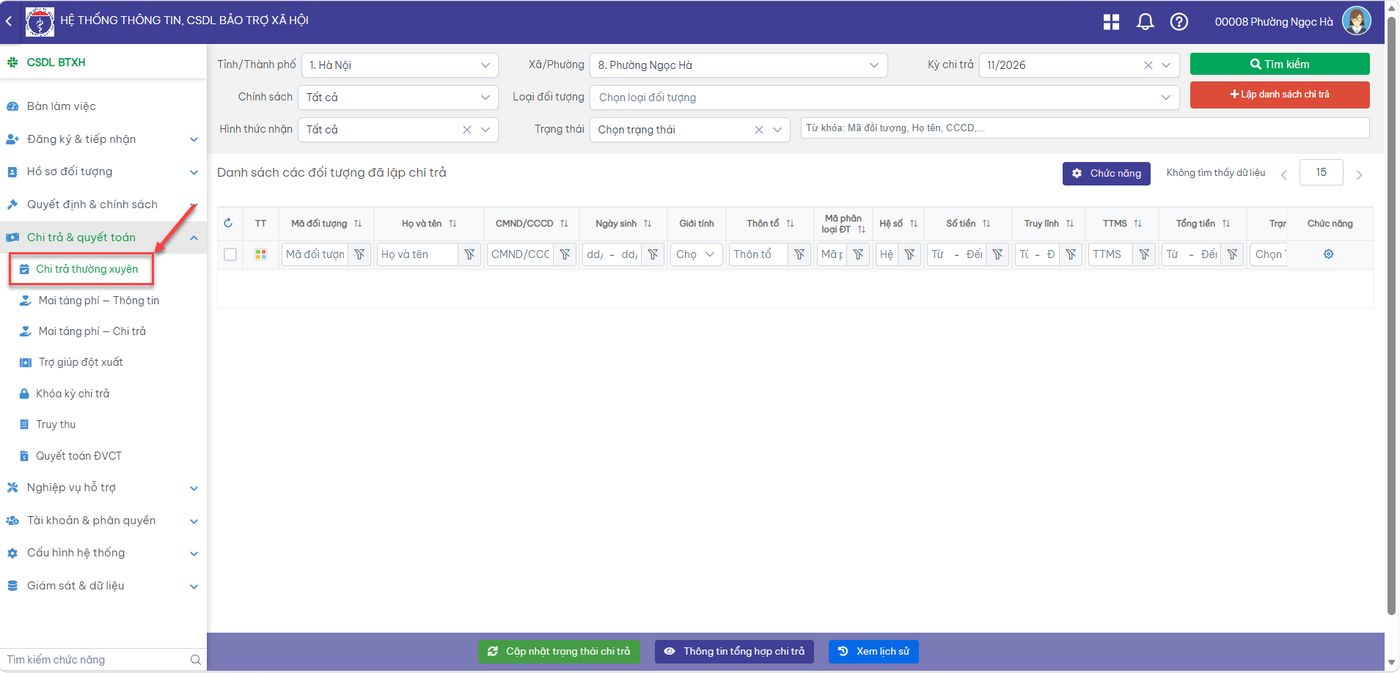
Bước 1: Anh/chị lập Danh sách chi trả của tháng cho các đối tượng trước. (Hướng dẫn chi tiết tại mục 2.5.1.1. Lập danh sách chi trả)
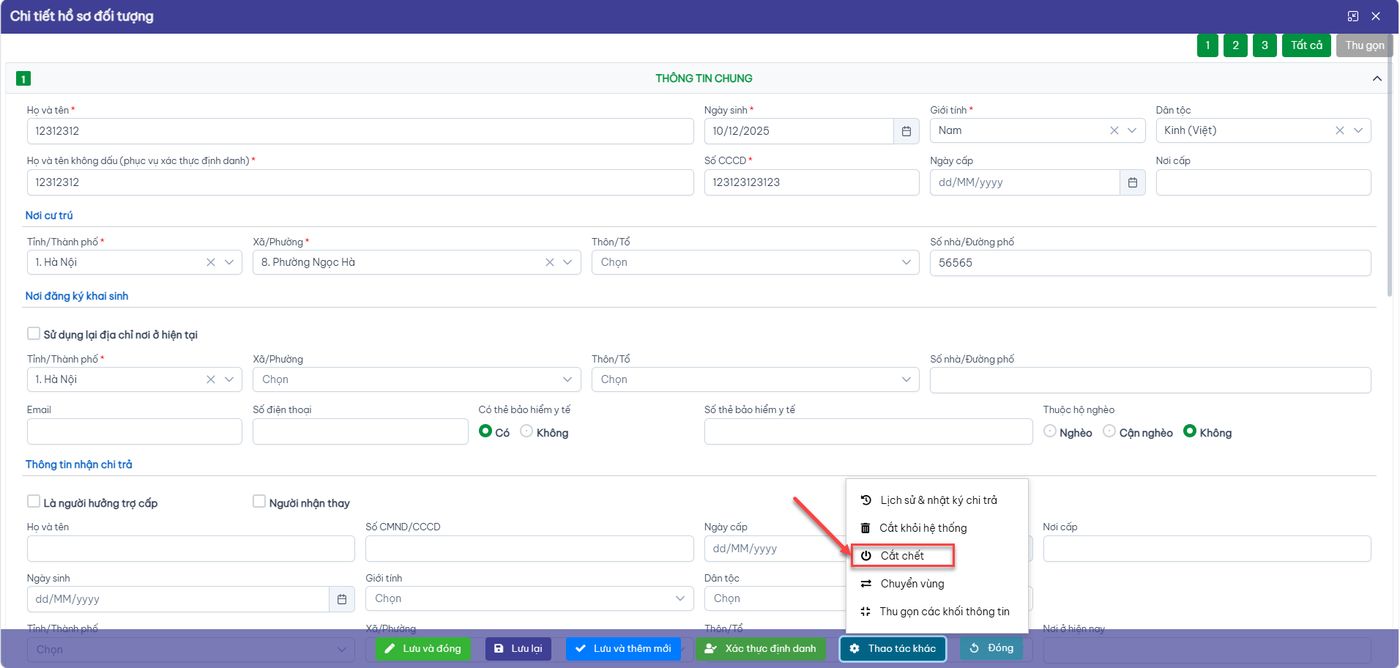
Bước 2: Sau đó, anh/chị tiến hành Cắt chết đối tượng và nhập thông tin MTP cho đối tượng.(Hướng dẫn chi tiết tại mục 2.3.1.2. cắt chết đối tượng)
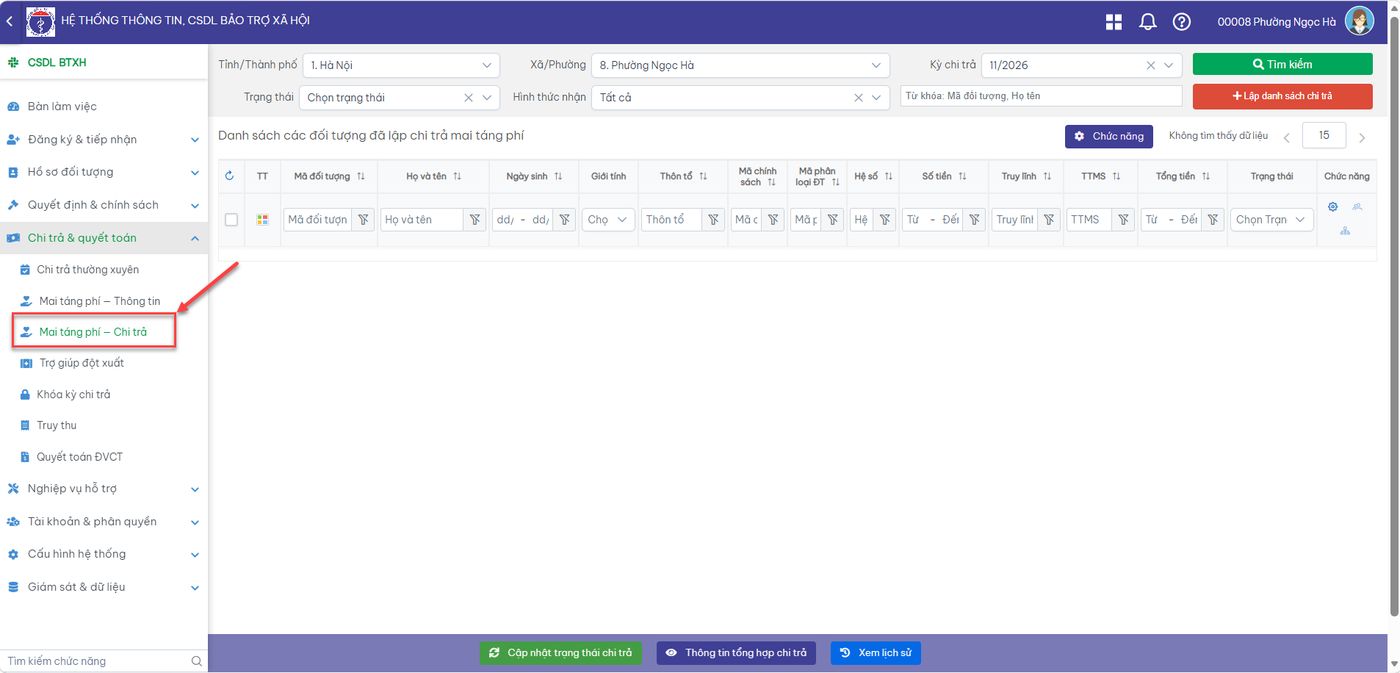
Bước 3: Lập danh sách Mai táng phí của tháng đó.(Hướng dẫn chi tiết tại mục 2.5.3.1. Lập danh sách chi trả mai táng phí).
2. Nhập trùng 02 hồ sơ giống nhau cho cùng đối tượng, làm sao để xóa bớt một hồ sơ
Nguyên nhân: Do cán bộ nhập trùng thông tin đối tượng
Cách khắc phục:
Bước 1: Truy cập phân hệ [CSDL BTXH], chọn danh mục [Hồ sơ đối tượng], chọn [Đối tượng BTXH]. Hệ thống hiển thị màn hình danh sách hồ sơ đối tượng.
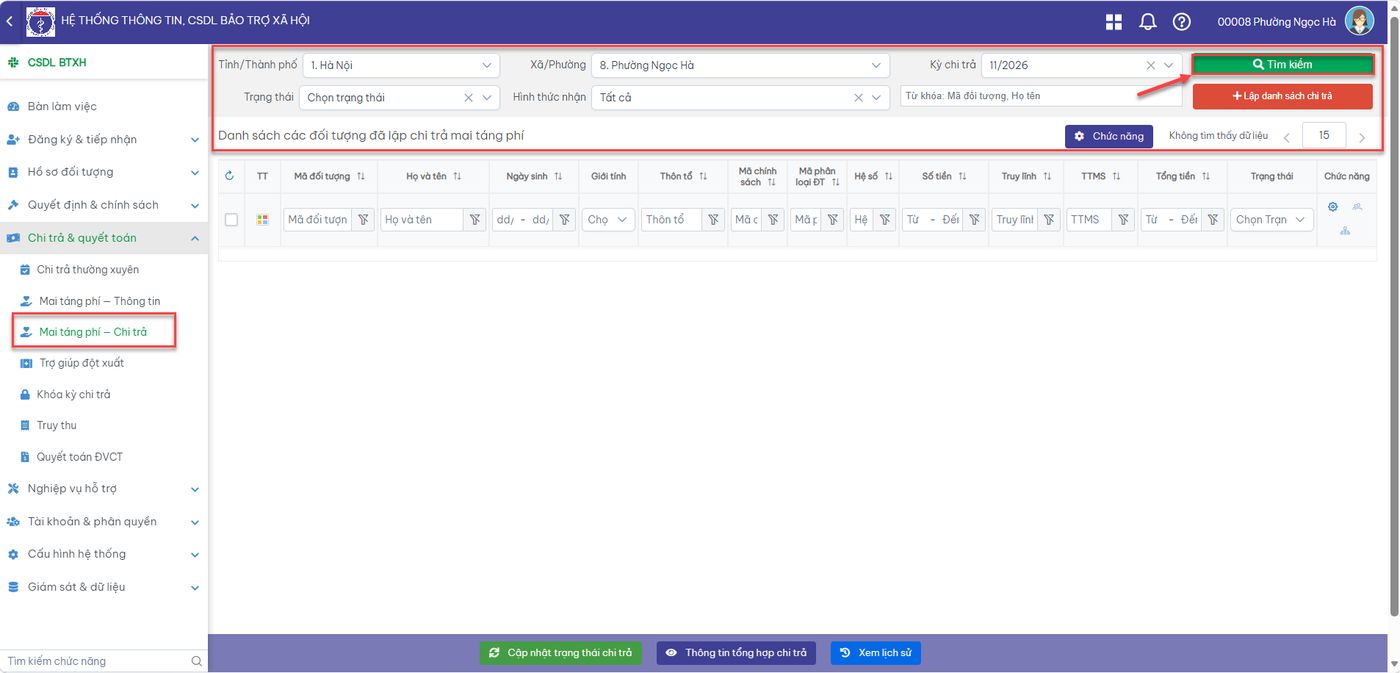
Bước 2: Chọn thông tin tìm kiếm đối tượng bị trùng và chọn [Tìm kiếm].
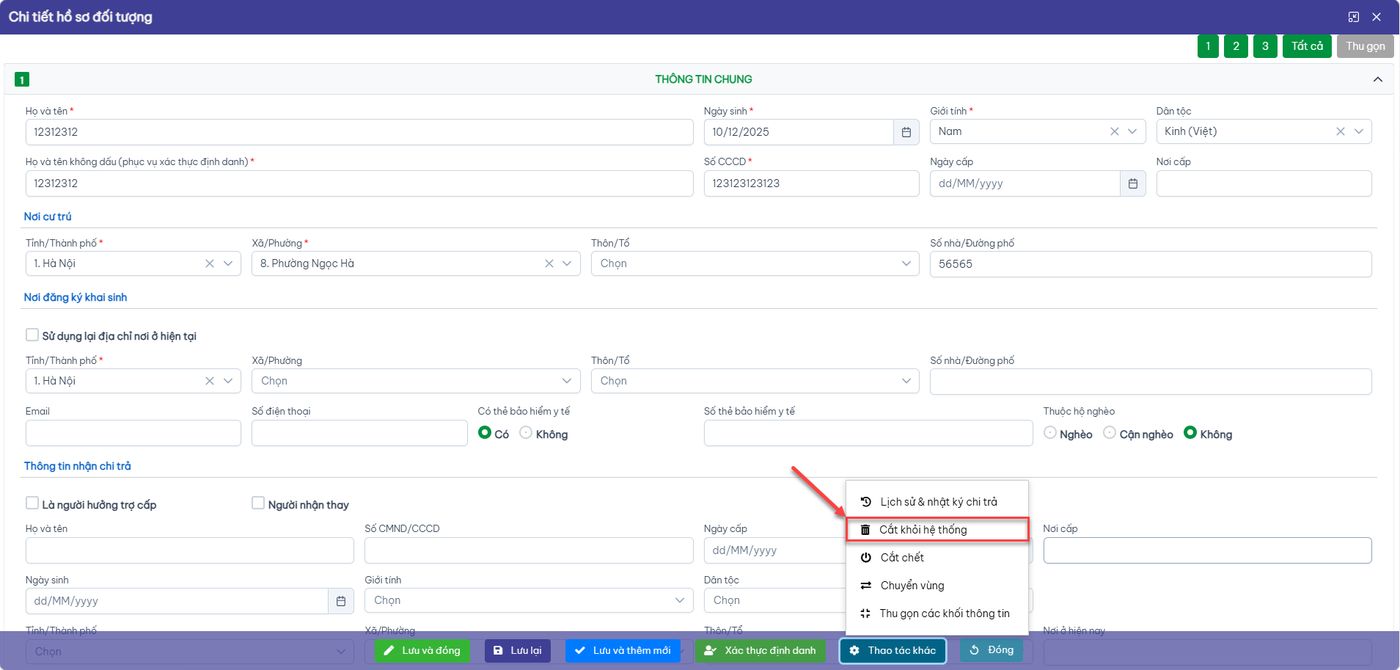
Bước 3: Thực hiện cắt đối tượng khỏi hệ thống (Hướng dẫn chi tiết tại Mục 2.3.1.3. Cắt khỏi hệ thống).
3. Đã sửa thông tin cho đối tượng nhưng danh sách chi trả vẫn bị sai đối tượng đó
Nguyên nhân: Cán bộ cập nhật thông tin đối tượng nhưng chưa lập lại danh sách chi trả.
Cách khắc phục:
Cách 1: Lập lại Danh sách chi trả (Hướng dẫn chi tiết tại mục 2.5.1.1. Lập danh sách chi trả)
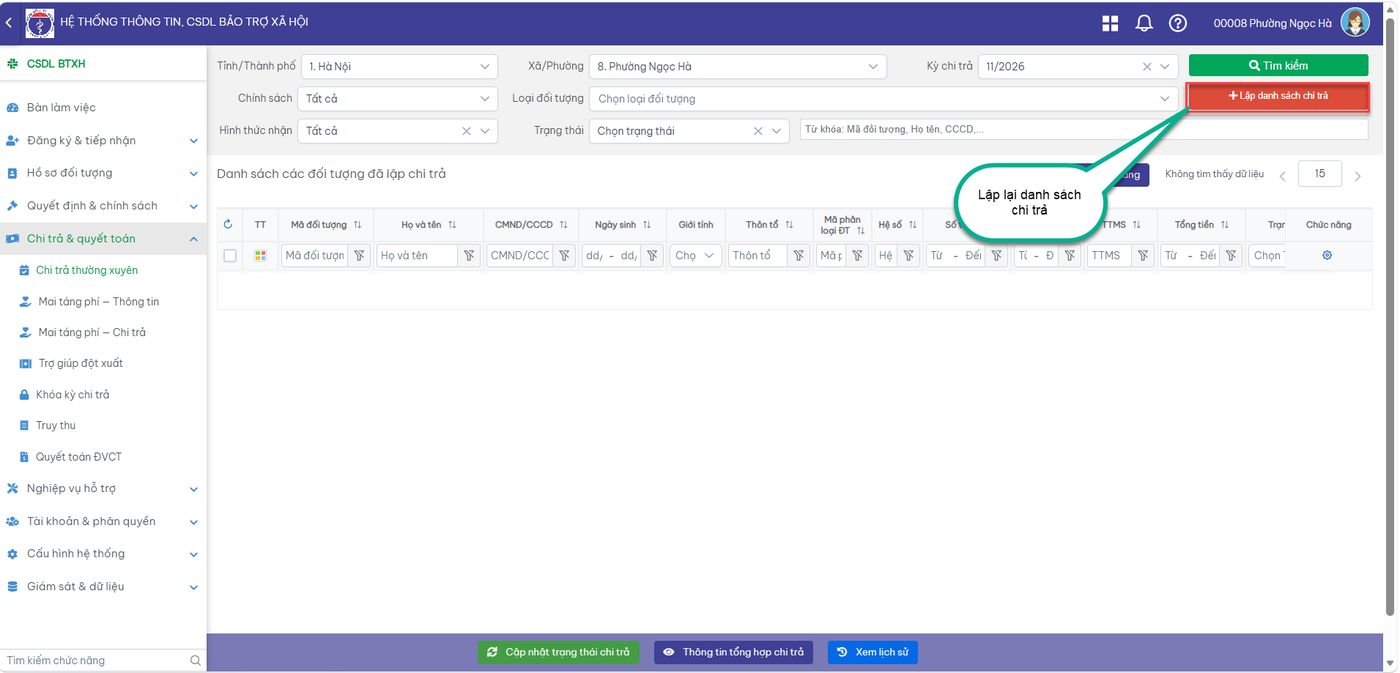
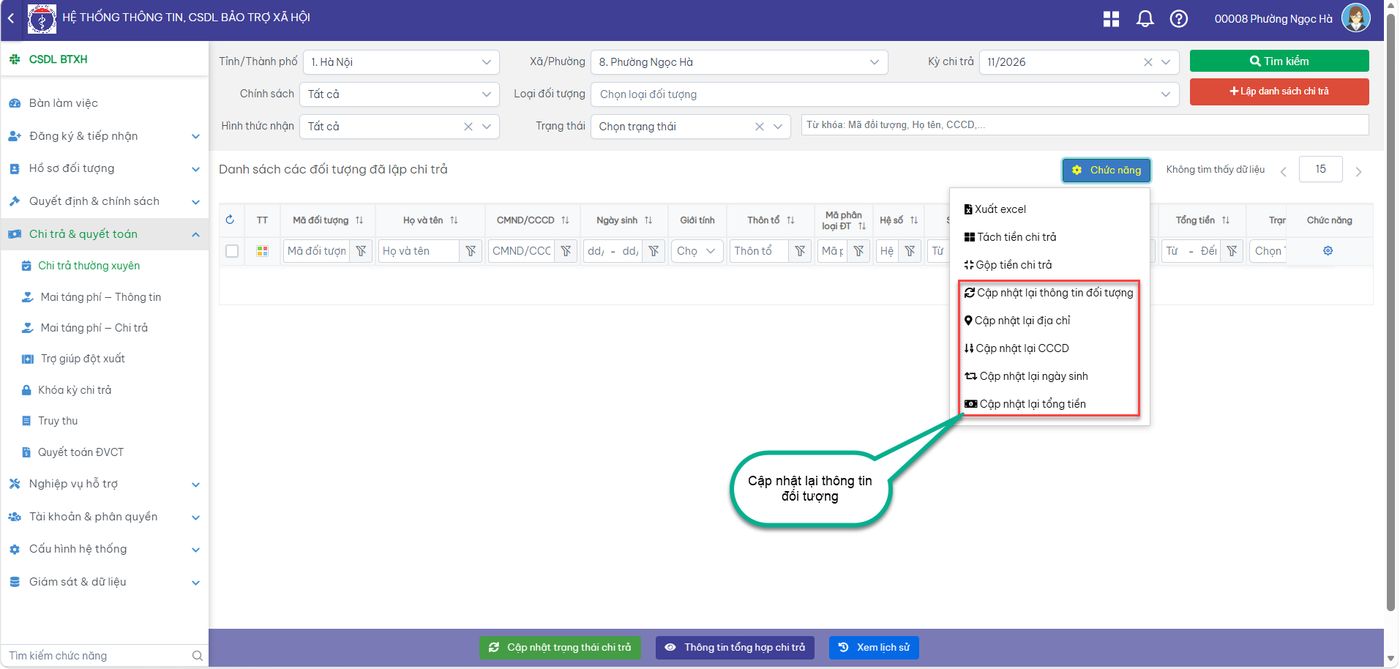
Cách 2: Ấn nút Cập nhật thông tin CCCD, thôn tổ, địa chỉ, ngày sinh cho đối tượng để hệ thống cập nhật lại dữ liệu mới đã được điều chỉnh cho đối tượng theo chi tiết hướng dẫn tại mục 2.5.1.1. Lập danh sách chi trả.
C. CÂU HỎI KHÁC
1. Hướng dẫn kiểm tra kết nối mạng
Anh/chị chú ý dưới góc phải màn hình sẽ có biểu tượng hiển thị trạng thái mạng như hình dưới đây là có kết nối mạng :


Còn đối với các trường hợp biểu tượng hiển thị như hình dưới đây là kết nối mạng đang gặp vấn đề nên không thể truy cập vào trang web phần mềm :



2. Xóa danh sách chi trả thì thao tác thế nào
Các bước thực hiện:
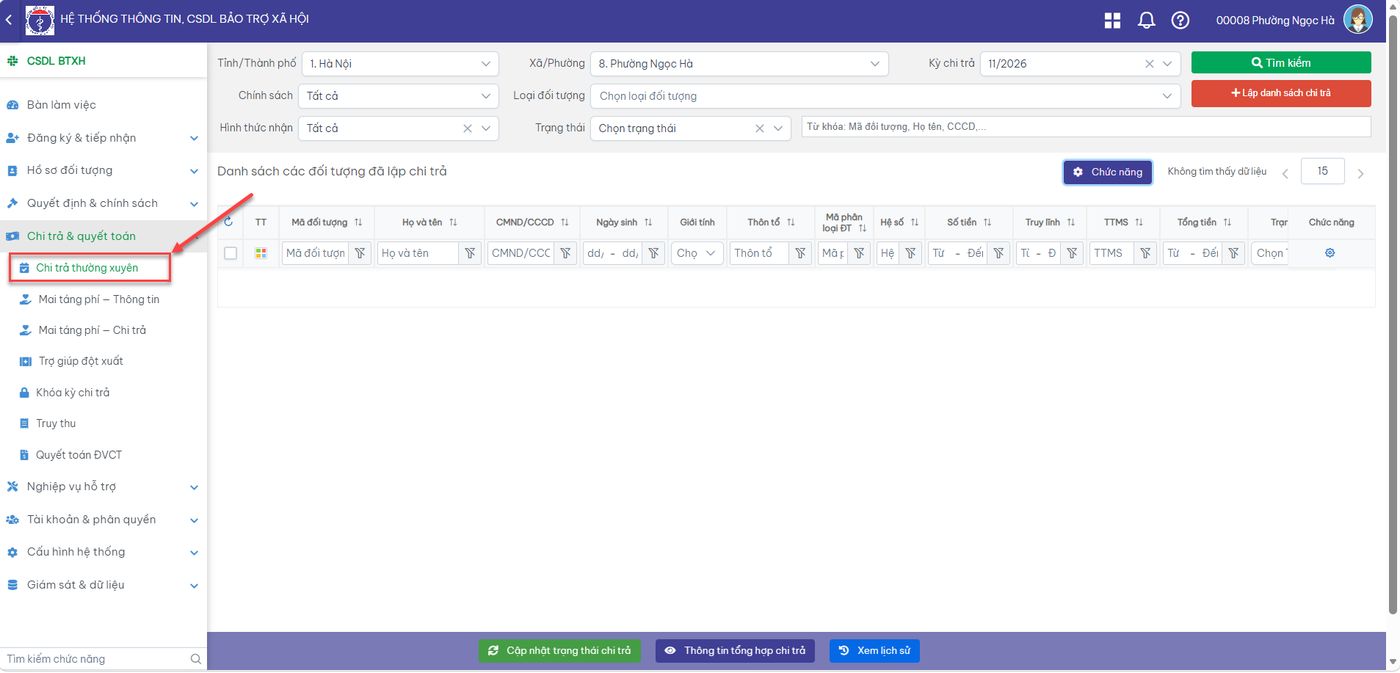
Bước 1: Truy cập phân hệ [CSDL BTXH], chọn danh mục [Chi trả & quyết toán], chọn [Chi trả thường xuyên]. Hệ thống hiển thị màn hình danh sách chi trả thường xuyên.
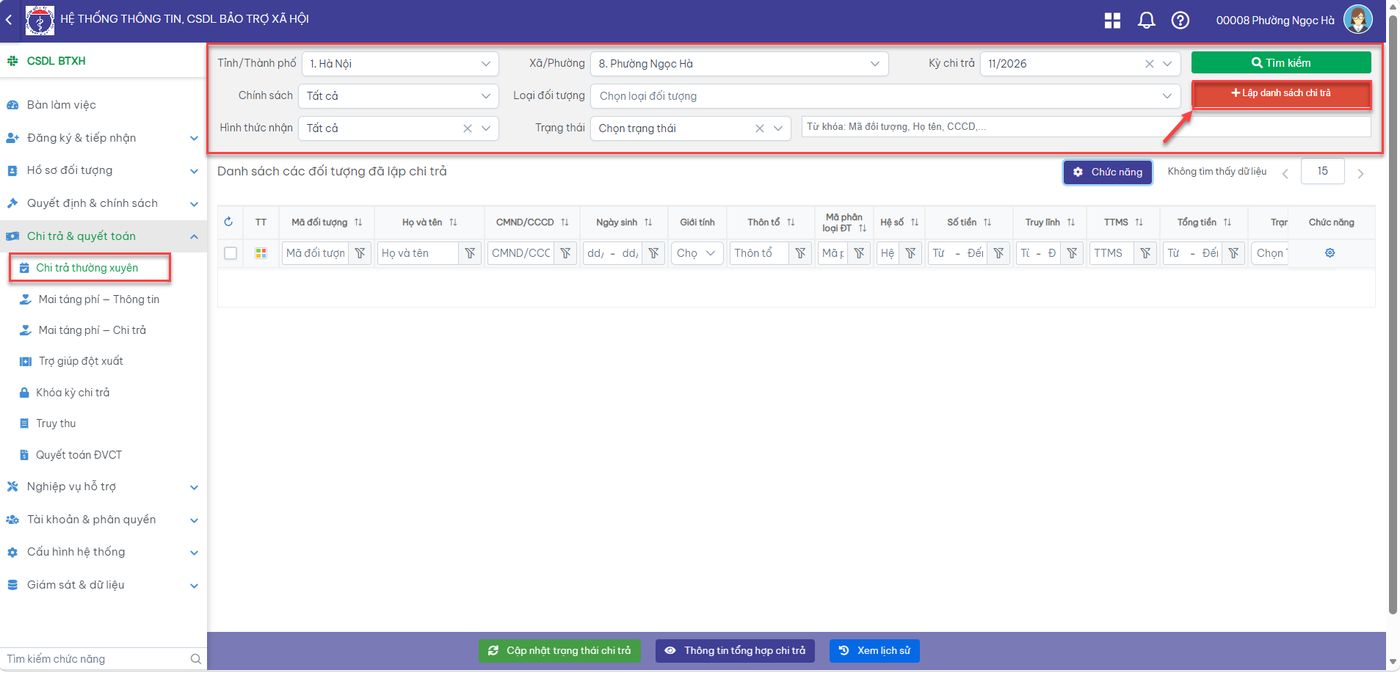
Bước 2: Chọn thông tin tìm kiếm và kỳ chi trả, chọn [Tìm kiếm].
Bước 3: Chọn [Thông tin tổng hợp chi trả], hệ thống hiển thị màn hình thông tin tổng hợp chi trả.
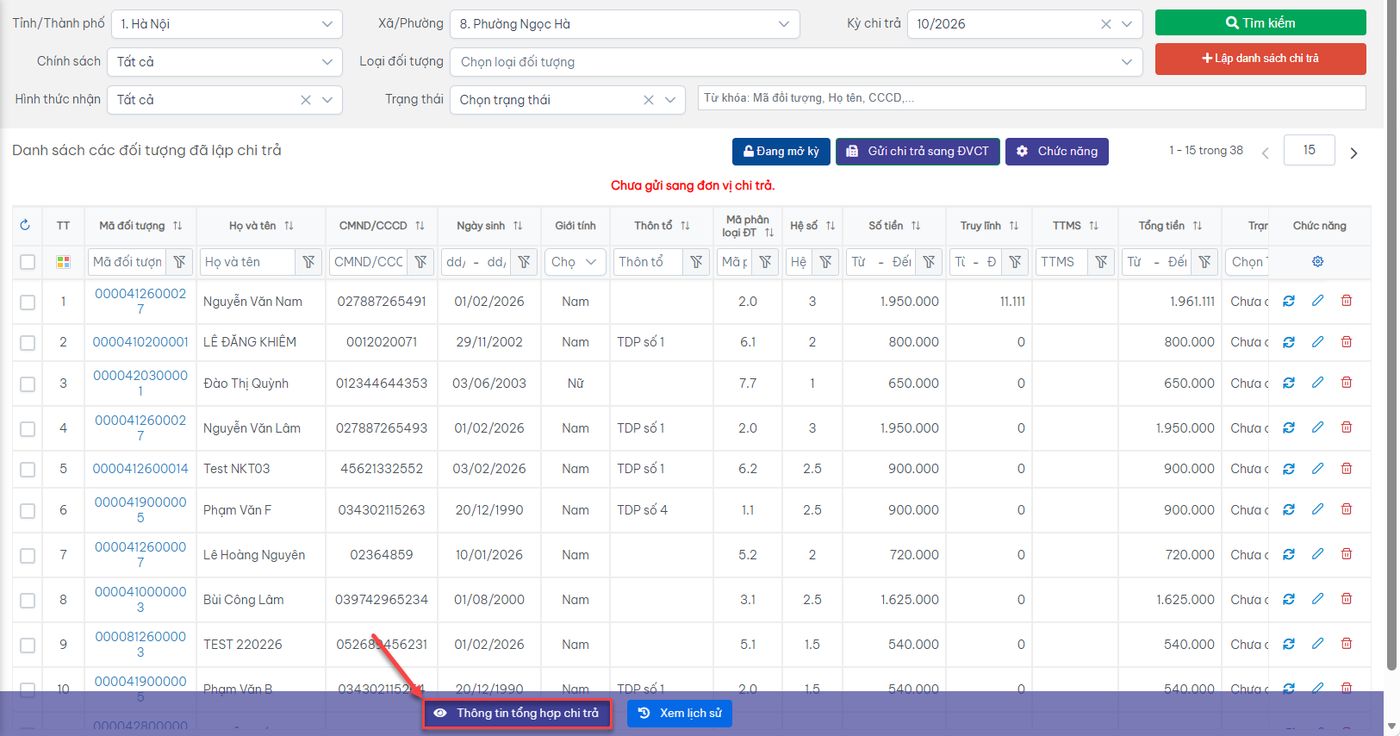
Bước 4: Tại cột chức năng, chọn biểu tượng
 . Hệ thống hiển thị thông báo xác nhận, chọn [Đồng ý] để xóa danh sách chi trả thường xuyên đã lập.