I. Đăng nhập
Mô tả: Chức năng giúp Công dân đăng nhập vào Cổng thông tin Đăng ký, giải quyết chính sách trợ giúp xã hội.
Người dùng truy cập theo các bước sau:
Bước 1: Truy cập đường link. Hệ thống hiển thị màn hình Trang chủ.
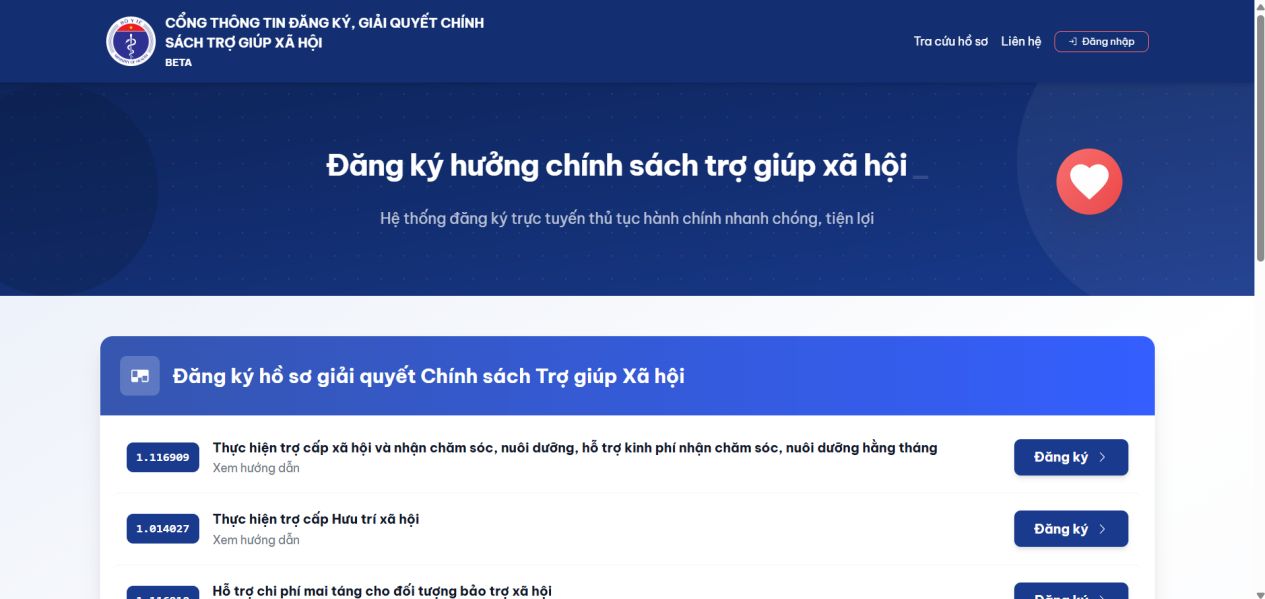
Bước 2: Tại màn hình Trang chủ, chọn [Đăng nhập]. Hệ thống hiển thị màn hình đăng nhập.
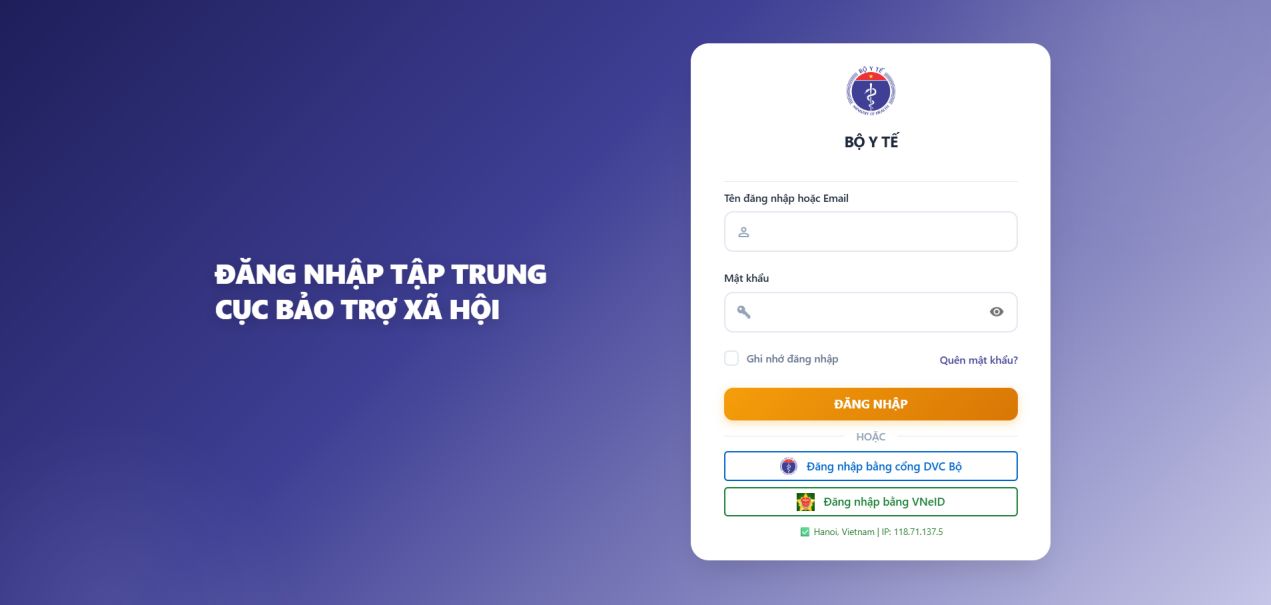
Bước 3: Chọn [Đăng nhập bằng VNeID], hệ thống hiển thị màn hình Đăng nhập VNeID. Thực hiện nhập thông tin Số định danh cá nhân và Mật khẩu, chọn [Đăng nhập] hoặc đăng nhập VNeID bằng cách [Quét mã QR].
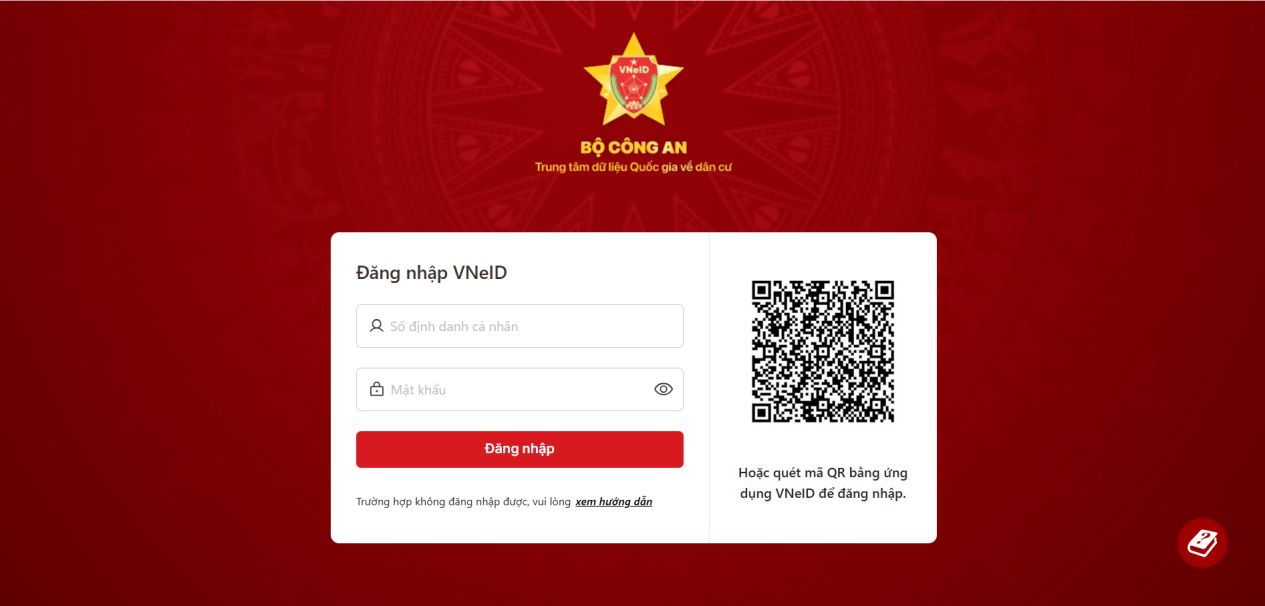
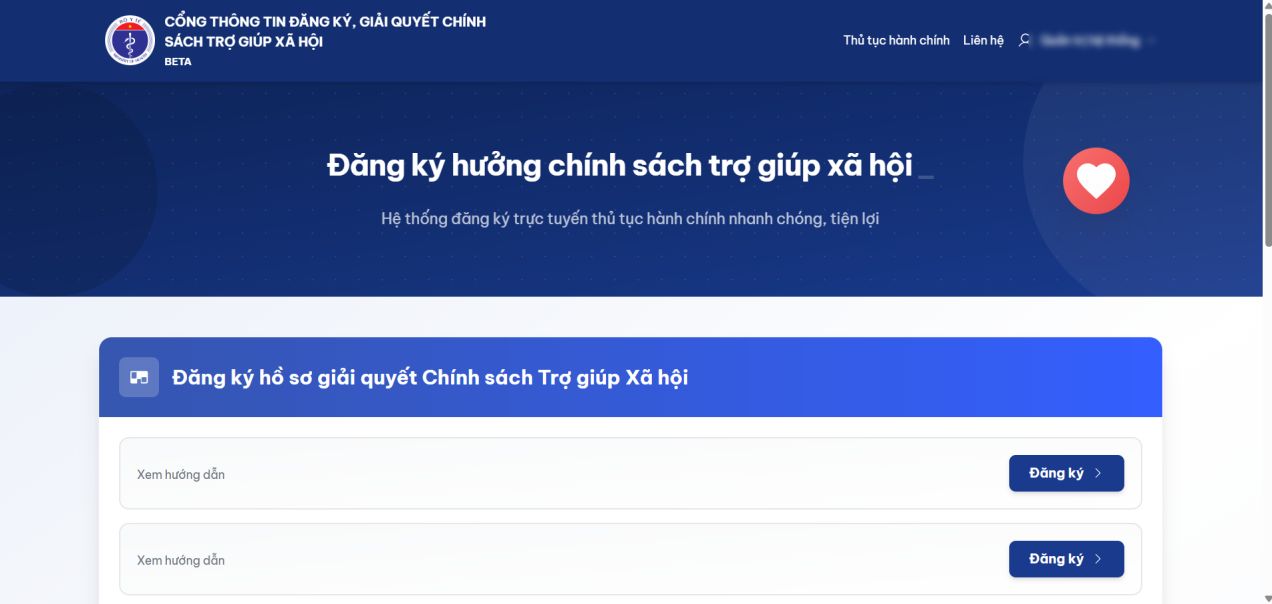
Bước 4: Đăng nhập VNeID thành công, hệ thống tự động chuyển đến màn hình Đăng ký hưởng chính sách trợ giúp xã hội.
II. Tra cứu TTHC
Mô tả: Chức năng cho phép Người dân tra cứu hồ sơ đăng ký giải quyết chính sách BTXH.
Các bước thực hiện:
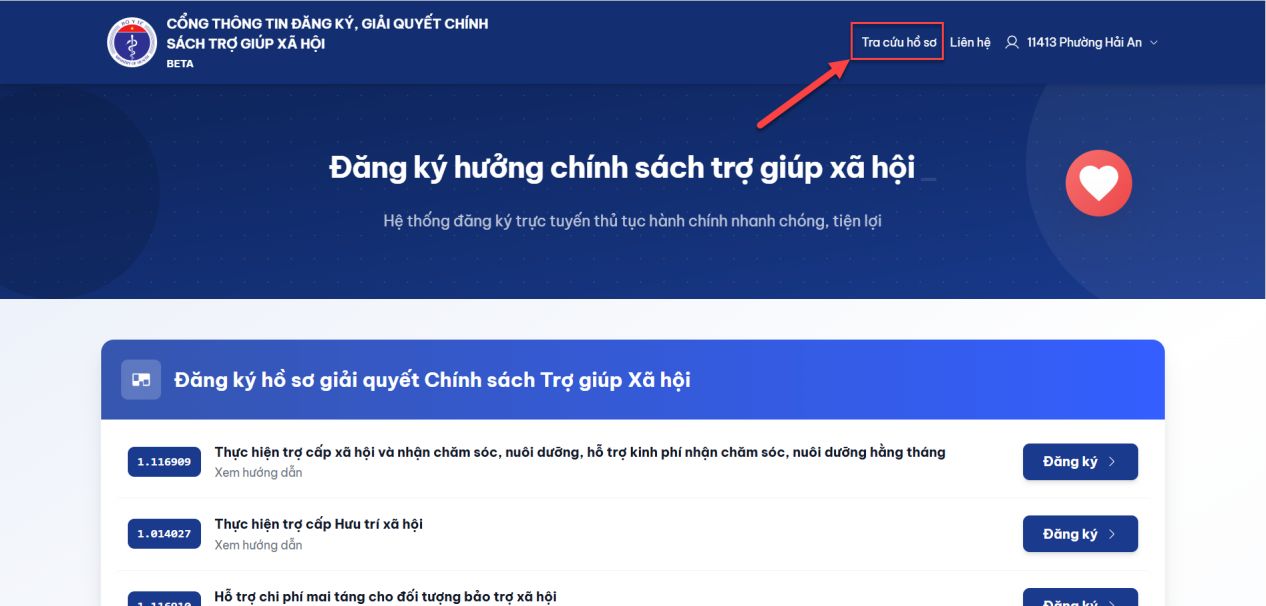
Bước 1: Tại màn hình trang chủ Cổng thông tin đăng ký giải quyết chính sách trợ giúp xã hội, chọn [Tra cứu hồ sơ]. Hệ thống hiển thị màn hình Tra cứu hồ sơ.
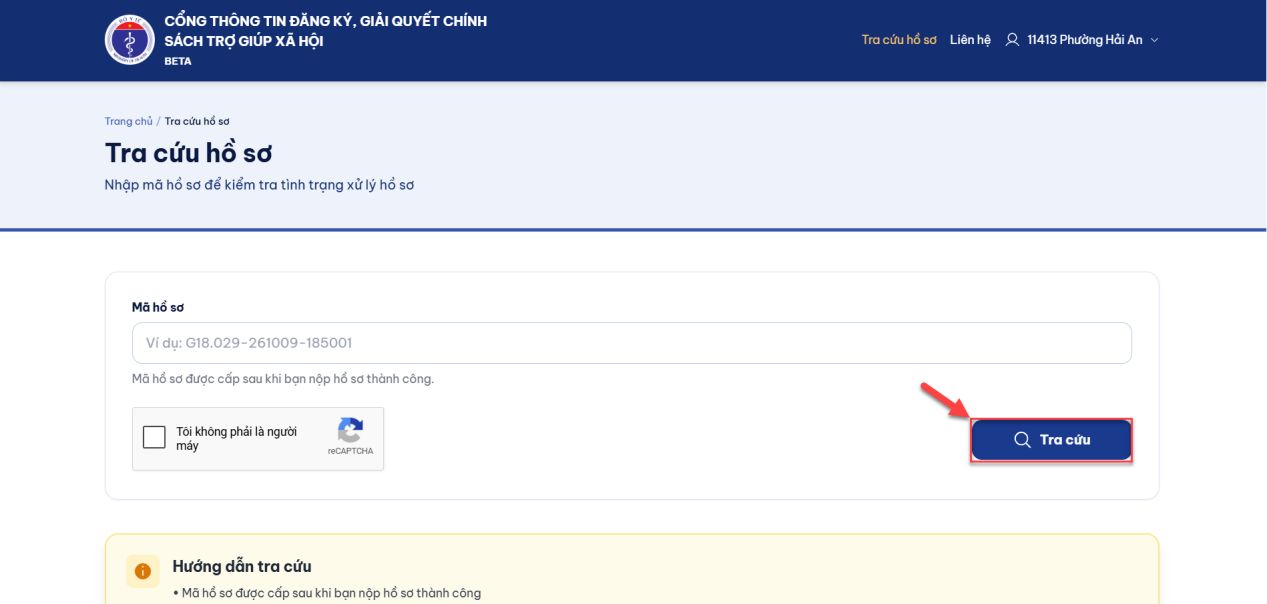
Bước 2: Nhập mã hồ sơ và chọn [Tra cứu].
III. Đăng ký TTHC
Mô tả: Chức năng cho phép Người dân đăng ký hồ sơ giải quyết chính sách trợ giúp xã hội.
Các bước thực hiện:
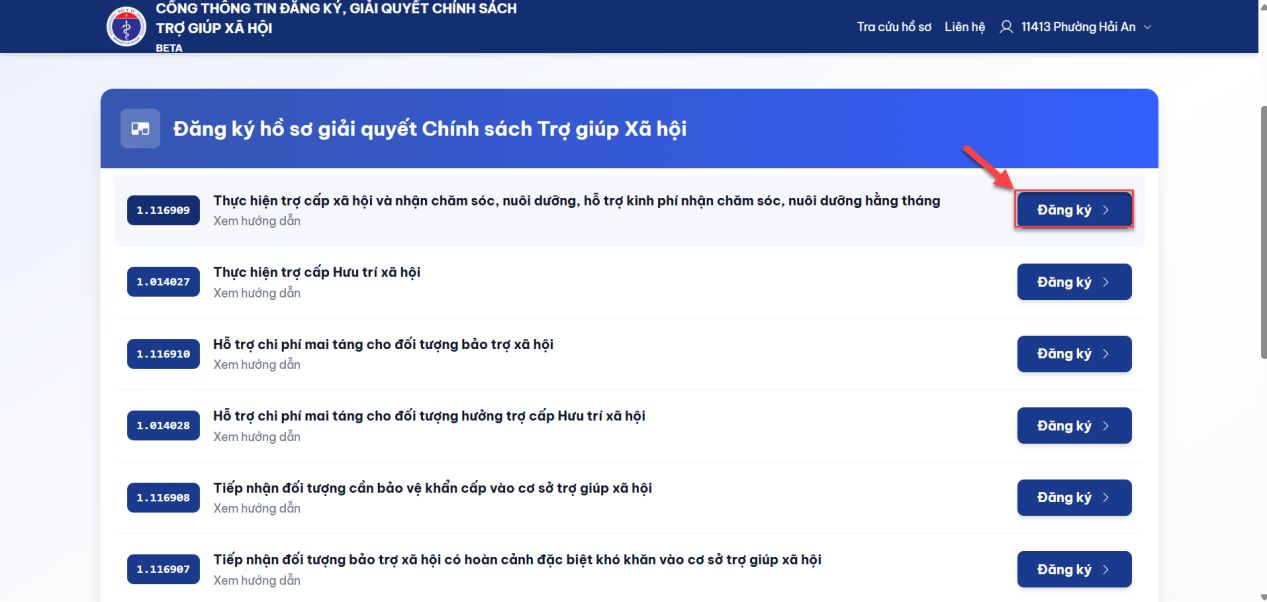
Bước 1: Tại màn hình trang chủ Cổng thông tin đăng ký giải quyết chính sách trợ giúp xã hội, chọn Thủ tục hành chính và nhấn [Đăng ký].
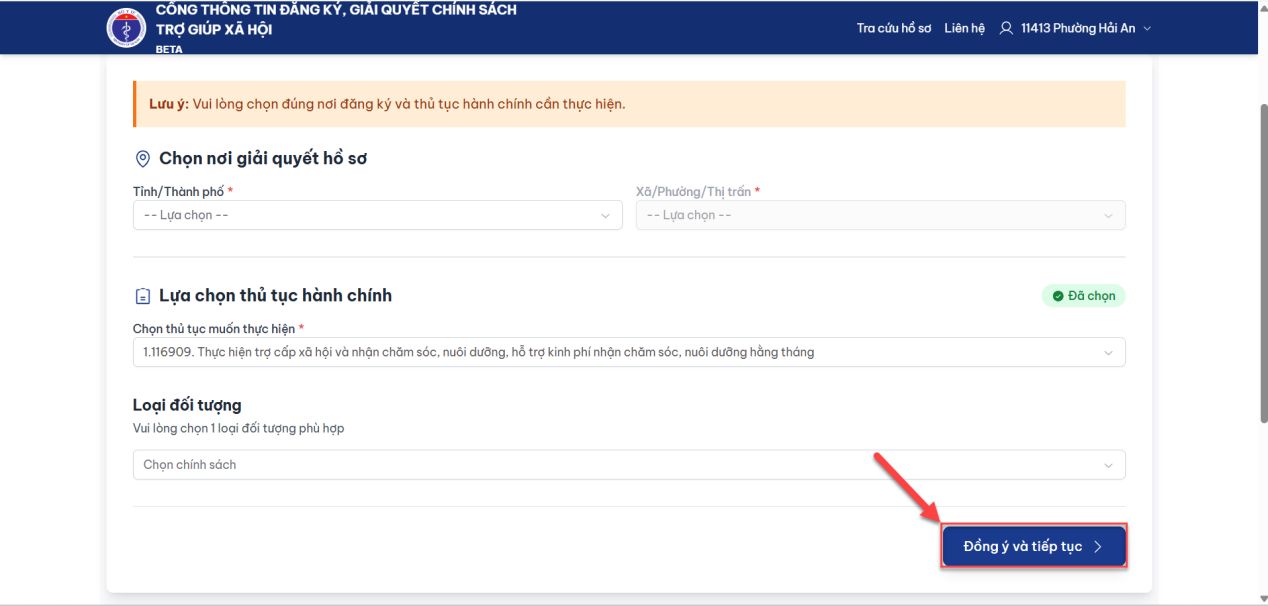
Bước 2: Hệ thống hiển thị màn hình Quy trình đăng ký giải quyết chính sách trợ giúp xã hội. Chọn thông tin Nơi giải quyết hồ sơ, Loại đối tượng và nhấn [Đồng ý và tiếp tục].
IV. Nộp hồ sơ trực tuyến
Mô tả: Chức năng cho phép Người dân thực hiện nộp hồ sơ trực tuyến.
Các bước thực hiện:
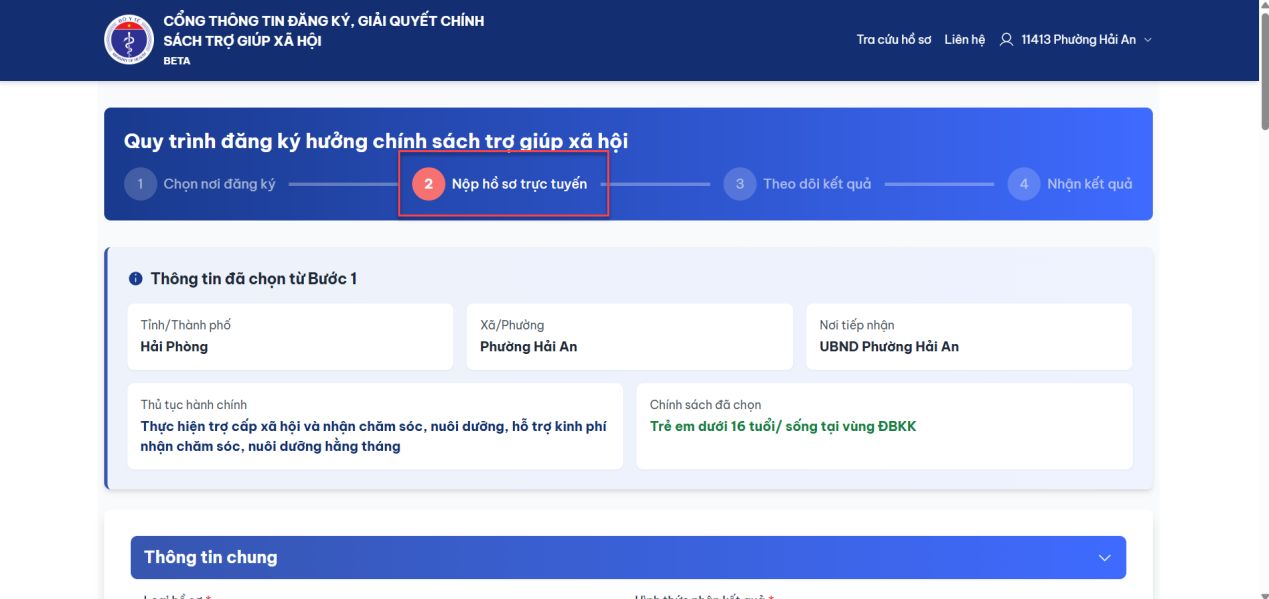
Bước 1: Sau khi đăng ký TTHC thành công, hệ thống hiển thị màn hình Nộp hồ sơ trực tuyến.
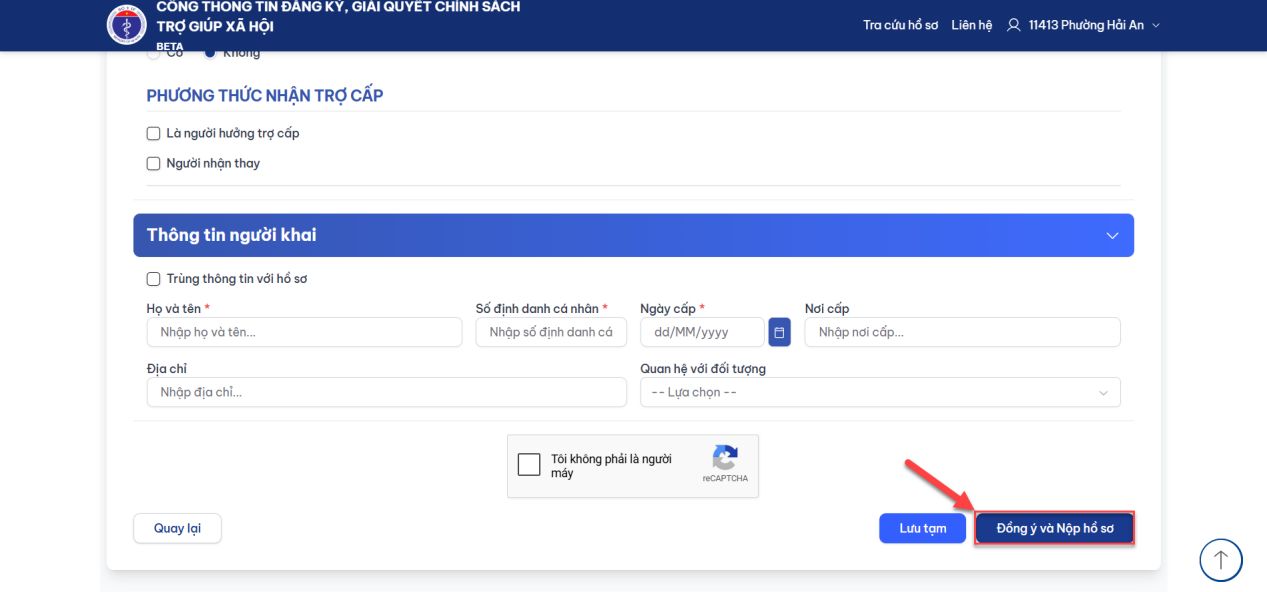
Bước 2: Thực hiện nhập thông tin hồ sơ và chọn [Đồng ý và nộp hồ sơ].
V. Theo dõi hồ sơ
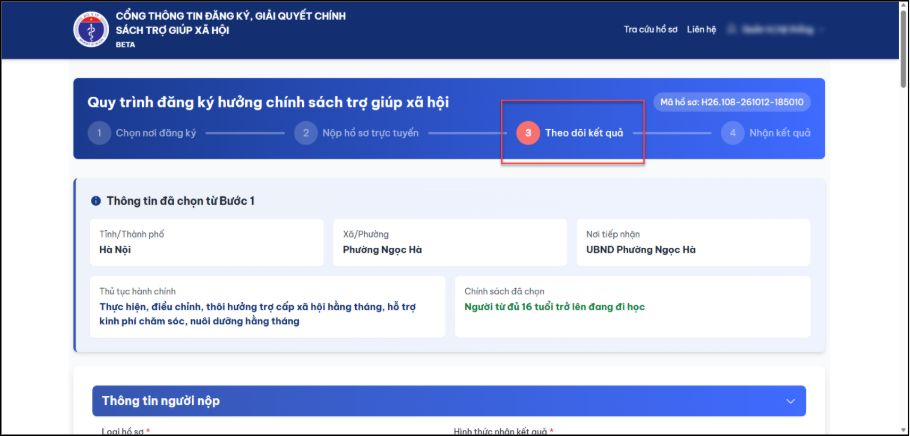
Mô tả: Chức năng này cho phép người dùng xem và theo dõi quá trình hồ sơ đăng được xử lý và nhận kết quả.
Các bước thực hiện:
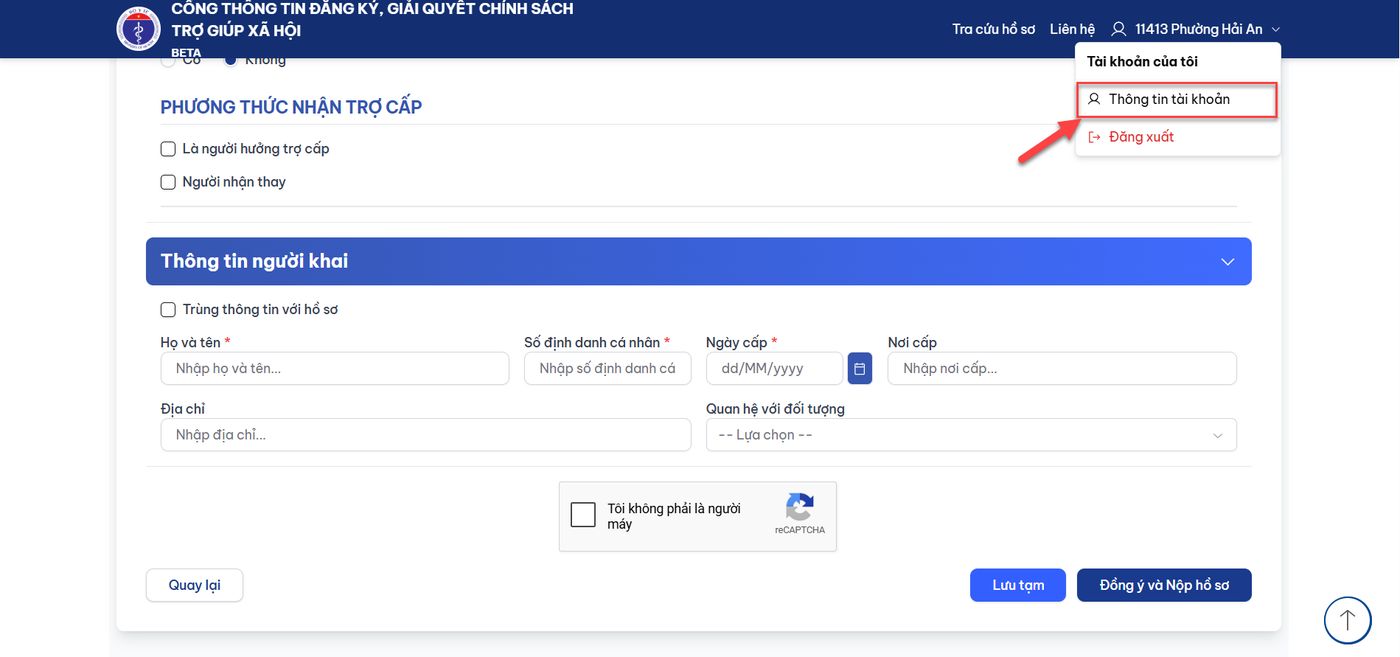
Bước 1: Tại màn hình trang chủ Cổng thông tin đăng ký giải quyết chính sách trợ giúp xã hội, chọn [Thông tin tài khoản].
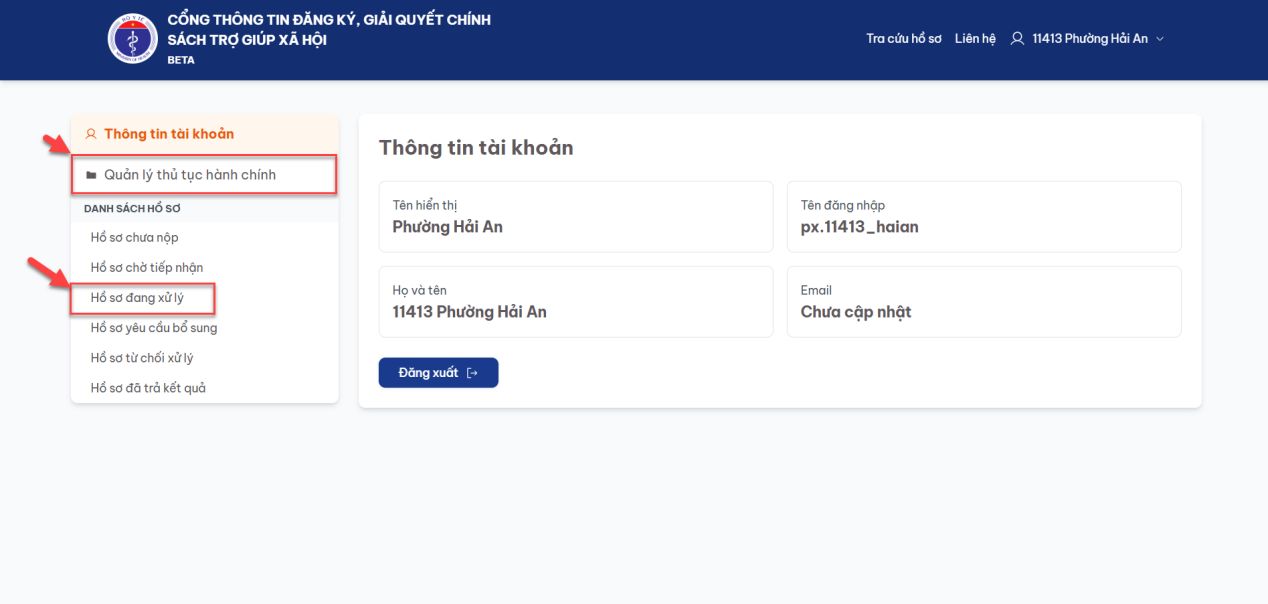
Bước 2: Hệ thống hiển thị màn hình thông tin tài khoản. Chọn [Quản lý thủ tục hành chính], hệ thống hiển thị màn hình Thủ tục hành chính của tôi. Chọn [Hồ sơ đang xử lý].
Bước 3: Chọn [Xem chi tiết], hệ thống hiển thị màn hình theo dõi kết quả trong quá trình xử lý hồ sơ.
VI. Bổ sung hồ sơ
Mô tả: Chức năng cho phép Người dân bổ sung thông tin hồ sơ do Cán bộ một cửa yêu cầu bổ sung.
Các bước thực hiện:
Bước 1: Tại màn hình trang chủ Cổng thông tin đăng ký giải quyết chính sách trợ giúp xã hội, chọn [Thông tin tài khoản]. Hệ thống hiển thị màn hình thông tin tài khoản.
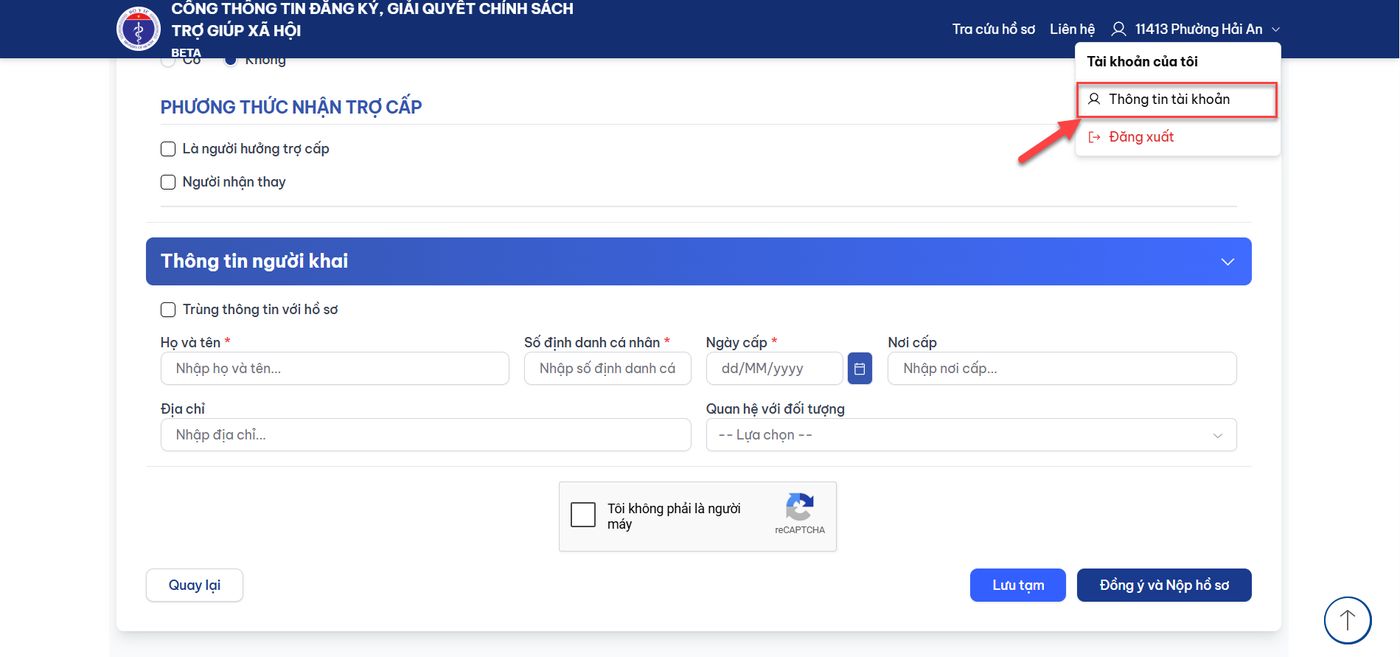
Bước 2: Chọn [Quản lý thủ tục hành chính], hệ thống hiển thị màn hình Thủ tục hành chính của tôi.
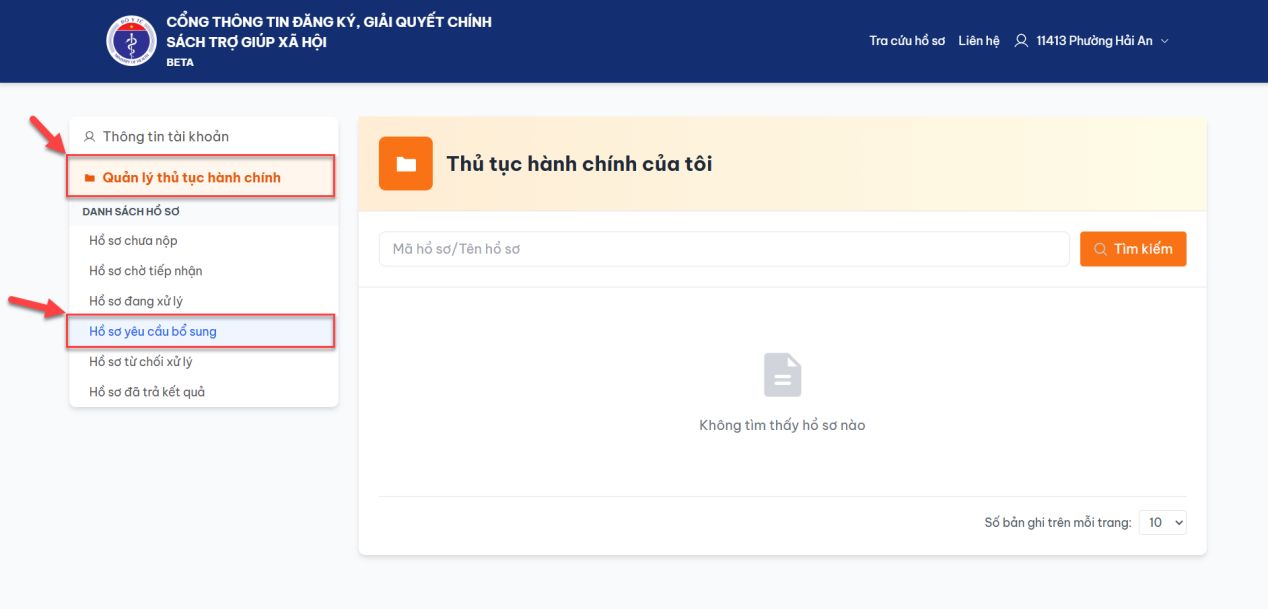
Bước 3: Chọn [Hồ sơ yêu cầu bổ sung], hệ thống hiển thị danh sách hồ sơ cần bổ sung. Chọn [Cập nhật], hệ thống hiển thị màn hình Nộp hồ sơ trực tuyến.
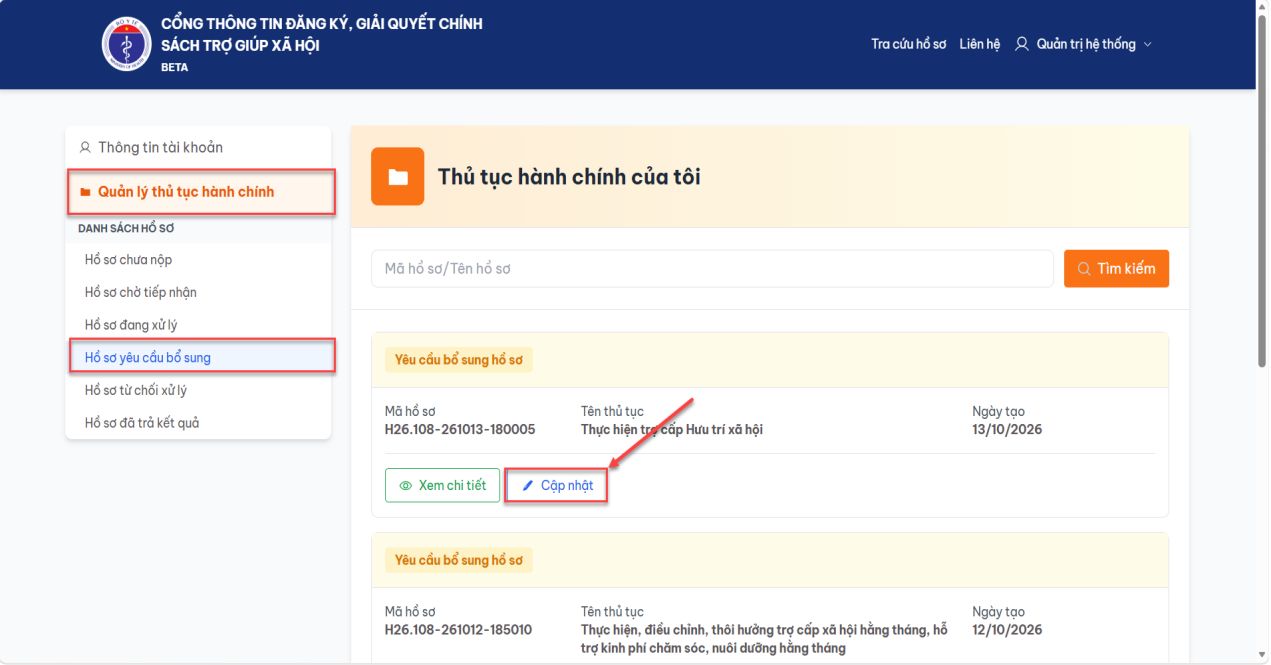
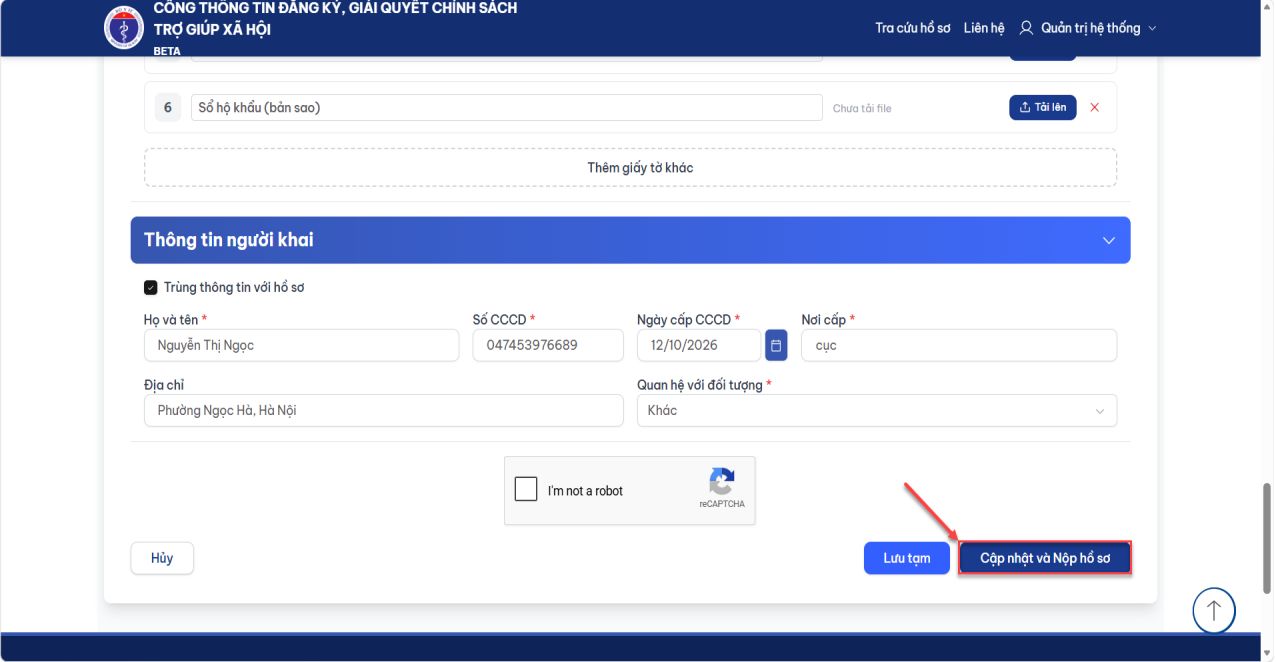
Bước 4: Thực hiện bổ sung thông tin và chọn [Cập nhật và nộp hồ sơ]. Hệ thống lưu thông tin và nộp lại hồ sơ.
VII. Nhận kết quả
Mô tả: Chức năng cho phép Người dân nhận kết quả xử lý hồ sơ.
Các bước thực hiện:
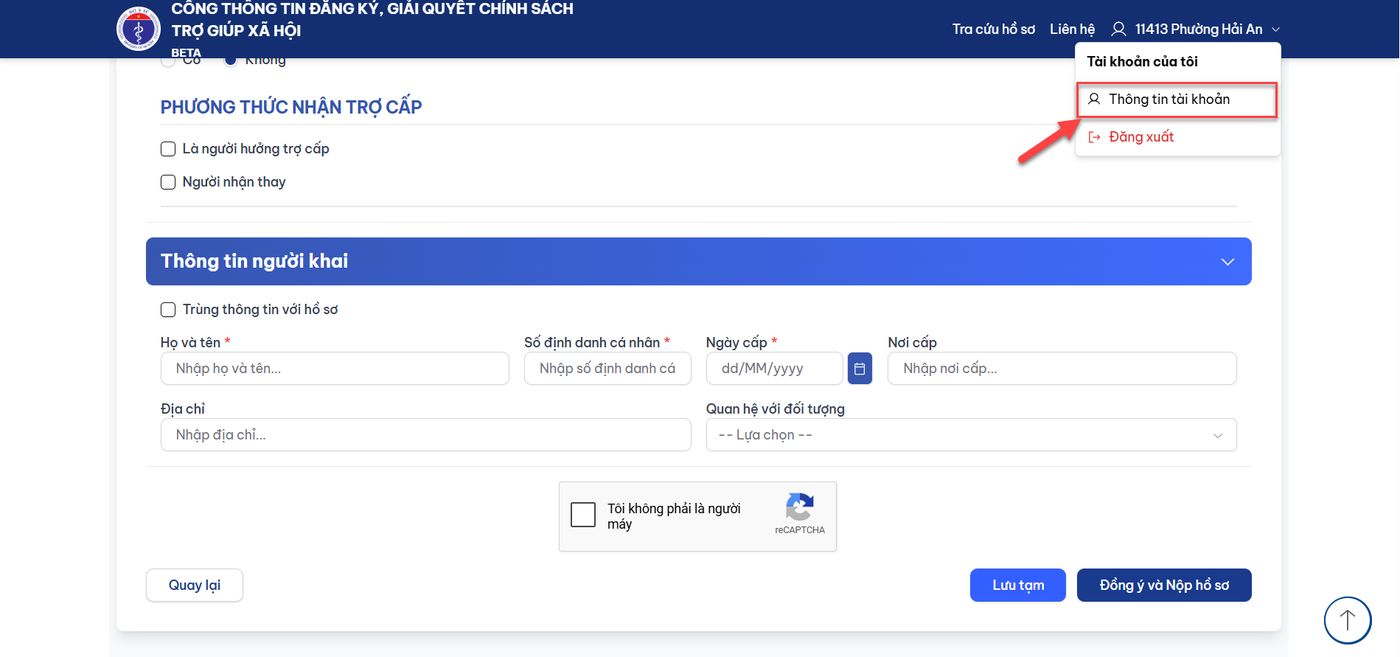
Bước 1: Tại màn hình trang chủ Cổng thông tin đăng ký giải quyết chính sách trợ giúp xã hội, chọn [Thông tin tài khoản]. Hệ thống hiển thị màn hình thông tin tài khoản.
Bước 2: Chọn [Quản lý thủ tục hành chính], hệ thống hiển thị màn hình Thủ tục hành chính của tôi.
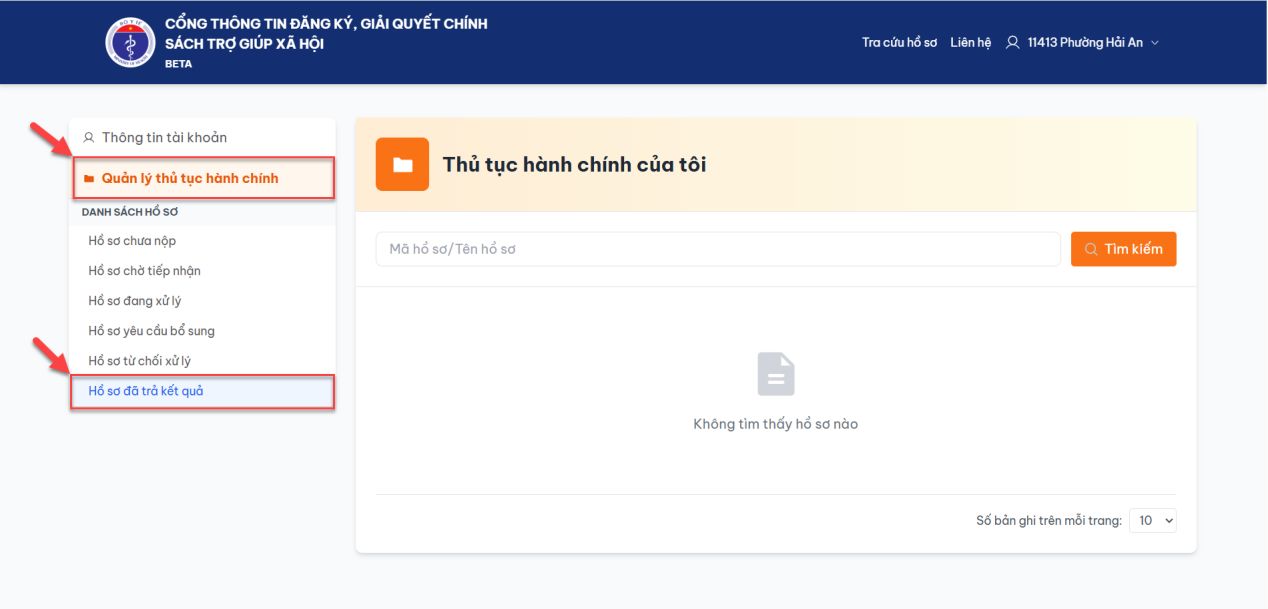
Bước 3: Chọn [Hồ sơ đã trả kết quả], hệ thống hiển thị danh sách hồ sơ đã trả kết quả.